
ansoft-maxwell-入门及相关基础操作
- 格式:ppt
- 大小:3.25 MB
- 文档页数:72

电磁场 软件MAXWELL使用说明 精品资料
仅供学习与交流,如有侵权请联系网站删除 谢谢0
Ansoft Maxwell 2D/3D 使用说明 精品资料
仅供学习与交流,如有侵权请联系网站删除 谢谢0 第1章 Ansoft 主界面控制面板简介
在Windows下安装好Ansoft软件的电磁场计算模块Maxwell之后,点击Windows的“开始”、“程序”项中的Ansoft、Maxwell Control Panel,可出现主界面控制面板(如下图所示),各选项的功能介绍如下。
1.1 ANSOFT
介绍Ansoft公司的联系方式,产品列表和发行商。
1.2 PROJECTS
创建一个新的工程或调出已存在的工程。要计算一个新问题或调出过去计算过的问题应点击此项。点击后出现工程控制面板,可以实现以下操作:
新建工程。
运行已存在工程。
移动,复制,删除,压缩,重命名,恢复工程。
新建,删除,改变工程所在目录。
1.3 TRANSLATORS
进行文件类型转换。点击后进入转换控制面板,可实现:
1. 将AutoCAD格式的文件转换成Maxwell格式。
2. 转换不同版本的Maxwell文件。
1.4 PRINT
打印按钮,可以对Maxwell的窗口屏幕进行打印操作。
1.5 UTILITIES
常用工具。包括颜色设置、函数计算、材料参数列表等。 精品资料
仅供学习与交流,如有侵权请联系网站删除 谢谢1 第2章 二维(2D)模型计算的操作步骤
2.1 创建新工程
选择Mexwell Control Panel (Mexwell SV)启动Ansoft软件→点击PROJECTS打开工程界面(如图2.1所示)→点击New进入新建工程面板(如图2.2所示)。在新建工程面板中为工程命名(Name),选择求解模块类型(如Maxwell 2D, Maxwell 3D,
Maxwell SV等)。Maxwell SV为Student Version即学生版,它仅能计算二维场。在这里我们选择Maxwell SV version 9来完成二维问题的计算。

ansoft操作步骤(共23页)
-本页仅作为预览文档封面,使用时请删除本页- 2 1、创建二维电磁设计模型
Utility Menu-project-insert Maxwell 2D design
2、选择模型设计坐标系以及电磁分析求解器
Utility Menu-Maxwell 2D design-Solution type→Cartesian xy(笛卡儿坐标)-Transient(瞬态)
(1)电磁场的geometry [dʒi'ɔmitri] mode 几何模型有:平面xy坐标系和轴对称坐标系
(2_1)磁场Magnetic分析类型有:
Magnetostatic [mæɡ,ni:təu'stætik] 静磁的
Eddy current 涡流
Transient ['trænziənt ] 瞬态场
(2_2)电场Electric分析类型有:
electrostatic [i,lektrə'stætik] 静电
AC conduction [kən'dʌkʃən]传导
DC conduction
3、建模
建模命令:Utility Menu-Draw-相关指令
(1)初级铁心
绘制矩形(初级铁轭:0,0—@316,50)
绘制矩形(齿槽:,0—@12,35)-复制齿槽(edit-duplicate-along line-选择基点dx=,dy=0,total num=15)
Boolean-substract运算减去中间槽部
定义初级名称为CORE、材料(steel-1008)、颜色等属性。
(2)线圈
绘制矩形(线圈:,1—@10,16) →
纵向复制(dx=0,dy=17;total num=2)
选择槽1内的两个线圈横向复制(dx=,dy=0,total num=15)
定义线圈材料(copper)、颜色等属性/注意:可以先确定线圈的属性在进行复制等命令,以免重复定义/
(3)次级铝板
说明:部分操作因版本不同存在差异
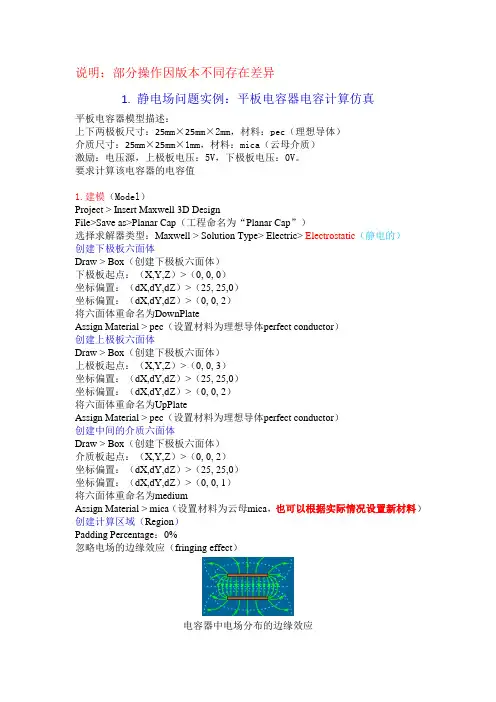
1. 静电场问题实例:平板电容器电容计算仿真
平板电容器模型描述:
上下两极板尺寸:25mm×25mm×2mm,材料:pec(理想导体)
介质尺寸:25mm×25mm×1mm,材料:mica(云母介质)
激励:电压源,上极板电压:5V,下极板电压:0V。
要求计算该电容器的电容值
1.建模(Model)
Project > Insert Maxwell 3D Design
File>Save as>Planar Cap(工程命名为“Planar Cap”)
选择求解器类型:Maxwell > Solution Type> Electric> Electrostatic(静电的)
创建下极板六面体
Draw > Box(创建下极板六面体)
下极板起点:(X,Y,Z)>(0, 0, 0)
坐标偏置:(dX,dY,dZ)>(25, 25,0)
坐标偏置:(dX,dY,dZ)>(0, 0, 2)
将六面体重命名为DownPlate
Assign Material > pec(设置材料为理想导体perfect conductor)
创建上极板六面体
Draw > Box(创建下极板六面体)
上极板起点:(X,Y,Z)>(0, 0, 3)
坐标偏置:(dX,dY,dZ)>(25, 25,0)
坐标偏置:(dX,dY,dZ)>(0, 0, 2)
将六面体重命名为UpPlate
Assign Material > pec(设置材料为理想导体perfect conductor)
创建中间的介质六面体
Draw > Box(创建下极板六面体)
介质板起点:(X,Y,Z)>(0, 0, 2)
坐标偏置:(dX,dY,dZ)>(25, 25,0)
坐标偏置:(dX,dY,dZ)>(0, 0, 1)
将六面体重命名为medium
Assign Material > mica(设置材料为云母mica,也可以根据实际情况设置新材料)
电气工具软件训练(Ⅱ)——Ansoft
Ansoft Maxwell软件作为世界著名的商用低频电磁场有限元分析软件之一,在各个工程电磁领域都得到了广泛的应用。它基于麦克斯韦微分方程,采用有限元离散形式,将工程中的电磁场计算转变为庞大的矩阵求解,使计算变得方便、快捷、精准。
Ansoft软件包括:
(1)二维电磁场应用;
(2)三维电磁场应用;
(3)基于RMxprt旋转电机分析。
本课程设计需完成的内容:
(1)RMxprt旋转电机分析软件操作;
(2)将RMxprt模型直接导入Maxwell 2D,建立二维电机模型,进行稳态分析。
一、ANsoft软件操作界面
双击打开Maxwell软件
(1) File状态栏包括打开、关闭、保存文件操作; (2) Edit状态栏包括剪切、复制、粘贴、删除、重命名等操作;
(3) View状态栏包括各工具条、状态窗口的选择操作;
(4) Project状态栏包括新建二维电磁场、三维电磁场、RMxprt软件操作。
二、RMxprt软件包
(1)电机模块选择
选择Adjust-Speed Synchronous Machine,点击OK,建立电机类型。
图1 RMxprt电机模块选择
图2 RMxprt电机模块界面
(2)Machine项设置过程
主要输入的参数分别是:极数、转子位置、计算时的初始速度、控制类型和绕组形式。做成表格如表1所示。
表1 Machine项参数设置
项目 数值
极数(number of pole) 6
转子位置(rotor position) inner rotor
初始速度(reference speed) 1000rpm
控制类型(control type) AC
绕组电路形式(circuit type) Y3
(3)Stator项设置过程
需要输入的参数主要依次有:定子外径、定子内径、铁心长度、铁心材料型号、槽数、槽形。如表2所示。