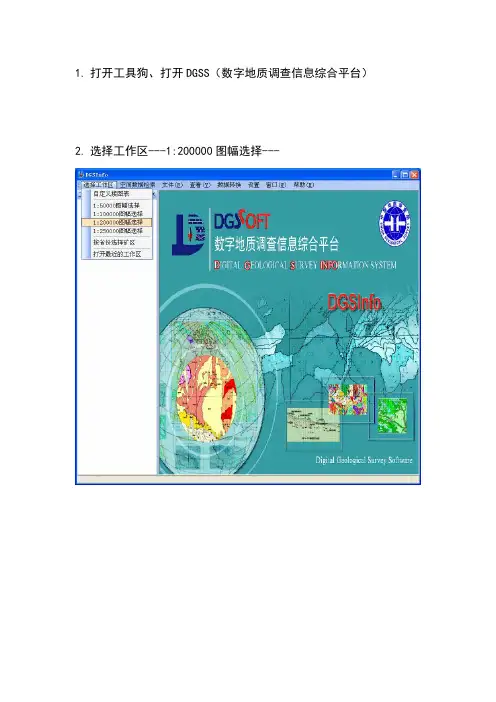
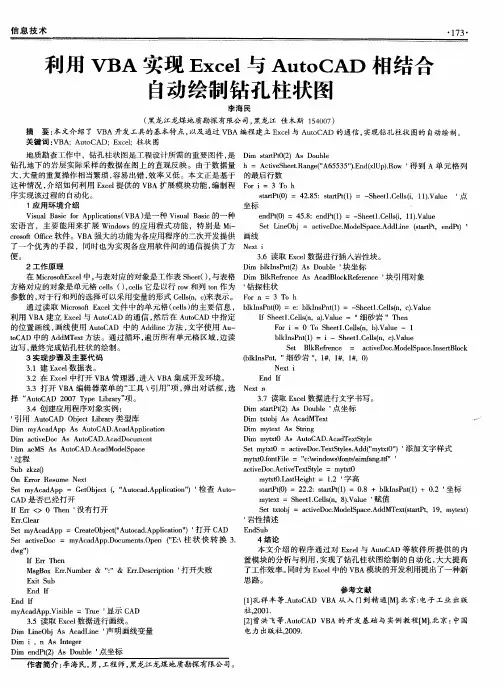
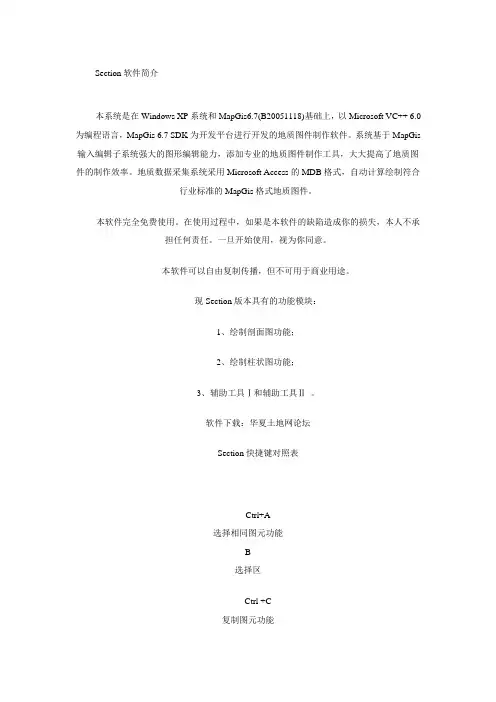
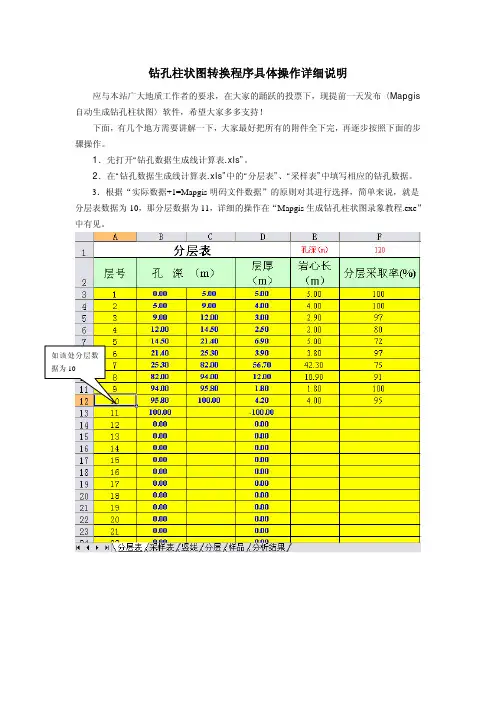
Section自动生成钻孔柱状图
- 格式:doc
- 大小:2.58 MB
- 文档页数:27
Section最开始为剖面图工具,后来与单位的钻孔柱状图功能集合,组合成由MapGis二次开发的有两大主要功能以及其他专业的地质辅助编辑制图软件。利用Section制作剖面图的功能,相信很多童鞋都已经清楚了,很多人也已经掌握了其实用方法,但是,从论坛的反应来看,制作钻孔柱状图的功能似乎很多都不懂,不知怎么做。可能有很多童鞋对数据库不熟悉,总感觉Section做钻孔柱状图很神秘,难以掌握。我也对数据库不熟悉呵。没有关系,下面我给大家讲解一下利用Section制作钻孔柱状图的过程。希望对正在迷茫的童鞋能顺利的掌握。 需要强调的是,这里暂时不设计太多的其他自定义,只讲解钻孔柱状图最基本的操作步骤,其他方法另行介绍。以示例的柱状图数据库为演练素材,废话少说大家准备好了吗,准备开始操练了! 准备工作 1、花纹库
每个矿区都有各自的岩性等等。因此,建议在做一个新的矿区的时,建立一个矿区的系统库。现在我们这个稀土矿区同样如此,由于岩性比较单一,所以建立本区域内的系统库并不很难。在输入钻孔柱状图的时候需要用到花纹库,因此先建立花纹库。 花纹库编辑属于MapGis的基本功能,详细请参阅MapGis相关功能,网上也有相关的教程。操作在菜单“系统库\编辑图案库”下面。 编辑花纹库的时候请注意记录“图案编号”对应的花纹名称。以备编辑花纹库代码表时所用。 2、数据库
由于对原数据库进行了部分修改,因此Section需要使用20090805e的数据库,这个数据库中有一个示例钻孔,大家可以拿来对照,制作钻孔柱状图。 在Section工具栏中DB按钮或者菜单的钻孔数据采集提示“注册数据源”,就是需要先连接钻孔的数据库。3、钻孔图形表头
2011-3-22 16:32 上传 下载附件 (56.27 KB) 表头
最原始的表头如上图所示,保存在ZKTablerHead.sec文件中,该表头只能在Section中修改,配合数据库的参数选择-栏目选择进行修改!还有就是在最开始可以连接数据库,从数据库中来初始化表头(柱状图\设置表头\初始化表头,然后保存表头)。
第一节 认识数据库 1、连接数据(库)源 连接数据源仍然是在柱状图菜单下的命令,所以我们首先应当新建文件。执行菜单“文件\新建文件”,如果没有刚才的菜单,请点击工具条的第二个按钮新建文件。 执行菜单“柱状图\连接数据源”,在打开的对话框中指向钻孔数据库保存的所在路径,打开数据库(*.MDB)文件。 为了(安装在系统盘的软件)避免意外丢失钻孔数据库,数据库没有指定必须放在安装目录下,可以存放到你同意存放钻孔的矿区文件夹内。 在一次连接数据源后,一般可以记住该连接的数据源,但是改变文件名,路径后就需要再次连接数据源。 2、数据库的打开方式
打开方式有两种类型: 一是在软件中通过DB按钮(菜单“柱状图\钻孔数据采集”)打开; 另一种是直接双击数据库文件打开。这两种稍微有一点区别,后者可能看见各个数据库的表文件,下面讲讲这种方式打开的数据库,我们需要对数据表进行编辑。 两者的区别就是:前者只能在Section前台打开数据库的窗体录入数据,不能单独打开数据库内的数据表;而后者可以打开数据表,直接进行操作表的数据操作——可以批量。但是童鞋们需要对基本的数据表熟悉,以免数据会出错。 下面我们先双击这个数据库看看。。。 3、数据库的面貌 数据库界面是在1024*768分辨率下设计的,所以推荐调整到或大于这个分辨率,打开后用最大化。
2011-3-22 17:29 上传 下载附件 (50.27 KB) 主界面 打开数据库后,你当前见到的页面是其主界面(上图)。请把目光移动到桌面下的任务栏上,在“数据采集子系统”的旁边还有一个窗口,点击它可能打开的是窗体对象窗口,那么请左侧切换到表对象窗口。
2011-3-22 17:29 上传 下载附件 (172.03 KB) 窗体对象
表对象窗口如下 2011-3-22 17:29 上传 下载附件 (115.84 KB) 表对象
大家注意观察表对象这个窗口右侧的很多表。所有的数据就保存在这些表中。下面告诉大家一些重要表格的作用极其存放的数据。 4、常用数据库的表
MINEFILE 新建矿区表 Comlib 花纹库代码表 DRILCOOR 钻孔信息表 DRILFLAG 钻孔标志面表 DRILGEO2 钻孔编录表 DRILMEAM 孔深校正表 DRILMEAS 钻孔孔斜表 DRILORE 钻孔矿体圈定表 DRILSAMH 钻孔样品登记表 ZKINFOK 钻孔基本信息表 DRILHYDR 水位变化情况表 DRILHYDR01 封孔情况表 DRILSAMH 基本分析样 DRILSPEC 标本库表 ELEMENT 化学元素信息表 GEOLAYERCOLOR 地层信息输入表封孔材料设置表 接触关系 接触关系类型、线型设置表
这时我们选择一个数据表Comlib,可以双击打开表,前台输入的数据保存在这里,这里也可以修改数据。如果是右击选择“设计视图”,这里可以修改字段名称和数据类型、字段大小等等设计。
我们来修改这个表的值。你可以删除所有的数据,或者在最后添加。我全部删除它。我们为这个矿区制作的花纹,可以自己去查具体花纹所代表的岩性花纹,这里只演示几个数据。矿区代码是主关键字,必须要输入。
图案号
岩石名称 类别 图案高度 矿区代码
581 浅粒岩 变质岩 5 01 600 大理岩 变质岩 5 01 603 石英岩 变质岩 5 01
保存后,进行数据预处理,然后返回到主界面,菜单“数据采集\钻孔地质编录\地质编录”,看看花纹代码这一列不是是已经有了这3个选项呢?
已有 11 人评分 铜板 收起 理由
weif11111 + 1 赞一个! 棒棒 + 1 施云龙 + 1 赞一个!
tianli1843 + 2 楼主辛苦
DXWLTWYCH + 1 赞一个! 总评分: 铜板 + 46 查看全部评分 本主题由 kylins 于 2011-7-17 09:18 解除高亮 分享到: QQ空间 腾讯微博 腾讯朋友 分享2 收藏35 支持4 反对0 评分 论坛新帖 楼主热帖
古生物图谱 校园行招聘会 紧急求助 DRE生产后,在输入编辑中不能复位 放错位置的资源――尾矿 SPSS 19特别补丁 MapGis或Section在Windows 7系统下运行不兼容情况收集 ... Section或MapGis在Win7操作系统各版本运行统计贴!(无 ... 收集钻孔柱状图的样式贴(灌水的绕道) 电子表格数据录入数据库2种方法讲解! 新手先关注天鹰软件发布帖,先看帮助和已解决问题存档更重要,不要发相似问题贴。注意看专版版规,违反扣分。 回复
使用道具
举报
提升卡 沉默卡
喧嚣卡
变色卡
抢沙发
kylins kylins 当前离线 UID 11639 好友 49 记录 0 相册 1 日志 0 主题 25 帖子 789 精华 3 分享 沙发 发表于 2011-3-22 16:34:26 |只看该作者 第二节 钻孔数据采集(录入) 本帖最后由 kylins 于 2011-3-26 20:18 编辑 第二节 钻孔数据采集(录入)
Section制作钻孔柱状图的关键就在这里,也是大家最头疼的地方。柱状图首先需要录入数据,之后才是绘制柱状图出来。因此我们把它分为2大部分,一部分是数据采集,录入钻孔的数据到数据库中,另一部分就是从数据库读取数据,自动绘制钻孔柱状图。这一节所讲的内容很多,又分为很多小节,所有这写顺序排列下来,组成录入数据的整条过程,也便于童鞋们按部就班的学习,不是顺序之一的(即其他辅助讲解的内容)会在小节前用▲符号标示。 注意:数据采集部分全部都在数据库中操作,而图形输出部分,设置图形输出地栏目在数据库中,而输出图形命令在Section的柱状图菜单下。 一、新建矿区 对于一个新的矿区,当然需要新建一个矿区来管理钻孔,如果和其他矿区的钻孔混在一起,就会产生很多可知的麻烦。我们来新建一个新的矿区,便于检索该矿区的所有钻孔。 1、执行菜单“矿区操作\新建矿区”,弹出如下的空界面。如果你是直接拿示例的数据库,又先不想删除这个矿区,那个滚动鼠标滚轮切换到这样的页面(新0 在线时间 991 小时 威望 111 点 铜板 4778 个 贡献值 336 点 雷达卡 地信专家组 UID 11639 积分 4046 阅读权限 65 注册时间 建空矿区页面) 2011-3-26 20:11 上传 下载附件 (94.04 KB)
下面是已经填写的页面,注意:矿区代码为必填写项目。下次打开数据库的时候,如果想查看浏览哪个矿区,可以执行菜单“矿区操作\浏览矿区”。查看矿区信息还可以在菜单“数据采集\矿区信息”。