
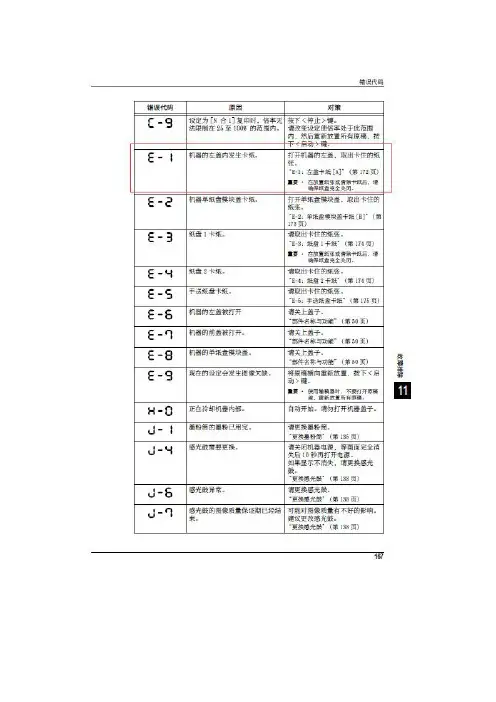
施乐1808简单代码
- 格式:pdf
- 大小:62.47 KB
- 文档页数:1

欧阳语创编
欧阳语创编 施乐S1810打印机固定IP地址设置方法
时间:2021.03.01 创作:欧阳语
1、登陆管理员模式,因一般都是节能睡眠模式,按节能(约4秒)—登陆(约4秒)—输入密码:11111,进入管理员模式。
2、在管理员模式下输入202—启动,按1—启动,打印机器配置的详细清单,这里面可以获取打印机MAC地址及IP地址详细信息。
3、因为在打印机上操作设置固定IP地址一致未能成功,故使用电脑登陆获取到的IP地址,例如:192.168.1.130进入CentreWare Internet Services,默认账号:11111,密码:x-admin,登陆以后查看左侧单网络设定可以直观的看到相关设定信息,设置固定IP操作:网络设定—通讯协议设定—TCP/IP—IP地址设定方法—手动设定—应用新的设定—重新启动,更改IP地址、子网掩码、网关地址后用新的IP地址登陆。
4、更改完固定IP地址后发现还是不能安装驱动获取正确的网络地址,这是还要进入通讯协议设定重新设定SNMP
LDP 端口9100,基本上不改就是在框内去掉√,在打√,应欧阳语创编
欧阳语创编 用新的设定重启,AVG杀毒软件本人测试有些不兼容,所以在安装打印机驱动时建议关闭掉,这时再次安装打印机驱动就会发现找到了网络IP地址和打印机,安装打印机驱动。
富士施乐S1810网络打印设置教程
设置步骤如下:
1、长按“登录”按钮,进入管理员模式
2、输入“11111”,点击“启动”
3、输入“P1008”,点击两次“启动”,输入“16”,点击“启动”
4、用“C”清除
以下设置打印机IP地址:192.168.1.240
5、“P1008”改成“P1009”,点击两次“启动”,输入IP地址第一段如:192,点击“启动”
6、“P1009”改成“P1010”,点击两次“启动”,输入IP地址第二段如:168,点击“启动”
7、“P1010”改成“P1011”,点击两次“启动”,输入IP地址第三段如:001,点击“启动”

关于夏普复印机1808S深浅的调试经验
我的夏普1808S原问题是太浅了有拖影。
总体思想是换载体,因为我换过了载体组件、鼓架组件(含主充电)、粉盒组件、激光器、转印组件、电源板、高压板,最后得出结论,还是载体有问题。
起因是我打印出来灰色,还漏载体,其他换件过程不细说。最终处理办法是换载体,我原载体运行代码25-2是175至180这样,还是有问题,我就往载体中加了粉,然后下降到了135左右,问题处理好了一、两天后又复燃。先前买了个载体效果也不是很好,所以换载体还是要先选好载体才是,最后我将又买了载体,又把原载体加了60g左右在新载体里,运行25-2到了110左右(我记得以前新机的时侯是80左右,打印图片那叫一个黑,太深也不好,自认为处理办法就是将载体倒出一部分,补充同重量的碳粉,印两个黑板,运行25-2,值上升了,效果应该就好点了,太黑的朋友可以试下),黑度就正常了,但有拖影,我又运行代码46-2(其他机型好像是46-1,调整曝光浓度的),将原值50下降到35,然后拖影就没有了。
希望以上经验对处在煎熬中的你有所帮助,经验分享,少走弯路。(另针对1808S这个机型调整下粉量的代码80-2,须先将纸盒拉开后,输入6#1*5,才能调整此代码,此代码的原始值是不确定的,是根据你运行25-2这个检测代码得出来的。调整电压的代码8-1、2、3这组代码我一直没有运行成功过,运行都是没有反映,希望对此机型有运行成功的朋友分享其经验)。

施乐+简易操作资料
维修模式
Service Info 服务信息
General Information 一般资料
Product code:VDR 产品代码:VDR
Serial No: VDR549558 序号:VDR549558
Total Images:901226 图片总数:901226
Images Since Last Call: 39 自上次通话的图像:39 Software
Version:040.033.53259 软件版本:040.033.53259
IP Address:192.168.1.80 IP地址:192.168.1.80
Last 40 Fault History 最后40故障记录
Software Versions 软件版本
Fault Counters 故障计数器
CRU/HFSI 配件寿命
---------------------------------------------------------------------------------------------------------
Diagnostics 诊断
dc330 component Control dc330 组件控制
dc335 Image Disk Diagnostics dc335 映像磁盘诊断
dc612 Print Test Pattern dc612 打印测试图案
Launch Routine 启动例行
----------------------------------------------------------------------------------------------------------
Adjustments 调整
dc129 System Registration dc129 系统注册
dc131 NVM Read/Write dc131 NVM读/写
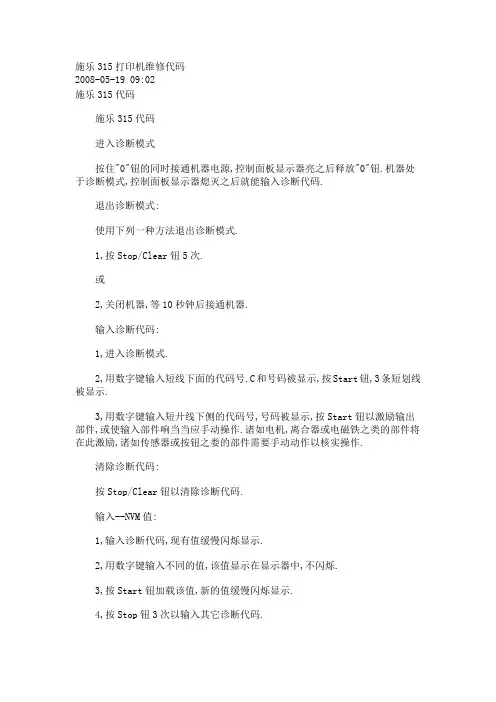
施乐315打印机维修代码
2008-05-19 09:02
施乐315代码
施乐315代码
进入诊断模式
按住"0"钮的同时接通机器电源,控制面板显示器亮之后释放"0"钮.机器处于诊断模式,控制面板显示器熄灭之后就能输入诊断代码.
退出诊断模式:
使用下列一种方法退出诊断模式.
1,按Stop/Clear钮5次.
或
2,关闭机器,等10秒钟后接通机器.
输入诊断代码:
1,进入诊断模式.
2,用数字键输入短线下面的代码号.C和号码被显示,按Start钮,3条短划线被显示.
3,用数字键输入短廾线下侧的代码号,号码被显示,按Start钮以激励输出部件,或使输入部件响当当应手动操作.诸如电机,离合器或电磁铁之类的部件将在此激励,诸如传感器或按钮之娄的部件需要手动动作以核实操作.
清除诊断代码:
按Stop/Clear钮以清除诊断代码.
输入--NVM值:
1,输入诊断代码,现有值缓慢闪烁显示.
2,用数字键输入不同的值,该值显示在显示器中,不闪烁.
3,按Start钮加载该值,新的值缓慢闪烁显示.
4,按Stop钮3次以输入其它诊断代码. 状态码:
状态码有两部分,主代码和辅助代码.
1,主代码表明机器的区域并缓慢显示.
2,辅助代码表明区域的特定细节.
当主状态码闪烁时,按下"0"钮以显示辅助代码.
部件代码:
输入部件代码:
(输入代码的输入用于检查传感器或开关的操作,输入部件的代码,手动启动部件的同时观察复印计数显示以核实操作.
1-1 内部测试打印-主PWB,ROS,静电复印纸路检查.
2-1 控制面析显示器.
2-2 控制面板按钮:按下和释放按钮部件改变显示.
4-2 门传输联锁开关和前门联锁开关.
6-3 扫描原位传感器.
7-1 纸盘1联锁开关.
7-2 纸盘2联锁开关.
7-3 纸盘1纸张传感器
7-4 纸盘2纸张传感器