
wps office2007表格内容取消隐藏方法
- 格式:ppt
- 大小:946.00 KB
- 文档页数:5
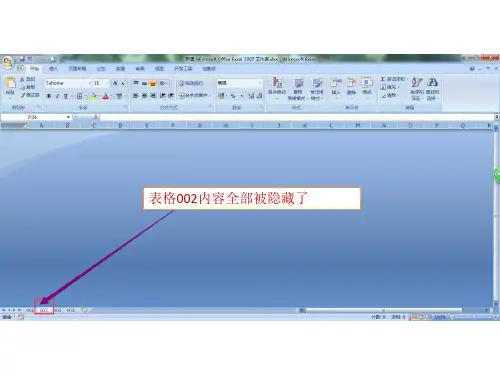

为了方便,我们会把简历表格中的部分内容隐藏起来,那你知道该怎么取消隐藏吗?下面是小编为大家带来的excel中隐藏的简历表格取消隐藏内容,相信对你会有帮助的。
excel简历表格取消隐藏内容的方法01、首先打开一个excel表,我这里创建了一个表然后输入了一些信息。
02、现在我们要把B列的数据隐藏掉,在B列的最上方单击鼠标右键,选择“隐藏”。
03、此时我们就可以看到B列的数据被隐藏了。
04、现在我们要恢复被隐藏的数据列,用鼠标选中A列和C列,点击鼠标右键,选择“取消隐藏”。
05、此时隐藏的B列就恢复了。

竭诚为您提供优质文档/双击可除excel表格取消隐藏篇一:excel快速的取消多个或全部隐藏工作表excel快速的取消多个或全部隐藏工作表(或删除)在excel中取消工作表隐藏也是一件麻烦的事情,因为,我们必须一个个的去点击取消隐藏,如下图,下面我介绍一个简单的方法,想取消几个就取消几个!操作步骤:首先,我们要下载和安装《慧办公》,支持0ffice20xx 及以上版本工具下载地址:/share/linkshareid=60631576&uk= 2788338580打开工作簿,选择【取消隐藏】→【显示隐藏工作表】,如下图选择后,会弹出如下窗体,选择您取消隐藏或删除隐藏的工作表,如下图然后,选择【显示】隐藏工作表还是【删除】隐藏工作表即可篇二:excel中如何批量取消隐藏的工作表显示隐藏工作表的宏操作:按alt+F11,点击插入菜单中的模块,在右边的代码输入框中输入如下代码,再按F5键即可全部显示。
subkdk()Foreachaainsheetsaa.Visible=truenextendsub篇三:怎样让别人无法取消隐藏的excel工作表怎样让别人无法取消隐藏的excel工作表1.运行microsoftexcel工作表,在“格式”菜单中指向“工作表”,在下一级菜单单击“隐藏”命令2取消隐藏:依次单击菜单栏上的“格式”——“工作表”——“取消隐藏”隐藏工作表并锁定“取消隐藏”选项1启动microsoftexcel,打开工作簿文档,按alt+F11快捷键打开Visualbasic编辑器2在左侧的“工程”窗口的“microsoftexcel对象”下选中要隐藏的工作表(如sheet1(sheet1))。

wps表格工具栏不隐藏篇一:WPS表格——工具WPS表格——工具在菜单栏中的“工具”选项下包含了多钟功能,如下图所示:相关功能:重算活动工作薄如果在设置了手动重算,则工作表中的数据变动时WPS 表格将不会自动重算所有公式。
用户可在需要重算时直接按键或选择“工具|重算活动工作薄”菜单项强制重算当前工作薄中的所有公式。
共享工作簿共享工作簿是允许多人同时进行编辑的。
如果工作组中的成员每人都要处理多个项目并需要知道相互的工作状态,那么工作组就可在共享工作簿中使用列表,每个成员都可在其中输入和更新每个项目的信息。
1、在“工具”菜单上,单击“共享工作簿”,再单击“编辑”选项卡。
2、选中“允许多用户同时编辑,同时允许工作簿合并”复选框,再单击“确定”。
3、出现提示时,保存工作簿。
4、在“文件”菜单上,单击“另存为”命令,然后将工作簿保存在其他用户可以访问到的网络位置上。
注意请使用共享网络文件夹,不要使用Web 服务器。
提示:工作簿共享后,以下功能无法更改:合并单元格、条件格式、数据有效性、图表、图片、对象(包括图形对象)、超链接、方案、大纲、分类汇总、数据表格、数据透视表、工作簿和工作表保护以及宏。
简繁转换中文简繁转换工具可以实现简体中文(国标码gb2312)和繁体中文(大五码Big5)之间的互相转换。
它不仅可以作简繁字的转换,还考虑到了简繁术语的互转,如:计算机和电脑,软件和软体。
1. 启动WPS表格后,您可以在“常用”工具栏上,看见“简”或“繁”按钮。
如下图所示:2. 选取需要转换的文字或整篇文章。
3. 单击“转换为简体中文” 或是“转换为繁体中文”。
或者单击“工具”菜单上的“中文简繁转换”,从对话框中选择一种转换方式。
提示如果希望同时转换术语,则单击“工具”菜单上的“中文简繁转换”命令,然后选中“中文简繁转换”窗口中的“按词转换”选项。
文本转换成数值如果您想把以文本形式存储的数字转换为以数字形式存储的数字。

excel功能区隐藏了怎么办如果在Excel 中功能区(Ribbon)不见了,你可以使用以下方法之一来显示它:方法1:使用快捷键按下`Ctrl + F1` 快捷键可以切换功能区的显示和隐藏状态。
这是最简单且直接的方法之一。
方法2:右键单击标签区域在Excel 窗口的顶部,你会看到功能区的标签,如“开始”、“插入”等。
右键单击这些标签区域的空白部分,然后检查是否有一个选项类似于“最小化功能区”或“显示功能区”等。
如果有,选择相应的选项来显示功能区。
方法3:使用文件选项1. 点击Excel 窗口左上角的文件图标,打开“文件”选项。
2. 在文件选项卡中,点击“选项”。
3. 在Excel 选项对话框中,选择“自定义功能区”。
4. 在右侧的“主选项卡”列表中,确保你希望显示的功能区选项是选中的。
5. 点击“确定”以保存更改。
方法4:检查工作簿的宏安全性在某些情况下,如果工作簿包含宏,而宏的安全性设置较高,可能会导致功能区无法正常显示。
你可以尝试调整Excel 的宏安全性设置。
1. 点击Excel 窗口左上角的文件图标,打开“文件”选项。
2. 在文件选项卡中,点击“选项”。
3. 在Excel 选项对话框中,选择“信任中心”。
4. 点击“信任中心设置”按钮。
5. 在“信任中心”窗口中,选择“宏设置”。
6. 确保选择了“启用所有宏”或“启用所有宏并信任对VBA 项目的访问”。
完成上述步骤后,点击“确定”并重新启动Excel,看看功能区是否恢复正常显示。
如果上述方法都无法解决问题,可能涉及到更复杂的设置或配置问题,你可能需要考虑重新安装Excel 或与系统管理员联系以获取更详细的支持。