
Flash 网页设计教程5
- 格式:ppt
- 大小:1.22 MB
- 文档页数:23

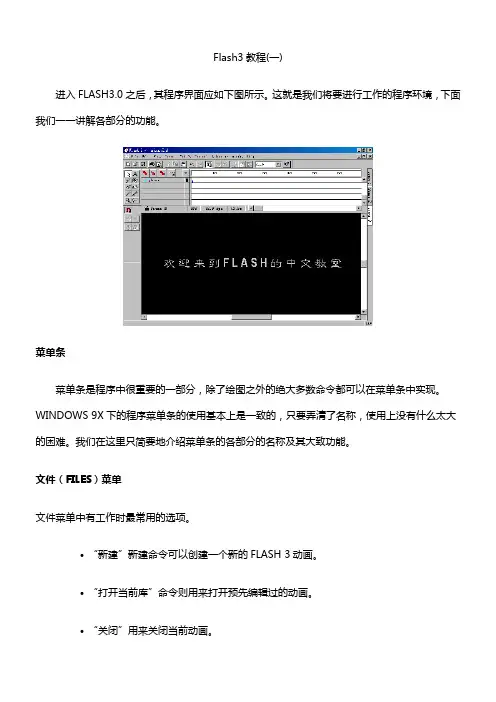
Flash3教程(一)进入FLASH3.0之后,其程序界面应如下图所示。
这就是我们将要进行工作的程序环境,下面我们一一讲解各部分的功能。
菜单条菜单条是程序中很重要的一部分,除了绘图之外的绝大多数命令都可以在菜单条中实现。
WINDOWS 9X下的程序菜单条的使用基本上是一致的,只要弄清了名称,使用上没有什么太大的困难。
我们在这里只简要地介绍菜单条的各部分的名称及其大致功能。
文件(FILES)菜单文件菜单中有工作时最常用的选项。
∙“新建”新建命令可以创建一个新的FLASH 3动画。
∙“打开当前库”命令则用来打开预先编辑过的动画。
∙“关闭”用来关闭当前动画。
∙“保存”命令保存文件为FLASH 3自己的FLA格式,也就是说,以SAVE方式保存的动画文件只能用FLASH 3程序来观看或修改。
∙“另存为”命令可以将当前文件换名存盘。
∙“输入”,“输出动画”,“输出图像”Export movie三条命令是用于FLASH 3和外部应用程序之间交换文件,输入输出图象,动画,声音文件的命令。
∙“页面设臵”, “打印预览”, “打印”命令分别是页面设臵,打印预览和打印。
凡是使用过WORD打印功能的对这三个选项一定不会陌生。
∙“附助选项”选项是定义一些和剪贴板有关的项目的,FLASH 3中的“回复”功能的回复次数也在此指定。
∙“退出”命令用于关闭窗口,退出Flash。
编辑(Edit)菜单编辑菜单中的命令是用来剪切,拷贝,粘贴FLASH动画中的各种对象的,包括整形(SHAPES),对象,帧以及场景。
查看(VIEW)菜单查看菜单中包括了控制屏幕显示的各种命令。
这些命令决定了显示比例,效果,显示区域等等。
其中的 "转到"子菜单控制在当前舞台上显示哪一个场景。
需要注意的是“网格”和“吸引”两个命令,分别实现的是“网格”和“捕捉”功能。
插入菜单插入菜单中的命令用来向图标库中增添图标,向当前场景中增添新的层,向当前层中增添新的帧,以及向当前动画中增添新的场景,还可以添加FLASH 3的模版命令(在安装了MACROMEDIA GENERATOR之后)。


Dreamweaver网页中插入Flash按钮与文本的方法
我们为大家收集整理了关于Dreamweaver网页中插入Flash按钮与文
本,以方便大家参考。
Flash 的动画按钮能够给网站带来动感,这让不少读
者觉得十分有趣,同时也为网站增加了许多访客,其实在Dreamweaver MX 2004 中只需几步简单的操作,就可以插入Flash 按钮。
一、在网页中插入Flash 按钮
( 1 )打开Dreamweaver MX 2004 软件,新建文件并保存页面。
(提示:要
保存的文件夹不可以用中文名命名)
( 2 )插入Flash 按钮并设置参数,如图1、2 所示。
( 3 )保存文件,完成操作。
简单的Flash 按钮也可通过Dreamweaver 来快
速制作,这就不必大动干戈来用Flash 来制作了。
二、在网页中插入Flash 文本
( 1 )打开Dreamweaver MX 2004 软件,新建文件并保存页面。
(提示:要
保存的文件夹不可以用中文名命名)
( 2 )插入Flash 文本并输入参数,如图3、4所示。
( 3 )保存文件,完成操作。
Dreamweaver MX 2004 可以快速制作简单的Flash 文件,如果要制作的Flash 效果要求不高,不妨考虑这种方法。
Flash 的动画按钮能够给网站带来动感,这让不少读者觉得十分有趣,同时
也为网站增加了许多访客,其实在Dreamweaver MX 2004 中只需几步简单。