labview课件教程2第三章前面板与程序框图
- 格式:pptx
- 大小:1.49 MB
- 文档页数:58

第2章前面板设计前面板是程序与用户交流的窗口,一个设计良好的前面板可以给用户一种友好的感觉,甚至一种美学的享受。
前面板主要由控件构成,本章将以前面板控件为线索介绍前面板设计的一般方法。
2-1控件的类型前面板控件有些是用户用来向程序中输入数据的,这些控件叫控制件controls;另一些是程序向用户输出运行结果用的,这些控件叫显示件indicator。
控制件和显示件的数据流方向刚好相反。
控制件的端口边框比显示件的端口边框粗,而且控制件的接线端(端口上的空心小三角图标)在右侧,显示件的接线端在左侧。
有些控件在模板上有控制件和显示件两种类型。
而有些控件比较常用那种类型就给出那种类型。
但是控制件和显示件放在前面板上以后是可以互相转换的。
转换方法是在这个控件或它的端口上弹出菜单,选Change to Control 或Change to Indicator。
我们可打开“生成与显示信号”VI,进行控制件与显示件类型转换,观察它们端口图标的变化;并注意转换之后连线会断开,这说明控制件只能用做输入,而显示件只能用做输出。
2-2控件模板设计前面板所用的全部控件都在控件模板(Controls Palette)中。
在第1章我们曾经用Shift+右键弹出一个如图1-13所示的临时控件模板,并从中选用了一个指针滑钮。
如果用菜单命令Window→Show Controls Palette弹出控件模板,则相当于在临时控件模板上按下固定销,除非用户关闭它,这个模板一直停留在前面板上。
而且这个控件模板比图1-13所示的控件模板增加了导航钮。
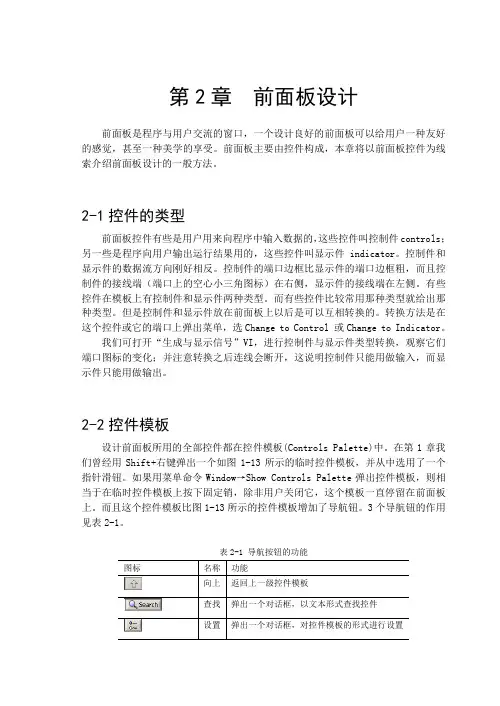
3个导航钮的作用见表2-1。
表2-1 导航按钮的功能模板形式的默认设置为:● 模板外观Palette View —Express (快速模板形式),如图1-13所示。
如果设置为Advanced (全控件模板形式),则控件模板变为如图2-1所示。
全控件模板形式的模板包括所有的控件;而快捷形式的模板选取了其中最常用的一些控件,并且按照控制件和显示件进行了分类。