
表格与表单
- 格式:ppt
- 大小:2.43 MB
- 文档页数:62


本文整理于网络,仅供阅读参考
excel2007插入表单控件的教程
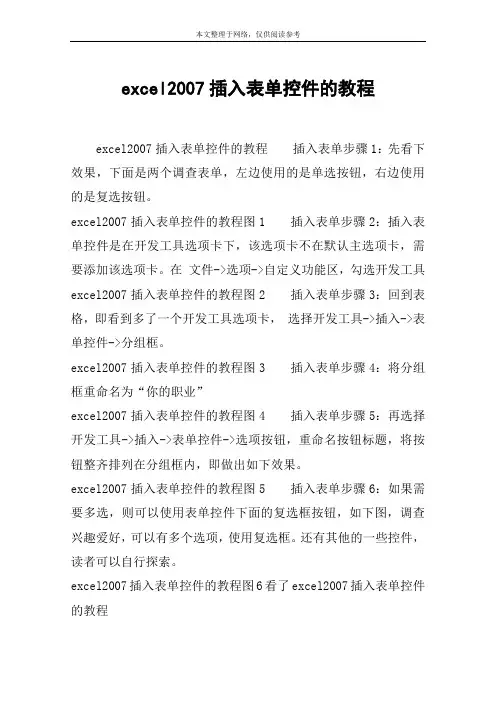
excel2007插入表单控件的教程插入表单步骤1:先看下效果,下面是两个调查表单,左边使用的是单选按钮,右边使用的是复选按钮。
excel2007插入表单控件的教程图1 插入表单步骤2:插入表单控件是在开发工具选项卡下,该选项卡不在默认主选项卡,需要添加该选项卡。
在文件->选项->自定义功能区,勾选开发工具excel2007插入表单控件的教程图2 插入表单步骤3:回到表格,即看到多了一个开发工具选项卡,选择开发工具->插入->表单控件->分组框。
excel2007插入表单控件的教程图3 插入表单步骤4:将分组框重命名为“你的职业”
excel2007插入表单控件的教程图4 插入表单步骤5:再选择开发工具->插入->表单控件->选项按钮,重命名按钮标题,将按钮整齐排列在分组框内,即做出如下效果。
excel2007插入表单控件的教程图5 插入表单步骤6:如果需要多选,则可以使用表单控件下面的复选框按钮,如下图,调查兴趣爱好,可以有多个选项,使用复选框。
还有其他的一些控件,读者可以自行探索。
excel2007插入表单控件的教程图6看了excel2007插入表单控件的教程。

表单填写规范随着信息技术的快速发展,越来越多的工作逐渐向数字化转变,表单填写的频率也越来越高。
因此,规范的表单填写在工作中变得尤为重要。
下面几点是表单填写的规范:1. 保持清晰表单中的每一项应该清晰明了,不应涵盖太多的信息,保证输入的信息准确和齐全。
同时,注意大小写区分、标点符号的使用和拼写检查。
如果有些项不适用或者不需要填写,应该在相应的栏目上打上“无”或“不适用”。
2. 确认所填信息的准确性在填写电子表单时,以至于整个过程非常方便和快速,但这也使得错误更容易发生。
因此,建议先整理好所需的信息,然后仔细确认信息的准确性。
如果无法确认某些信息,应该先进行核实和证实。
因此,工作中,我们需要仔细阅读表格的内容,特别是重要的信息或者数据,防止填错。
3. 不要乱填每一份表格都有其独特的设计,确保所填写的信息符合表格的要求,不要乱填。
如果你不明白某些项的目的或者用途,可以寻求帮助或查阅相关资料。
同时,应该把自己的问题尽可能清楚地提出来。
不要猜测或者随便填写,否则会带来麻烦。
4. 合理搭配输入方式表格中的数据可采用不同的输入方式来进行填写,如手动输入、选择、删选等。
不同的方式可以根据不同的情况进行调整。
例如,当我们需要快速填写并选择某一项时,采用选择的方式可以省时省力。
但在需要填写大量的数据时,手动输入则更加方便。
5. 保持一致性对于表格的各项数据,应采用统一规范的方式来进行选择或者填写。
如单位应统一采用同一的标准、数字应该使用标准的数字输入,不应采用人民币符号或其他单位进行输入。
保持一致性有助于提高数据的准确性和整体的工作效率。
最后,规范的表单填写不仅是工作效率的提升,同时对于确保信息的准确性和整体工作的顺利开展也有重要作用。
我们需要保持细心和专业,相信通过我们的共同努力,工作效率和质量都会得到提高。