
PPT文件动画中的闪烁动作
- 格式:doc
- 大小:109.00 KB
- 文档页数:1
PowerPoint技巧
字的出现与讲演同步
为使字与旁白一起出现,可以采用“自定义动作”中按字母形式的向右擦除。但若是一大段文字,字的出现速度还是太快。这时可将这一段文字分成一行一行的文字块,甚至是几个字一个字块,再分别按顺序设置每个字块中字的动画形式为按字母向右擦除,并在时间项中设置与前一动作间隔一秒到三秒,就可使文字的出现速度和旁白一致了。
长时间闪烁字体的制作
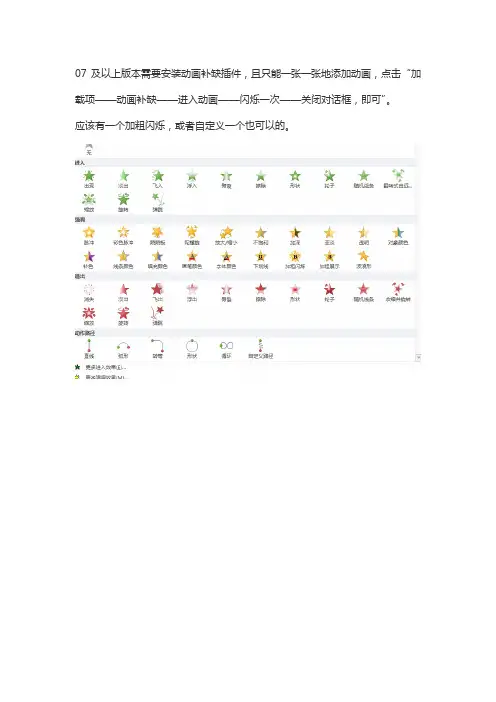
在PowerPoint中也可制作闪烁字,但PowerPoint中的闪烁效果也只是流星般地闪一次罢了。要做一个可吸引人注意的连续闪烁字,可以这样做:在文本框中填入所需字,处理好字的格式和效果,并做成快速或中速闪烁的图画效果,复制这个文本框,根据想要闪烁的时间来确定粘贴的文本框个数,再将这些框的位置设为一致,处理这些文本框为每隔一秒动作一次,设置文本框在动作后消失,这样就成功了。
目录式的跳转
利用字的跳转功能,可以建立页漂亮的目录。设置跳转时,建议不要设置字体的动作,而要设置字所在的边框的动作。这样既可以避免使字带有下划线,又可以使字色不受母板影响。具体操作为选中字框,单击右键,选取“动作设置”项,链接到所要跳转的页面。
快速在PowerPoint文档中添加图表
用图表展示数据,是制作演示文稿的一项基本要求:执行“插入图表”命令,进入图表编辑状态(如图1),同时展开“数据表”对话框,输入相应的数据后,关闭“数据表”对话框,相应的图表即刻添加到幻灯片中
幻灯片缩略图放映。
你能让PowerPoint在屏幕的左上角显示幻灯片的缩略图,这样就能在编辑的时候预览得到的结果。为了实现这个效果,你需要进入“普通视图”,然后选择第一个想要显示的幻灯片。按住Ctrl键并点击“幻灯片放映”按钮。你可以点击幻灯片缩略图进行换片,就像进行全屏幕幻灯片放映时一样。
使用动画效果。
采用带有动画效果的幻灯片对象可以让你的演示文稿更加生动活泼,还可以控制信息演示流程并重点突出最关键的数据。动画效果通常有两种实现办法:按照一定的顺序依次显示对象或者使用运动画面。你可以对整个幻灯片、某个画面或者某个幻灯片对象(包括文本框、图表、艺术字和图画等)应用动画效果。不过你应该记住一条原则,那就是动画效果不能用得太多,而应该让它起到画龙点睛的作用;太多的闪烁和运动画面会让观众注意力分散甚至感到烦躁。如果你想对一张或几张幻灯片使用动画效果,就从菜单中选择“幻灯片放映” “动画方案”。你可以看到一系列预定义好的可应用于所选幻灯片的动画效果,如果你已经勾选了“自动预览”复选框,只需点击每个效果名称就能看到预览的动画效果。如果想对某个幻灯片对象应用动画效果,就选定该对象然后从菜单中选择“幻灯片放映” “自定义动画”。在“自定义动画”的任务窗格中点击“添加效果”按钮,然后从弹出的“进入”子菜单中选择你想要的效果。如果想得到更多的选择,你可以点击子菜单中的“其他效果”项,它会打开一个“添加进入效果”的对话框。勾选“预览效果”复选框,然后点击各种效果查看其具体表现形式。如果你找到一个想要的效果,就点击“确定”按钮关闭该对话框。

2023年PowerPoint使用技巧
Word文档快速转换为PowerPoint文稿
1、字的出现与讲演同步
为使字与旁白一起出现,可以采用“自定义动作”中按字母形式的向右擦除。但若是一大段文字,字的出现速度还是太快。这时可将这一段文字分成一行一行的文字块,甚至是几个字一个字块,再分别按顺序设置每个字块中字的动画形式为按字母向右擦除,并在时间项中设置与前一动作间隔一秒到三秒,就可使文字的出现速度和旁白一致了。
2、长时间闪烁字体的制作
在中也可制作闪烁字,但PowerPoint中的闪烁效果也只是流星般地闪一次罢了。要做一个可吸引人注意的连续闪烁字,可以这样做:在文本框中填入所需字,处理好字的格式和效果,并做成快速或中速闪烁的图画效果,复制这个文本框,根据想要闪烁的时间来确定粘贴的文本框个数,再将这些框的位置设为一致,处理这些文本框为每隔一秒动作一次,设置文本框
2、在动作后消失,这样就成功了。
3、目录式的跳转
利用字的跳转功能,可以建立页漂亮的目录。设置跳转时,建议不要设置字体的动作,而要设置字所在的边框的动作。这样既可以避免使字带有下划线,又可以使字色不受母板影响。具体操作为选中字框,单击右键,选劝动作设置”项,链接到所要跳转的页面。
4、为什么有的文件特别大 同样是一份六十页,四十张左右图片的文件,一个是4M左右,一个却近50M,这是怎么回事呢?经仔细检查,原来是因为一个用BMP图片,一个用JPG格式的图片。在该文件中,由于原图片较大(A3纸大小),存成BMP格式的作者,看一个文件就4M左右,就将其在图片编辑器中缩了16倍(长宽各为原来的25%),结果BMP文件仅为200K左右。而用JPG格式的作者,看每个图片文件只不过120K左右,就直接在文件中插入,结果一个PowerPoint文件中存一个JPG图片,其大小就变成了47M。所以用大小适中的BMP图片,可以使你做的文件不至于太大。

PPT怎么制作打雷闪电动画效果
用PPT来模拟闪电动画,当然,有需要的话你也可以给它配上打雷的声音,这样可以显得更真实。主要就是闪电的图片,以黑底最佳,有个七八张就OK。以下是店铺为您带来的关于PPT制作打雷闪电动画效果,希望对您有所帮助。
PPT制作打雷闪电动画效果
设置背景颜色
将幻灯片的背景颜色设置为黑色。点击【设计】选项卡,在【自定义】选项组中选择【设置背景格式】,然后在右边的【设置背景格式】中选择【纯色填充】选中黑色。
插入素材
步骤一、【插入】-【图像】-【图片】,将准备好的闪电图片插入到幻灯片中。
步骤二、按住Ctrl键,拖动某张闪电图片,将其复制一份。
步骤三、选中复制来的图片,选择【格式】-【排列】-【旋转】-【水平翻转】将其水平翻转一次。
步骤四、用鼠标将翻转后的图片移动到合适的位置上。
步骤五、选中最上层的图片,点击【格式】-【排列】-【下移一层】。
步骤六、按照前几步的方法调整插入的所有图片的位置和层次关系。

如果使用PPT制作跳动的小球
如果使用PPT制作跳动的小球?利用ppt制作小球弹跳动画,教程中主要利用了直线路径,方法不难,只要几步就可以快速制作出弹跳动画效果,话不多说,接下来小编就给大家分享具体操作的步骤和截图,一起去看看吧!
效果图:
主要过程:
1、首先启动ppt2010,执行插入-形状命令,选择椭圆形状,按住shift键绘制一个正圆。
2、设置形状填充为渐变填充,选择中心辐射,形状轮廓为无,接着设置形状效果为映像。
3、选择圆形,执行动画命令,从中选择路径动画,并选择直线动画。
4、接着调出动画窗格,点击效果选项弹出向下对话框。
5、切换到计时选项卡,设置开始为上一动画之后,期间为0.5s。
6、设置重复为直到幻灯片末尾选项,点击确定按钮,按f5播放查看效果。
教程结束,以上就是如何利用ppt制作小球弹跳动画的方法步骤,是不是很简单?