
excel2016基础教程PPT课件
- 格式:pptx
- 大小:2.37 MB
- 文档页数:40


WordExcel2016培训教程
WordExcel2016是非常常用的办公软件,尤其是在商务办公中,几乎每个人都需要掌握相关的技能和知识。WordExcel2016培训教程是一种非常好的学习途径,它能够让您轻松掌握WordExcel2016,从而让您在工作中事半功倍。
WordExcel2016培训教程分为两部分,即Word教程和Excel教程。下面我们将分别对它们进行介绍:
一、Word教程
1、界面介绍
Word 2016 界面整体升级,采用了 Office 2013 中的扁平化设计元素,界面更加的简洁、清晰。新的 Word 界面与以往的 Word 界面有很多变化,包括:
①界面上方的标签栏
②左侧的工具栏
③右侧的边栏等
在进行Word学习的时候需要先熟悉界面,比较方便用户的使用。
2、基础操作
Word 2016中的基础操作和以前版本的Word还是有一些不同的地方的,主要改动包括: ①Word 2016中省略了工具栏和菜单栏,并采用了功能区的形式。
②Word 2016中对于模板的运用上更加灵活。
③Word 2016中对于版式和样式也做了升级和优化。
同时还需要了解针对文档中文字以及图片的基础操作。这些基础操作需要我们熟练掌握,才能够更加高效的使用Word。
3、高级操作
要想更加高效的使用Word,我们还需要了解一些高级的操作技巧和技巧。具体包括:
①插入目录、附录、页眉页脚、样式等;
②使用邮件合并等高效办公;
③使用Word自带插件和宏等技术来提高工作效率。
二、Excel教程
1、界面介绍
Excel 2016 界面也和Word2016界面同样进行的升级,整体感觉上更加的扁平化,简洁明了。新的Excel界面与以往的Excel界面有如下不同:
①界面上方的标签栏
②左侧的工具栏
③右侧的边栏等 需要提醒用户熟悉界面,比较方便用户的使用。
2、基础操作
Excel 2016中内部的基础操作和以前版本的Excel没有太多区别。主要包括:
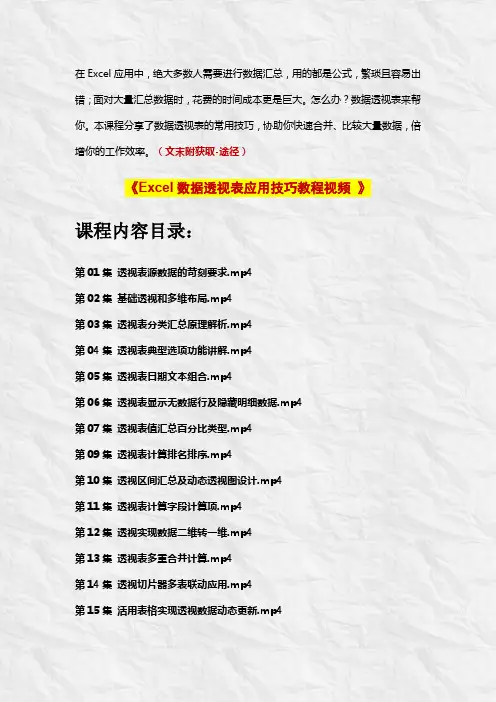
在Excel应用中,绝大多数人需要进行数据汇总,用的都是公式,繁琐且容易出错;面对大量汇总数据时,花费的时间成本更是巨大。怎么办?数据透视表来帮你。本课程分享了数据透视表的常用技巧,协助你快速合并、比较大量数据,倍增你的工作效率。(文末附获取-途径)
《Excel数据透视表应用技巧教程视频 》
课程内容目录:
第01集 透视表源数据的苛刻要求.mp4
第02集 基础透视和多维布局.mp4
第03集 透视表分类汇总原理解析.mp4
第04集 透视表典型选项功能讲解.mp4
第05集 透视表日期文本组合.mp4
第06集 透视表显示无数据行及隐藏明细数据.mp4
第07集 透视表值汇总百分比类型.mp4
第09集 透视表计算排名排序.mp4
第10集 透视区间汇总及动态透视图设计.mp4
第11集 透视表计算字段计算项.mp4
第12集 透视实现数据二维转一维.mp4
第13集 透视表多重合并计算.mp4
第14集 透视切片器多表联动应用.mp4
第15集 活用表格实现透视数据动态更新.mp4
Excel难学吗? 其实并不难学。跟对老师,即使你是纯小白一枚,没有任何基础,20节课,轻松一次性掌握Excel,让你也毫无压力。
你遇到的问题,老师都经历过,所以他知道怎么更快解决你的问题。跟着老师学Excel,用5分钟搞定1天的工作量,10 年数据名师手把手教你快速上手Excel。
如果你想学Excel,为什么不向20000人都说好的老师学习?
徐军泰Excel教程让你5分钟搞定一天的工作
《一次性学透Excel函数》
课程内容目录:
先导课 表格≠Excel,Excel用得好那是神器,用不好就只是个表格.mp4
一、基础篇:理解2个概念,轻松摸透Excel函数规则
第01课 语法:简单易懂不会忘,1个逻辑套用10个公式.mp4
第02课 引用:复制公式不出错,避免努力白费返工重做.mp4

VLOOKUP函数教程大合集(入门+初级+进阶+高级+最高级+12种常见错误)
2016-01-03
VLOOKUP函数的使用方法(入门篇)
VLOOKUP是一个查找函数,给定一个查找的目标,它就能从指定的查找区域中查找返回想要查找到的值。它的基本语法为:
VLOOKUP(查找目标,查找范围,返回值的列数,精确OR模糊查找)
下面以一个实例来介绍一下这四个参数的使用
例1:如下图所示,要求根据表二中的姓名,查找姓名所对应的年龄。
公式:B13=VLOOKUP(A13,$B$2:$D$8,3,0)
参数说明:
1查找目标:就是你指定的查找的内容或单元格引用。本例中表二A列的姓名就是查找目标。我们要根据表二的“姓名”在表一中A列进行查找。
公式:B13=VLOOKUP(A13,$B$2:$D$8,3,0)
2查找范围(VLOOKUP(A13,$B$2:$D$8,3,0)):指定了查找目标,如果没有说从哪里查找,EXCEL肯定会很为难。所以下一步我们就要指定从哪个范围中进行查找。VLOOKUP的这第二个参数可以从一个单元格区域中查找,也可以从一个常量数组或内存数组中查找。本例中要从表一中进行查找,那么范围我们要怎么指定呢?这里也是极易出错的地方。大家一定要注意,给定的第二个参数查找范围要符合以下条件才不会出错:
A查找目标一定要在该区域的第一列。本例中查找表二的姓名,那么姓名所对应的表一的姓名列,那么表一的姓名列(列)一定要是查找区域的第一列。象本例中,给定的区域要从第二列开始,即$B$2:$D$8,而不能是$A$2:$D$8。因为查找的“姓名”不在$A$2:$D$8区域的第一列。
B该区域中一定要包含要返回值所在的列,本例中要返回的值是年龄。年龄列(表一的D列)一定要包括在这个范围内,即:$B$2:$D$8,如果写成$B$2:$C$8就是错的。
3返回值的列数(B13=VLOOKUP(A13,$B$2:$D$8,3,0))。这是VLOOKUP第3个参数。它是一个整数值。它怎么得来的呢。它是“返回值”在第二个参数给定的区域中的列数。本例中我们要返回的是“年龄”,它是第二个参数查找范围$B$2:$D$8的第3列。这里一定要注意,列数不是在工作表中的列数(不是第4列),而是在查找范围区域的第几列。如果本例中要是查找姓名所对应的性别,第3个参数的值应该设置为多少呢。答案是2。因为性别在$B$2:$D$8的第2列中。 4精确OR模糊查找(VLOOKUP(A13,$B$2:$D$8,3,0)),最后一个参数是决定函数精确和模糊查找的关键。精确即完全一样,模糊即包含的意思。第4个参数如果指定值是0或FALSE就表示精确查找,而值为1或TRUE时则表示模糊。这里兰色提醒大家切记切记,在使用VLOOKUP时千万不要把这个参数给漏掉了,如果缺少这个参数默为值为模糊查找,我们就无法精确查找到结果了。

龙源期刊网
Excel公式与函数案例教学设计
作者:赵楠楠
来源:《科技资讯》2017年第09期
摘 要:通过Excel中学生成绩表的案例设计,将AVERAGE、SUM、MAX、MIN、RANK、IF、SUMIF等常见函数使用和公式的使用教学更直观、明了,使学生对这部分难点知识的理解更深入,能够很好地学以致用。
关键词:Excel 函数和公式 案例设计
中图分类号:G642 文献标识码:A 文章编号:1672-3791(2017)03(c)-0157-02
电子表格Excel软件的使用是遵义师范学院非计算机专业的一门公共必修课《计算机文化基础》课程的一个模块,它数据处理功能强大,具有完备的函数运算、精美的自动绘图、方便的数据库管理等功能,主要用来管理、组织和处理各种各样的数据,方便用户使用,其中本章节学生学习的一个重难点在公式与函数的学习上,如何设计一个综合案例能把常见的函数与公式使用尤为重要。
1 案例设计
设计一个16级物理本科(1)班学生成绩表的案例,首先输入基本数据信息,然后把常用的函数和公式的使用进行教学,如图1所示。
2 案例分析
(1)利用AVERAGE函数计算各科成绩的平均分。
(2)利用公式计算总评成绩,总评=平均分×0.7+操行×0.3。
(3)利用MAX函数计算各科成绩最高分。
(4)利用MIN函数计算各科成绩最低分。
(5)利用SUM函数计算各科成绩的总分。
(6)利用RANK函数根据总评成绩计算学生排名情况。
(7)利用SUMIF函数计算男、女生总评成绩之和。 龙源期刊网
(8) 利用IF函数计算等级,总评成绩大于等于85为优秀,小于60为不及格,其余为及格。