
图层的功能ppt课件
- 格式:ppt
- 大小:1.96 MB
- 文档页数:27
榆林市横山区实验中学
渗透“先学后教”,实施“小组合作学习 ”
主 备 刘鑫 参与
教师 集备
时间 上课
时间 2020.5.6 组长
课 题 图层与图层效果
教学目标 知识与技能 了解Photoshop中图层的作用,掌握图层的操作方法
过程与方法 通过操作练习案例,掌握图层的使用及作用
情感态度
与价值观 通过实践,更好的掌握图层的操作应用,提高学生的PS操作水平
教学重点 掌握图层的作用及操作方法
教学难点 掌握图层的作用及操作方法
教具准备 演示文稿、素材图像
预习提示
以生为本 集思广益 追求高效 个人复备
一、话题引入
图层是Photoshop最为核心的功能之一,如果没有图层,所有图像都将处于同一个平面上,编辑修改其中的某一部分就有可能影响到其他部分,这在图像的编辑中是无法想象的。
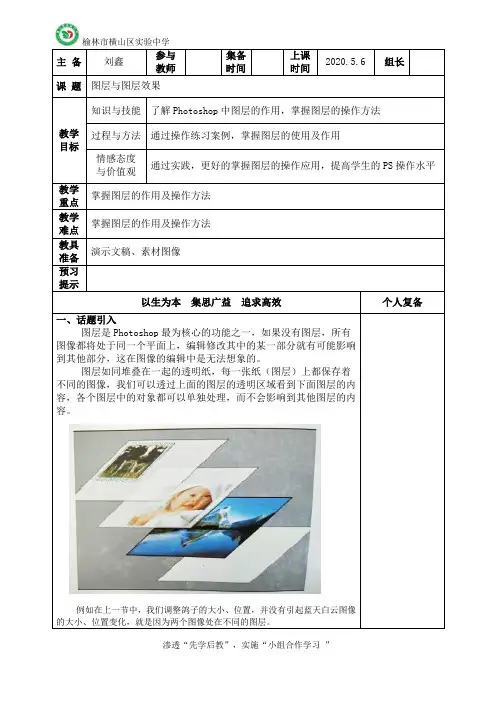
图层如同堆叠在一起的透明纸,每一张纸(图层)上都保存着不同的图像,我们可以透过上面的图层的透明区域看到下面图层的内容,各个图层中的对象都可以单独处理,而不会影响到其他图层的内容。
例如在上一节中,我们调整鸽子的大小、位置,并没有引起蓝天白云图像的大小、位置变化,就是因为两个图像处在不同的图层。 榆林市横山区实验中学
渗透“先学后教”,实施“小组合作学习 ”
二、新课教授
(一)图层与图层的操作
1、认识图层面板
2、图层命令
“图层”菜单中包含了对于图层操作的所有命令。
3、图层的分类
图层分为背景图层、普通图层、文字图层、调整图层等。我们每打开一个图像,这个图像就拥有一个背景图层,通过“图层”菜单中的“新建图层”、复制粘贴等操作都可以创建一个新的普通图层,普通图层在图层面板中以灰白格来表示。
4、图层的操作
在图层面板中,我们单击某一普通图层即可选中该图层,被选中的图层就可以执行调整顺序、删除、设置不透明度等操作。
三、操作实践
(一)设置图层的不透明度P20

第十三课
一、使用图层
方法:格式——图层
命令:layer
图层工具栏上的图层特性管理器
二、图层的属性
1、 颜色是区分图层的最直观的属性之一。
A、索引颜色 B、真彩色 C、配色系统
2、设置图层线型:共59种线型,文件名为:acadiso.lin
默认为:continous,直线。方法:“加载”
3.设置图层线宽:在工程图上,往往用来区分机械零件的外轮廓线、标注尺寸线和其他一些线段等。一般情况下,图形的主要部分应当用粗线条重点突出,次要和辅助部分可用细线表示。有25种线宽供选择。点击“线宽”可调整。
三、控制图层状态
1、开/关图层:灯泡形的:控制图层的显示状态。(不可见,但可编辑)
2、冻结/解冻层:太阳形的:可将图层上的图形予以冻结并隐藏起来。(不可见,也不可编辑,冻结后,可提高Pan和Zoom速度),当前图层不可冻结。
3、锁定和解锁:在该层上可以绘制图形,但是绘制出来的图形无法进行编辑,必须将其解锁后才能恢复可编辑状态。 注:被关闭图层上的图形不能打印出来。
图层的创建与应用
1、教学重点
图层的类型
图层操作
图层编辑
图层效果和样式
综合图层操作
2、图层概述
图层这个概念来自动画设计领域,以前为了减少工作量,动画制作人员使用透明纸来绘图,将动画中的变动部分和背景图分别画在不同的透明纸上,这样背景图就不必重复绘制,使用时叠放在一起即可。
Photoshop CS2提供了多种图层混合模式和透明度的功能,可以将两个图层中的图像通过各种形式很好地融合在一起,从而产生许多令人难以置信的特殊效果。它具有以下三个特性:
独立:图像中的每个图层都是独立的,当移动、调整或删除某个图层时,其他的图层不受任何影响。
透明:图层可以看作是透明的胶片,未绘制图像的区域可查看下方图层的内容,将众多的图层按一定顺序叠加在一起,便可得到复杂的图像。
叠加:图层由上至下叠加在一起,并不是简单的堆积,而是通过控制各图层的混合模式和选项之后叠加在一起,可以得到千变万化的图像合成效果。
3、图层面板
图层面板是进行图层编辑操行时必不可少的工具,它显示了当前图像的图层信息,从中可以调节图层叠放顺序、图层不透明度以及图层混合模式等参数,几乎所有的图层操作都可通过它来实现。执行“窗口”→“图层”命令,或按键,打开图层面板,如图4-1所示。
4、图层类型
A:普通图层:是指用一般方法建立的图层,同时也是使用最多、应用最广泛的图层,几乎所有功能都可以在上面得到应用。执行“图层”→“新建”→“图层”命令,或按组合键,或直接单击图层面板底部的“创建新图层”按钮,即可创建一个普通图层
B:背景图层:是一种不透明度的图层,用于图像的背景,叠放于图层的最下方,不能对其应用任何类型的混合模式。当打开一幅有背景图层的图像时,图层面板中的“背景”层的右侧有一个锁图标,表示该背景图层是属于锁定状态的
C:文字图层:是一个比较特殊的图层,它是使用文字工具建立的图层。一旦在图像窗口中输入文字,图层面板中将会自动产生一个文字图层

图 层
图层
“图层”的概念在Photoshop中非常重要,它是构成图像的重要组成单位,许多效果可以通过对层的直接操作而得到,用图层来实现效果是一种直观而简便的方法。
目录
基本简介
图层组成
使用方法(Photoshop)
1. 新建图层
2. 复制图层
3. 颜色标识
4. 栅格化图层
5. 合并图层
6. 图层样式
常见类型
展开
基本简介
图层组成
使用方法(Photoshop)
1. 新建图层
2. 复制图层
3. 颜色标识
4. 栅格化图层
5. 合并图层
6. 图层样式
常见类型
展开 通俗地讲,图层就象是含有文字或图形等元素的胶片,一张张按顺序叠放在一起,组合起来形成页面的最终效果.图层可以将页面上的元素精确定位.图层中可以加入文本、图片、表格、插件,也可以在里面再嵌套图层。
打个比方说,在一张张透明的玻璃纸上作画,透过上面的玻璃纸可以看见下面纸上的内容,但是无论在上一层上如何涂画都不会影响到下面的玻璃纸,上面一层会遮挡住下面的图像。最后将玻璃纸叠加起来,通过移动各层玻璃纸的相对位置或者添加更多的玻璃纸即可改变最后的合成效果。
这就是对Photoshop中的“图层"概念的简单比喻。AUTO CAD等应用软件的图层,可以用与之类似的简单比喻来形容。
图层组成
每一个图层都是由许多像素组成的,而图层又通过上下叠加的方式来组成整个图像。打个比喻,每一个图层就好似是一个透明的“玻璃”,而图层内容就画在这些“玻璃”上,
图层
如果“玻璃”什么都没有,这就是个完全透明的空图层,当各“玻璃”都有图像时,自上而下俯视所有图层,从而形成图像显示效果. 举个例子说明:比如我们在纸上画一个人脸,先画脸庞,再画眼睛和鼻子,然后是嘴巴.画完以后发现眼睛的位置歪了一些。那么只能把眼睛擦除掉重新画过,并且还要对脸庞作一些相应的修补.这当然很不方便。在设计的过程中也是这样,很少有一次成型的作品,常常是经历若干次修改以后才得到比较满意的效果. 那么想象一下,如果我们不是直接画在纸上,而是先在纸上铺一层透明的塑料薄膜,把脸庞画在这张透明薄膜上。画完后再铺一层薄膜画上眼睛。再铺一张画鼻子.如下图,将脸庞、鼻子、眼睛分为三个透明薄膜层,最后组成的效果。这样完成之后的成品,和先前那幅在视觉效果上是一致的。