
PPT图形图表
- 格式:pptx
- 大小:5.90 MB
- 文档页数:37

ppt制作技术之图表
一、图表的含义
1、表格的一行为一个记录,一列为一个记录的属性。比如,三次实验结果放在三行里,而每次实验结果的各个值(比如温度、压强)案按一列一个物理量的方式放到列里。
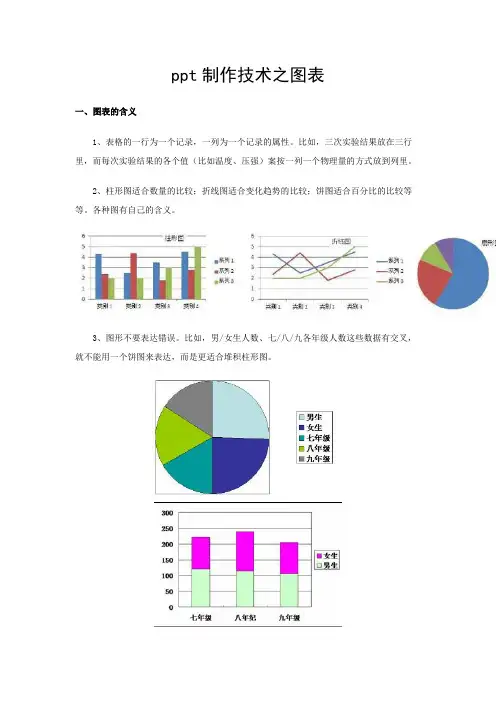
2、柱形图适合数量的比较;折线图适合变化趋势的比较;饼图适合百分比的比较等等。各种图有自己的含义。
3、图形不要表达错误。比如,男/女生人数、七/八/九各年级人数这些数据有交叉,就不能用一个饼图来表达,而是更适合堆积柱形图。
饼图错误,堆积柱形图正确
二、绘制方法
1、统计图的绘制
点击"插入/图表"功能,如果是Powerpoint2003,则打开一个窗口:
Powerpoint2003图表编辑
如果是Powerpoint2007,计算机自动把Excel打开。 如图,改变Excel中的内容(包括项目和数据),并且拖动画圈部分,改变要显示的项目数。改变完以后,直接关闭Excel(不用保存Excel文件)即可。
2、柱形图中,如果项目过多,下面的标注可能变成斜着的或者竖着的,这时可以采取水平方向的柱形图。扇型图项目太多或者数据太接近的话,不容易比较大小,一般不要超过五项,过多的项目可以放在“其它”里。
水平标注变成竖向文字 扇型图项目太多
这样容易看
立体图虽然效果更突出,但不容易比较数据,因此要慎重使用。
3、统计图的设置
可以改变图形样式,方法如下:
右点击数据区域,然后在菜单里选择“设置数据系列格式”,弹出下面的对话框。然后,用相关图片填充,更生动。 Powerpoint2007设置数据系列格式
要想进一步改变图形样式,还可以在Powerpoint中右点击统计图形,选择快捷菜单中的"设置图表区域格式",进行修改。
4、彻底改变样式
利用前面的方法,即使再怎么修改,也是有限的变化。要想完全的修改图形,可以右点击统计图形的空白区域(注意,不要选择其中的某个元素),然后选择"另存为图片",存成wmf或者emf矢量图后,再次导入进来,用以前学过的方法重新上色。
跟我学PPT–图表类型的比较与选择
图表是PPT的重要元素之一,不过我们平时真的很少看到做得好的图表
那为什么图表在PPT演示中变得那么重要,因为图表相对表格,可以直观的表达出数据之间的关系。
看了很多图表,发现最大的问题还不是图表做得难看,而是用错了图表。 使用图表有两个基本的要求:
放到PPT里面的图表应该是经过初步分析的数据而不是原始数据(数据透视图)
选择的图表应该能直观的表达你想表达的数据关系。
重新认识一下图表结构,X轴是数据项,Y轴是数据值,中间的是图形化了的每一数据项的数据值 柱形图的特点是反映数据的分布情况,对很多股民来讲,最熟悉的莫过于K线图下面的成交量图了。柱状图的特点是数据项的数据有强烈的顺序结构。
如果数据项的顺序没有意义,用柱形图表达的数据分布情况也就变得没有意义了。
条形图的主要目的是排序,如果你觉得条形图就是把柱状图右转90度的话,那就错了。
条形图表达的是数据值之间的顺序信息,而柱状图右转90度的话,我们可以称为堆积图。他们反映的数据信息完全不同。 有时候我们可能会做成这样的条形图,但是一定是10月份做了什么特殊的事情,这个时候,月份的顺序变得不再是重要的信息,虽然纵轴上表达出来的还是月份信息,但是实际上是每个月份后面对应的具体事件。
饼图有滥用的趋势,因为貌似任何数据关系都可以用饼图来表达。但是记住,饼图仅仅是表达数据的份额。为什么用饼图展示比较好,因为根据格式塔原理,当你看到上面的饼图中的黄色部分,人脑自然就会补上灰色的部分,从而对份额会有一个比较直观的概念。
有时候我们喜欢用分割成很多快的饼图来表示一串数据系列所占的分额,这个时候建议还是选用条形图或者柱状图比较好。一般来说饼图最多分成7块,但是我建议最好就是两块,如果真的有多个数据需要表达,建议分开在多个饼图里展现。或者换一种图表来展示。
折线图最直观的表达的数据的趋势,而因为随着纵坐标轴的0点位置的变化,这种趋势有被过度强化或隐藏的可能。这个时候,增加一条N周期的移动平均曲线,根据折线和移动平均曲线之间的距离和关系,可以本组我们更好的判断数据的变化趋势。
怎么使用PPT制作可视化数据图表
数据可视化主要是指借助于图形化手段,清晰有效地传达与沟通信息。简单来说,就是将数据进行图形化的表达。
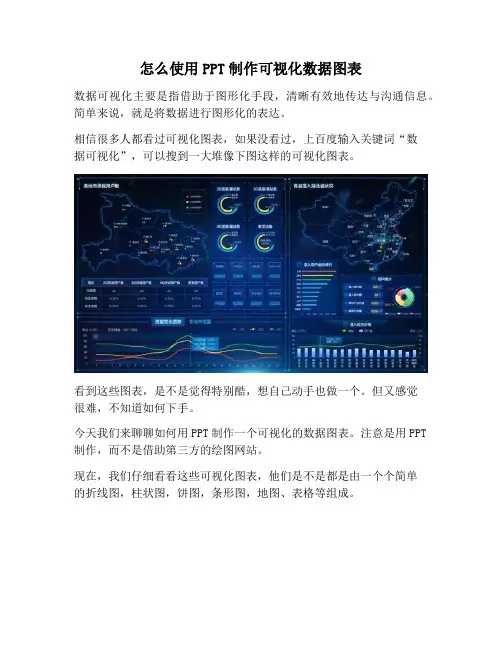
相信很多人都看过可视化图表,如果没看过,上百度输入关键词“数据可视化”,可以搜到一大堆像下图这样的可视化图表。
看到这些图表,是不是觉得特别酷,想自己动手也做一个。但又感觉很难,不知道如何下手。
今天我们来聊聊如何用PPT制作一个可视化的数据图表。注意是用PPT制作,而不是借助第三方的绘图网站。
现在,我们仔细看看这些可视化图表,他们是不是都是由一个个简单的折线图,柱状图,饼图,条形图,地图、表格等组成。
所以,只要我们学会制作这些单独的图表,然后将他们放到一页PPT里面,是不是就可以组成一个很酷的可视化数据图表。
可能很多人又有疑问了,为什么这些图表里面的折线图和柱状图这么好看,我们自己做的却很难看。
是的,如果你不懂PPT图表美化,你做出来的,可能就是上面这样的。所以,我们必须要学习如何美化和设计PPT图表。
01
条形图的美化
我们先来看看条形图的美化设计,比如下面这个条形图。
我们如何设置条形图中色块的颜色?如何让所有的系列毫无缝隙的连在一起?
操作都比较简单,条形图内部的颜色变化主要是因为设置了渐变填充,只要我们设置好方向和渐变光圈就可以了。
所有数据毫无缝隙的连在一起,是因为我们设置了数据在间隙宽度,这个在数据系列格式的系列选项中可以看到。
本来系统默认的是100%,只要我们设置为0%,数据之间的缝隙也就消失了。
关于折线图的更多有趣玩法,在之前的文章中我都有讲,大家可以往前翻一翻。
02
折线图的美化
我们再来看看折线图的美化设计,比如下面这个条形图。
我们如何将折线图的线条变为虚线?如何更改折线图中标记的大小?如何将笔直的折线变成圆滑的曲线?
设置比较简单,只要我们选中数据,然后右键设置数据系列格式,在跳出的窗口里,我们找到填充选项。

如何在PPT中利用图形和图表展示数据
数据是我们生活和工作中不可或缺的一部分,它能够帮助我们更好地理解和分析问题。然而,将数据直观地呈现给他人并不容易。在PPT中利用图形和图表展示数据是一种常用的方式,它能够使数据更加易于理解和记忆。本文将探讨如何在PPT中巧妙地利用图形和图表展示数据。
首先,选择合适的图形和图表是非常重要的。不同的数据类型适合不同的图形和图表。例如,柱状图适用于比较不同组别的数据,折线图适用于展示趋势和变化,饼图适用于显示比例和百分比等。在选择图形和图表时,我们应该根据数据的特点和目的来决定使用哪种图形和图表。
其次,要注意图形和图表的设计。一个好的图形和图表应该简洁明了,易于理解。首先,要选择适当的颜色和字体。颜色应该搭配协调,字体应该清晰易读。其次,要注意标签和标题的使用。标签和标题能够帮助观众更好地理解数据。我们可以使用标签和标题来解释数据的含义和背景信息,以便观众更好地理解和记忆。此外,要注意图形和图表的比例和尺寸。图形和图表的比例和尺寸应该合理,以便观众能够清晰地看到数据的变化和趋势。
第三,要善于利用动画效果。动画效果可以使PPT更加生动和吸引人。我们可以使用动画效果来逐步展示数据,以便观众能够更好地理解和记忆。例如,我们可以使用渐进动画来逐步显示数据的变化,或者使用幻灯片切换效果来展示不同的图形和图表。然而,我们要注意不要过度使用动画效果,以免分散观众的注意力。
第四,要善于使用图例和注释。图例和注释可以帮助观众更好地理解数据。我们可以使用图例来解释不同颜色或符号的含义,以便观众能够清楚地理解数据。同时,我们可以使用注释来说明数据的背景和重要特点,以便观众更好地理解和记忆。
最后,要善于与观众互动。在展示数据的过程中,我们可以与观众互动,以便更好地传达数据的含义和重要性。我们可以邀请观众提问或参与讨论,以便更好地理解数据和发现问题。同时,我们也可以使用问题和答案的形式来展示数据,以便观众更好地理解和记忆。