
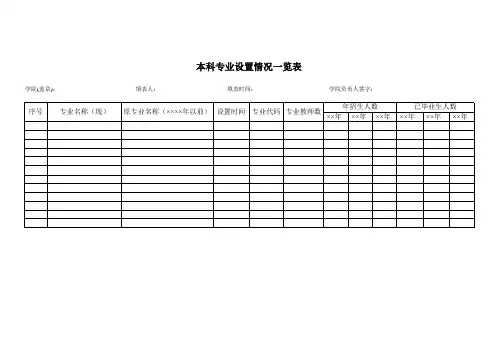
Excel实战技巧模板1000例:本科专业设置一览表
- 格式:xls
- 大小:18.00 KB
- 文档页数:1
销售报表excel模板销售报表excel模板销售报表.xls,Excel模板,XLS格式,《Excel电子表格模板1000例》共收录了1000余个XLS文件,都是比较实用的模板格式,让您快速制做出大方、简单、明了的电子表格。
问:如何才能下载资料,销售报表excel模板。
答:直接点击下方的下载链接即可正常下载;所有资料均为免费下载;如果某一个下载地址无法下载,请尝试其它下载地址(点击后,根据网速的快慢,可能要等待数秒,请不要连续多次点击)。
答:这里因为你点了迅雷/快车高速下载,而你的电脑上又没安装相应软件。
只要在弹出窗口中点“确定”,下载软件,然后安装,安装完成后,再次点相应链接即可正常下载;如果不想安装软件,请选HTTP本地普通下载即可。
第二篇:《工作簿中数据报表很多在Excel201X中如何快速查询所需工作表》当同一个工作簿中有十几份甚至上百份的联系名单时,再一张一张的点击查看是十分缓慢的,难道就没有可以快速查看的方法吗,笔者苦思冥想多日,经搜索查询终于寻得一个不错的方法,虽然不是最好的,但绝对能帮助大家在Excel201X中快速查询所需报表,原理是借助Excel目录链接实现的。
无需怀疑,手动验证下即可。
简要概述首先新建一个目录结构并将标题输在单元格中,接着为每一个标题插入超链接并选择对应表。
创建之后的链接会呈现蓝色显示,插入完之后手动验证是否可以成功指向就可以了。
步骤如下具体方法如下,首先在我们excel首张报表中新建一个目录结构,将每张报名的标题输在单元格中,如下图所示:然后点击入库表,鼠标右键,选择超链接功能,然后选择链接的位置是在文档中选择对应的入库表。
创建完链接以后,原文件会变成蓝色带链接的效果。
最后是验证,点击入库表就会自动跳转到入库表。
是不是很方便呢,大家也可以动手试一试。
" 第三篇:《客服求职简历模板》姓名:性别:女头像民族:汉族出生年月:1986年2月28日证件号码:婚姻状况:未婚身高:157cm 体重:45kg 户籍:广东湛江现所在地:广东湛江毕业学校:海南政法职业学院学历:专科专业名称:信息安全技术毕业年份:20XX年工作年限:三年以上职称:其他求职意向职位性质:全职职位类别:客服/售后计算机/网络不限职位名称:文员 ; 客服 ; 助理工作地区:湛江市霞山区 ; 湛江市开发区 ; 湛江市遂溪县 ; 待遇要求:可面议 ; 不需要提供住房到职时间:三天内技能专长语言能力:英语熟悉 ; 其他语言 ; 普通话标准计算机能力:精通 ; 综合技能:教育培训教育经历:时间所在学校学历 201X年9月 - 201X年6月海南政法职业学院专科培训经历:时间培训机构证书工作经历所在公司:中国丰收网.海南海口分公司时间范围:201X年7月 - 201X年3月公司性质:私营企业所属行业:计算机/互联网/通信/电子担任职位:网站编辑/客服工作描述:网站编辑:1.负责网站的日常更新工作;2.负责策划、制作、维护网站的相关专题;3.负责网站相关的活动策划和推广; 客服:1、网站在线客服,在线解答客户问题,了解客户需求,达成销售;2、记录、整理客户资料并存档,通过网络、电话等形式及时定期回访;2、订单确认处理、跟踪以及客户在订单过程中的疑问解答等事宜;3、做好客户投诉处理、回访、退换货处理、客户满意度调查等售后服务;4、通过EXCEL等建立完整的客户档案;5、及时将客户反馈信息记录并形成周分析报告,及时反馈客户的购买习惯、倾向等市场信息能力要求离职原因:所在公司:东莞顺源五金塑胶电子厂时间范围:201X年4月 - 201X年12月公司性质:合资企业所属行业:计算机/互联网/通信/电子担任职位:业务部文员/人事文员工作描述:生产跟单:1、熟悉业务跟单操作流程,货物运输安排及相关注意事项;2、处理并解决客户对报价、样品等需求;3、分类整理,并保管各客户所涉及之报价资料、样品、订单资料等;4、制作相关“样品报价单”;5、跟进各类物料采购进度,并协助解决相关问题;6、跟进各订单的货期,抽查各单的产品质量;7、根据客户要求安排好装箱、出货等事宜;8、跟进、总结和汇报各订单的进度,以及统计每月的销售情况交予财务审核;9、协助生产部经理开展相关工作。


EXCEL必备技能表制作入门Excel是一款功能强大的电子表格软件,广泛应用于各个领域。
掌握Excel的基本技能,可以帮助我们提高工作效率,简化数据分析和处理过程。
本文将介绍如何制作一个入门级的Excel技能表,以帮助初学者快速上手。
一、创建新的工作表在打开Excel软件后,我们需要首先创建一个新的工作表。
点击工作区左下角的“新建”按钮,选择“新建工作簿”。
此时会出现一个空白的工作表,我们可以开始进行下一步的操作。
二、表格设计与格式设置技能表的设计与格式设置是为了使表格整洁美观,便于查阅和使用。
下面我们将进行相应的设置。
1. 表格标题:在表格的第一行输入技能表的标题,例如“Excel必备技能”。
2. 列名设置:在第二行输入不同的列名,这样可以方便我们后续输入内容并进行分类整理。
例如,我们可以设置列名为“技能名称”、“掌握程度”、“操作技巧”等。
3. 字体设置:选中标题行以及列名行,点击工具栏上的字体设置图标,在弹出的窗口中选择合适的字体、字号和颜色进行设置。
4. 单元格格式设置:根据需要,可以对某一列或某一行进行单元格格式设置。
例如,我们可以设置“掌握程度”这一列为百分比格式,便于显示。
三、数据输入与填充在表格设计与格式设置完成后,我们可以开始输入具体的数据。
根据需求,可以手动输入数据,也可以从其他文件复制粘贴数据。
1. 技能名称列:在“技能名称”列中输入各种Excel相关的技能,例如“公式计算”、“数据筛选”、“条件格式”等。
2. 掌握程度列:在“掌握程度”列中,我们可以选择适当的评价等级,例如“精通”、“熟练”、“基础”等。
3. 操作技巧列:在“操作技巧”列中输入相应的技巧和操作方法,方便我们查找和回顾。
4. 数据填充:如果需要填充相同的数据或序列,可以使用Excel的自动填充功能。
选中相应的单元格,将鼠标移动到选中区域的右下角,光标将变为“+”形状,点击并拖动鼠标即可快速填充数据。
四、数据排序和筛选Excel的排序和筛选功能可以帮助我们对表格中的数据进行排序和筛选,使数据更加有序和可读。