
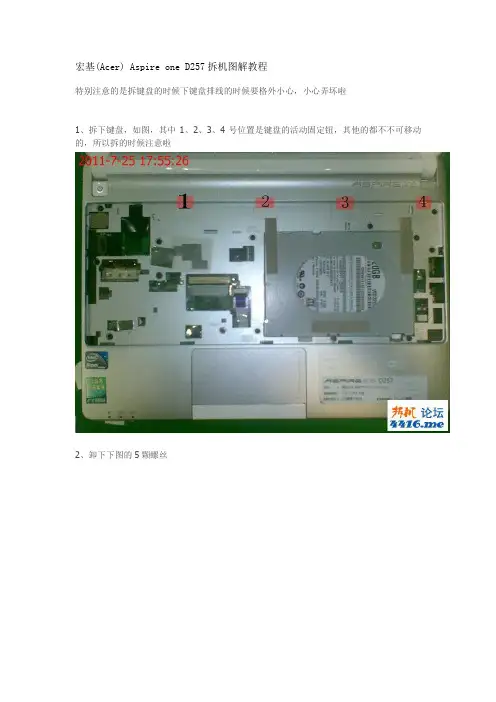
宏基(Acer) Aspire one D257拆机图解教程
- 格式:doc
- 大小:328.00 KB
- 文档页数:4
宏基(acer)Aspire 4930G拆机教程我的电脑是宏基Aspire4930G系列的(具体型号是731G16Mn),到现在刚好用了一年,平时在学校用的时候都在下面放一个散热架,但是寒假回家之后发现不用散热架的电脑温度过高,鲁大师经常对CPU温度报警。
我只能用一会歇一会,就连游戏都不敢玩,今天下午跟朋友玩了会游戏电脑居然死机了,对于这个现象我有点忍无可忍了。
由于电脑已经过了保修期,去客服那清理灰尘已经不是免费的了,我于是就决定自己动手,上百度搜索了一下我这个型号电脑的拆机教程,上面只是给出了一些泛泛的指导,当时我还以为拆机不是很困难,就找了几个不同型号的螺丝刀开始了我的拆机尝试,但是不做不知道,一做下一跳,在拆机过程中出现的问题远比网上说得多。
有N个螺丝和N+1条排线,一不小心可能就能把电脑拆坏,还好在我小心翼翼的努力下经过了一个多小时的工作终于把电脑的所有零件都拆下来清理了一下,重新装起来之后电脑还能正常工作,说明我的这次很有风险的尝试还算成功。
下面就把我的拆机过程详细的介绍给大家。
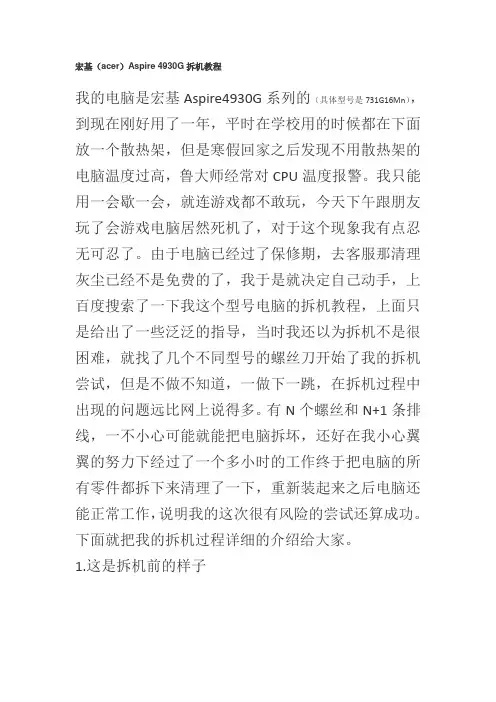
1.这是拆机前的样子2.按照图中画圆圈标定的螺丝位置先拆下背面的所有螺丝和保护盖(注:背面一共6个较小的螺丝,13个较大的螺丝其中有几个是固定保护盖的,在这里没有画出)3.拆下硬盘和无线网卡(无线网卡上有两个固定的螺丝必须先拆下,并且一黑一白两根导线要轻轻地从上面摘下,这两根导线连接着屏幕)4.拆下键盘先找到键盘上两个卡扣,用小螺丝刀将卡扣压进卡槽,轻轻向上搬动最上排的按键就可以轻松地把键盘拆下但是不要太用力,因为键盘下边连着排线,如果用力太大会将排线扯坏,从此步之后会经常遇到排线拆卸。
拆卸排线时只要两手分别用一个螺丝刀同时轻轻地将压住排线的卡扣向外搬动,然后将排线向外轻轻抽出就可以了,以后对于的处理方法也一样。
接下来将标记处的排线都拆下5.拆下靠近屏幕的开机键以及多媒体键区域由于背面的螺丝已经全部拆除,所以现在这个区域已经没有螺丝固定所以只要沿着这个区域的外延用小螺丝刀轻轻撬动就可以轻松的将其拆下,不过值得注意的是这个键区仍有一个排线,应用上面介绍的方法就可以将其拆下6。

继改造主板散热,增加内存后,本本迎来了更换cpu的升级。
这里首先讲解V3-772的拆机。
在之前的散热改造贴里好多人问我要真么拆开,这里,就给大家细细道来:首先,笔记本反着放到桌子上拆下电池,拿下内存盖:(这里螺丝拆不掉,会卡在后盖上,不要拧个不停非得把螺丝弄下来,也不用担心后盖打开螺丝掉在地上)打开后,我们就看到了内部,接下来,取下1内存2硬盘3光驱4网卡5电源线:取网卡记得先拔下天线,记得拔下电源线:然后拧下外壳螺丝,这里所有螺丝必须拧下来,保管好,这些螺丝不会卡在外壳上,反过来就都掉下来了哦~~全部拧完了后,反过来电脑,正常姿势打开我一般从右下动手慢慢抬起,如果觉得力量挺大,有明显弯曲说明有螺丝没有松开,正常的有点儿力气这里就开了,然后挑开排线开关:像这样,不要直接拔,先把黑片挑起来:然后拿下前盖,这里只有右边一个螺丝要拆:然后慢慢从右边抬起键盘,左边有卡扣,注意稍微向右拉点儿,不要太猛直接拽下来,你就可以买新键盘了:然后不要直接掀开,要从后面掀起来,如图:然后排线在另一侧,站起来从上面卸掉:键盘就拿下来了:(键盘背面爆照)接下来开始拆主板,螺丝有4个(貌似是,大排线没有拆记得拆),拔下来显示器线,如箭头所示直接提着塑料绳抬起来就好:这里注意的是,主板因为螺丝孔很多,只有少部分是固定主板的螺丝,都会用三角标出,例如:大家装的时候记得只上这些带三角的螺丝,不然外壳螺丝有可能就没有地方拧了,然后导致全部返工。
然后慢慢从右端抬起主板:抬起直到接近75度(这里如果电源线和WIFI天线没有拔,会被扥住,所以务必记得拔下来)。
这里差不多这个角度就可以顺利拿下来主板了:来一张全家福,主板上还可以看到我上次改造的南桥散热片~~~~~:然后开始拆开散热,根据个人需求,换散热硅脂,清理风扇等:更换CPU:拆下散热后看到GPU:和CPU。
这里用六角螺丝刀T-8,拧开这里的锁扣:取下CPU(小心翼翼),新老CPU对比:这里我们简单介绍下,v3 772采用的是i7 4702MQ,是这里最低的处理器,直接上最高的散热怕有问题,那么同等47w的情况下,要最高的,恩,所以我换的是4900MQ(这里只能换47W的,因为没有37W的了)。

宏基Aspire Z3620拆机教程第1步。
首先关闭电脑,拔下电源适配器并取出电池。
从底部卸下硬盘驱动器和内存护盖。
第2步。
拧下固定硬盘驱动器部件的四颗螺钉。
之后,把它滑到左边,从主板上断开。
现在可以卸下硬盘驱动器部件。
如果你要更换硬盘,你必须把安装支架换成新的。
第3步。
卸下两个内存模块。
断开无线网卡上的两根天线(两个黄色圆圈)并卸下无线网卡第4步。
拧下一颗固定CD/DVD驱动器的螺钉。
用螺丝刀从笔记本电脑中推出驱动器。
拉出驱动器并将其拆下。
第5步。
从底部拆下所有螺钉。
断开冷却风扇电缆与主板的连接第6步。
开始卸下键盘挡板,如下图所示。
小心,挡板上有一块电路板与主板相连。
第7步。
放置挡板,以便可以接触固定键盘的一个螺钉并将其卸下。
第8步。
抬起键盘并将其倒置放置在掌垫上。
在完全拆下之前,必须先断开电缆。
您可以看到键盘电缆连接到主板。
要解锁接头,将棕色夹持器向掌垫方向移动约2-3毫米。
不要从连接器上断开夹持器,夹持器必须固定在底座上。
您可以看到相同的连接器处于解锁状态。
现在,您可以拔出电缆并卸下键盘。
顺便说一句,如果您只是卸下或更换键盘,可以按照步骤6-8进行操作。
你不必从底部移除任何东西。
第9步。
断开将挡板连接到主板的电缆并将其卸下。
此电缆属于电源按钮板,它连接到挡板的底部。
第10步。
将无线天线电缆穿过顶盖的开口。
断开视频电缆与主板的连接。
拧下固定显示屏面板的两颗螺钉。
第11步。
现在可以卸下显示面板部件。
在下一篇文章中,我将解释如何删除屏幕。
第12步。
断开主板上的两根白色电缆,方法与断开键盘电缆的方法相同。
第13步。
开始将顶盖组件与底盖分离。
第14步。
拧下固定笔记本电脑主板的五颗螺丝。
断开扬声器电缆。
第15步。
开始从左侧卸下主板第16步。
现在我要拆下散热器。
拧下固定散热器的五个螺钉并小心地将其提起如果处理器顶部的热润滑脂看起来是干的,则必须用新润滑脂更换。
否则,可以重复使用旧的润滑脂,只需将其均匀地涂抹在处理器顶部,然后将散热器重新安装到位。
笔记本拆解全程解读最近天气越来越热,笔记本的温度也越来越高,尤其是运行大型程序的时候,趁今天有空,把笔记本拆开清理了一下,顿时觉得清爽了不少。
顺便写个拆解笔记,给想要清理笔记本的朋友一个参考。
本次拆解的是宏碁Aspire 1551,不过其他机型也大同小异,尤其是拆解顺序,基本一致。
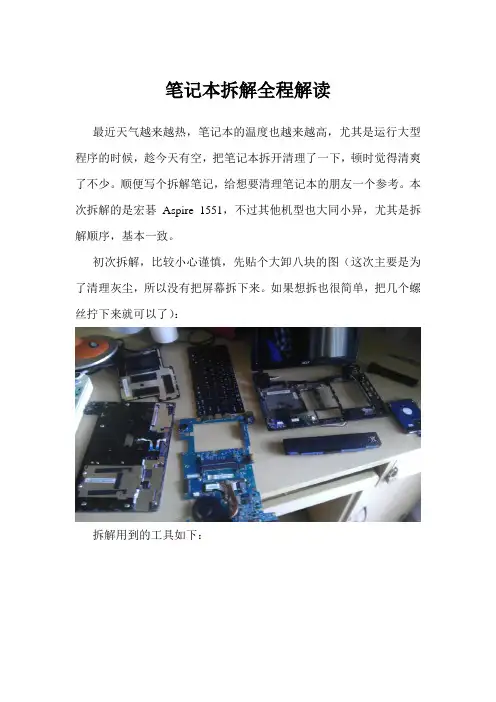
初次拆解,比较小心谨慎,先贴个大卸八块的图(这次主要是为了清理灰尘,所以没有把屏幕拆下来。
如果想拆也很简单,把几个螺丝拧下来就可以了):拆解用到的工具如下:从左到右依次是:洗耳球、万用螺丝刀(带磁性最好)、刷子、小螺丝刀、镊子。
前期准备:洗洗手、晾干、找个金属物体(如铁栏杆、楼梯扶手……)双手摸一摸(除去静电)。
拆解步骤:1、断开笔记本电源,卸下电池。
2、笔记本背面朝上,拆下中间的小盖子。
拆解后如图:此时可以看到笔记本的内存条、硬盘。
现在的笔记本一般有两个内存插槽,想扩展内存的话自己买个与原内存条同样规格的内存条,插在另外一个插槽,按下卡住即可,一般不会有问题,不用找个奸商花几十块钱装一下。
内存条特写3、拆下内存条和硬盘。
内存条:两边有两个卡扣,朝两边掰开,内存条会自动弹起,拔出即可。
安装的时候,先将内存条完全插入卡槽,再按下去让两个卡扣卡住即可。
硬盘:硬盘周围可能会有固定螺丝,先把螺丝拆下,然后硬盘一端会有专门拉出硬盘的塑料片,顺着硬盘方向小心拉出即可。
因为另外一端是金手指,所以拉出的时候角度越小越好。
内存条和硬盘要放好,这两个东西直接影响到电脑的运行。
拆解后:4、把后盖上所有的螺丝拆下,一定要是所有!!!还有网卡及其连接线。
(应该是无线网卡,不是很确定。
连接下直接连着屏幕,所以不用拆下,只要从线槽中拔出来即可)螺丝如图中黄色标记:5、翻转笔记本,把笔记本正面朝上,露出键盘。
6、拆下键盘,把键盘接口从插槽中拔出。
键盘周围会有很多卡扣,一般从上端(靠近屏幕一端)将卡扣一一推回,键盘即可弹起,然后慢慢拔出。
键盘容易弯曲,所以虽然卡扣很多,也不难拆下。