
隶书PPT幻灯片课件
- 格式:ppt
- 大小:4.20 MB
- 文档页数:48
1 语文课件制作步骤
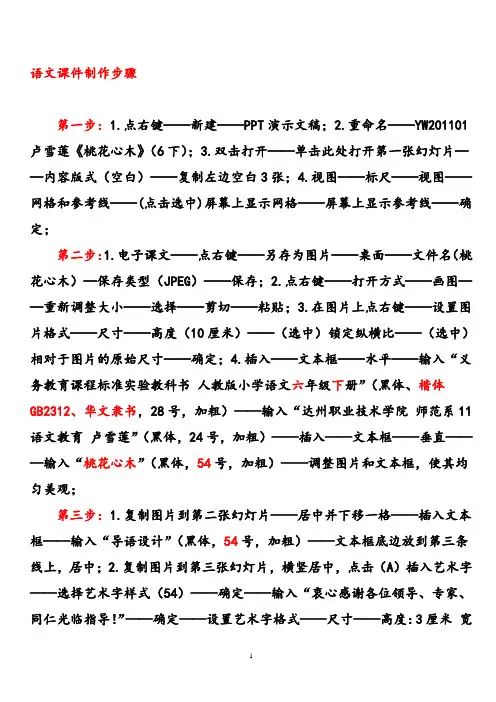
第一步:1.点右键——新建——PPT演示文稿;2.重命名——YW201101卢雪莲《桃花心木》(6下);3.双击打开——单击此处打开第一张幻灯片——内容版式(空白)——复制左边空白3张;4.视图——标尺——视图——网格和参考线——(点击选中)屏幕上显示网格——屏幕上显示参考线——确定;
第二步:1.电子课文——点右键——另存为图片——桌面——文件名(桃花心木)—保存类型(JPEG)——保存;2.点右键——打开方式——画图——重新调整大小——选择——剪切——粘贴;3.在图片上点右键——设置图片格式——尺寸——高度(10厘米)——(选中)锁定纵横比——(选中)相对于图片的原始尺寸——确定;4.插入——文本框——水平——输入“义务教育课程标准实验教科书 人教版小学语文六年级下册”(黑体、楷体GB2312、华文隶书,28号,加粗)——输入“达州职业技术学院 师范系11语文教育 卢雪莲”(黑体,24号,加粗)——插入——文本框——垂直———输入“桃花心木”(黑体,54号,加粗)——调整图片和文本框,使其均匀美观;
第三步:1.复制图片到第二张幻灯片——居中并下移一格——插入文本框——输入“导语设计”(黑体,54号,加粗)——文本框底边放到第三条线上,居中;2.复制图片到第三张幻灯片,横竖居中,点击(A)插入艺术字——选择艺术字样式(54)——确定——输入“衷心感谢各位领导、专家、同仁光临指导!”——确定——设置艺术字格式——尺寸——高度:3厘米 宽度:20厘米——确定——(45)输入“谢谢!”(高度:3厘米 宽度:6厘米)——确定;
2 3.复制左边第二张幻灯片,并粘贴10次——分别更改为“作者简介”“识字写字”“词语解释”“朗读感悟”“课文赏析”“合作探究”“板书设计”“教师总结”“作业布置”“扩展阅读”;
4.点击左边第二张幻灯片——点击回车键(Enter)——内容版式(空白)——插入——文本框——水平——第一行第三点开始——向右向下拉——最后一行倒数第三点结束;

第 1 页 共 9 页 PPT题目
PPT题目
1、打开PPT1.ppt,按如下要求进行编辑,完成后以原文件名保存⑴第1张幻灯片标题文字为隶书、44号字、居中对齐,副标题文字为仿宋GB-2312、32号字、右对齐。
⑵所有张幻灯片选用“Blends”设计模板。
⑶第3张幻灯片的幻灯片版式选用“标题和文本”,背景图案“填充效果”设为“小棋盘”。
⑷第1张幻灯片的标题设为:单击鼠标时自左侧飞入的放映方式。⑸所有幻灯片放映切换方式选用鼠标单击和每隔5秒以“向下插入”方式自动切换,并且循环放映。
2、打开PPT2.ppt,按如下要求进行编辑,完成后以原文件名保存⑴第1张幻灯片的背景“填充效果”纹理设置为“再生纸”。⑵第2张幻灯片插入标准图表,但不包括数据表。⑶所有幻灯片的放映切换设为“盒状展开”。⑷第3张幻灯片的标题设为:单击鼠标时,自底部“飞入”的放映方式。⑸在第1张幻灯片右下角设置动作按钮,名为“最后”,超链接到最后1张幻灯片。 第 2 页 共 9 页 3、打开PPT3.ppt,按如下要求进行编辑,完成后以原文件名保存⑴第1张幻灯片的幻灯片设计选用""Capsules""模板。⑵第2张幻灯片插入一个3行4列的表格,背景“填充效果”的“纹理”设为“白色大理石”。
⑶在第2张幻灯片后插入1张“幻灯片版式”为“只有标题”的新幻灯片,输入:天高气爽,字体为隶书、60号字、红色,居中对齐。⑷将所有幻灯片切换设为:单击鼠标时“向下插入”。
⑸第2张幻灯片中表格设为单击鼠标时“飞入”的放映方式。4、打开PPT4.ppt,按如下要求进行编辑,完成后以原文件名保存⑴第1张幻灯片主标题输入:“办公软件考试系统”,黑体、44号字;副标题输入:一字公司研制,32号字,右对齐;背景“填充效果”的“纹理”设为“羊皮纸”。
⑵第2张幻灯片的“幻灯片设计”选用“Capsules”设计模版。⑶第3张幻灯片,在标题输入“公司介绍”,右文本栏插人3行4列表格、左文本栏插入图片tp1.bmp。
试卷一
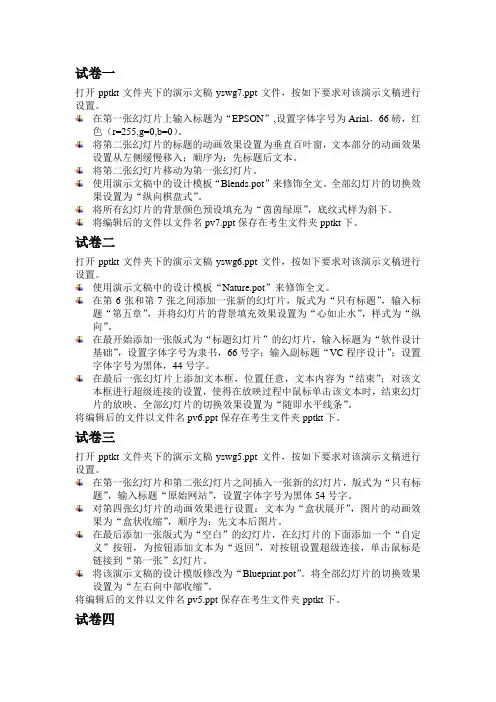
打开pptkt文件夹下的演示文稿yswg7.ppt文件,按如下要求对该演示文稿进行设置。
在第一张幻灯片上输入标题为“EPSON”,设置字体字号为Arial,66磅,红色(r=255,g=0,b=0)。
将第二张幻灯片的标题的动画效果设置为垂直百叶窗,文本部分的动画效果设置从左侧缓慢移入;顺序为:先标题后文本。
将第二张幻灯片移动为第一张幻灯片。
使用演示文稿中的设计模板“Blends.pot”来修饰全文。全部幻灯片的切换效果设置为“纵向棋盘式”。
将所有幻灯片的背景颜色预设填充为“茵茵绿原”,底纹式样为斜下。
将编辑后的文件以文件名pv7.ppt保存在考生文件夹pptkt下。
试卷二
打开pptkt文件夹下的演示文稿yswg6.ppt文件,按如下要求对该演示文稿进行设置。
使用演示文稿中的设计模板“Nature.pot”来修饰全文。
在第6张和第7张之间添加一张新的幻灯片,版式为“只有标题”,输入标题“第五章”,并将幻灯片的背景填充效果设置为“心如止水”,样式为“纵向”。
在最开始添加一张版式为“标题幻灯片”的幻灯片,输入标题为“软件设计基础”,设置字体字号为隶书,66号字;输入副标题“VC程序设计”;设置字体字号为黑体,44号字。
在最后一张幻灯片上添加文本框,位置任意,文本内容为“结束”;对该文本框进行超级连接的设置,使得在放映过程中鼠标单击该文本时,结束幻灯片的放映。全部幻灯片的切换效果设置为“随即水平线条”。
将编辑后的文件以文件名pv6.ppt保存在考生文件夹pptkt下。
试卷三
打开pptkt文件夹下的演示文稿yswg5.ppt文件,按如下要求对该演示文稿进行设置。
在第一张幻灯片和第二张幻灯片之间插入一张新的幻灯片,版式为“只有标题”,输入标题“原始网站”,设置字体字号为黑体54号字。
对第四张幻灯片的动画效果进行设置:文本为“盒状展开”,图片的动画效果为“盒状收缩”,顺序为:先文本后图片。
龙源期刊网
如何提高PPT课件的美观性
作者:龚莎
来源:《学园》2013年第08期
【摘 要】高校计算机辅助教学早已代替了传统的板书式教育。由于PowerPoint软件简单易学,操作便利,教师大都用它制作教学课件。如何提高课件的美观性和艺术欣赏性,也是教师应该关心的问题。
【关键词】PowerPoint 课件制作 美观
【中图分类号】TP31 【文献标识码】A 【文章编号】1674-4810(2013)08-0085-02
一 引言
随着我国教育体制改革的不断深化和计算机技术的普及,在高等学校校园里迅速掀起了一场教育技术革命,计算机辅助教学(CAI)早已代替了传统的板书式教学,而成为了高等学校教学主流。在高等教育中,几乎所有课程都使用CAI,CAI已成为一种非常重要的教学手段。
在高等学校里,随着对利用现代教育手段进行教学改革的不断深入,应用多媒体CAI课件辅助教学已成为新世纪教师必须掌握的一门技术。熟练运用某种软件制作课件可以说是每一位教师应当具备的基本功。许多老师把PowerPoint(以下简称PPT)软件作为多媒体课件制作的首选工具。
二 提高PPT课件的美观性
PPT软件,容易学习,制作简单,教师们大都会操作。但是一个课件的展示不但要取得良好的教学效果,还要使人赏心悦目,获得美的感受。美观的课件能吸引学生的注意力、激发学生的兴趣。优质的课件应是内容与形式的完美结合,是结构对称、色彩柔和、搭配合理,具有审美性的课件。这是教师要追求的境界。
1.PPT课件整体设计原则
第一,设计模板彰显风格。合理使用PPT设计模板是能体现PPT课件风格的重要因素,模板使用得当,能为PPT课件带来意想不到的效果。
对于刚学习PPT制作课件的老师而言,建议最好直接选用PPT软件自带的模板。教学PPT的模板最好以淡色为主。整套幻灯片的格式应该一致,这些格式包括了文本颜色、文字字体、背景色彩等,为了突出个性可改变幻灯片的背景设置。 龙源期刊网