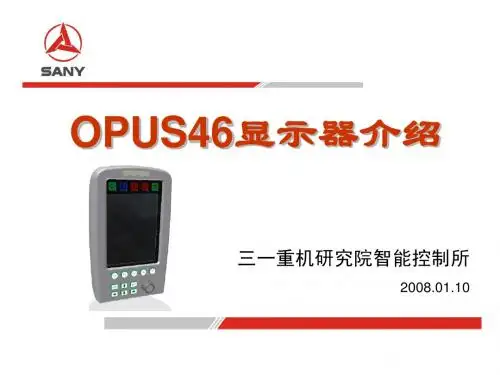
OPUS软件参数设置
- 格式:pdf
- 大小:1.55 MB
- 文档页数:72

Directory Opus(DO)教程个人使用经验设置语言为中文即时过滤器设置好之后,在文件目录直接先点击“ ; ”键,然后就可以即时过滤了。
自带的图片查看器查看图片时适应窗口设置默认窗口将当前打开的窗口配置为默认窗口,以后每次重新打开DO,都是这个样子常用快捷键右上角帮助-快捷键------------文件操作-------------CTRL+1:复制文件到另一个窗口。
(CTRL+SHITF+1:复制并重命名)CTRL+2:剪切文件到另一个窗口。
(CTRL+SHITF+2:剪切并重命名)CTRL+N:新建文件夹。
CTRL+O:新建文本文档。
F3:搜索当前文件夹CTRL+F:根据具体条件来查找CTRL+SHIFT+N:复制所选文件名称。
CTRL+SHIFT+C:复制文件路径。
SHIFT+Enter:启用绝对路径,可用于复制当前路径。
------------标签&跳转操作-------------CTRL+T:新建标签页。
CTRL+W:关闭标签页。
CTRL+SHITG+W:取消关闭标签页。
CTRL+TAB:切换标签栏。
CTRL+←/→:切换当前栏中标签。
SHIFT+←/→:切换目标栏中标签。
CTRL+Backspace:转到当前文件根目录(直接返回盘符)。
ALT+←/→:后退、前进同步功能简单易用1.DO的同步功能说简单点就是先比较再复制虽然只比一般的复制多了很小一步,在很多时候确实很大的方便2.工具-同步3.以我的一个使用情景举列本人很喜欢使用一款叫做PortableApps的绿软管理器它整个软件都是绿色的,而且你可以不断的添加新的绿色软件到它的PortableApps目录下如果,你把它拷贝到U盘上----简直不能更强,即插即用,带着一大推你喜欢的绿软而我经常更新我PC里面的的PortableApps,添加新的绿软进去(比如今天又加入了Listary绿色版)这样就需要不定时更新U盘里面的PortableApps目录如果是一般的资源管理器,你就只能复制,粘贴,跳过所有重复项,而DO的同步功能,显然就强得太多比较之后一眼就能看出文件的变化(新增、更改、删除),再点击同步,OK强悍的自定义快捷键1.右上角帮助-快捷键打开快捷键设置窗口2.你可以查看和修改原有的快捷键,也可以添加新的快捷键DO的快捷键函数类型支持全面3.下面举例,新建一个快捷键(功能:以文件夹形式解压当前文件到'E:\Temp'目录下)一旦我们打开了快捷键窗口,就可以在在菜单栏任意命令鼠标右键,编辑命令所以我们先查看解压到指定文件夹的快捷键(右键该命令,选择编辑命令)我们注意到是 copy extract,而且extract还有个参数sub我们尝试一下就会明白 extract=sub表示解压到文件夹下我们只需在后面添加上要copy到的目录即可这样之后,以后只要选定压缩文件,我们就可以alt+f 将此文件解压到e:\Temp 取消使用内置图片查看器尝试了不启用独立查看器插件,结果依然没有效果,后来发现还要在双击文件里面进行设置取消勾选“对以下使用内部图片查看器”自带压缩文件预览配7ZIP解压为了曲线解决DO自带压缩文件在解压多个类似压缩包时总是弹出替换、重命名窗口,所以更改7ZIp为默认解压软件,同时保留自带的压缩文件预览功能下载7zip并设置为默认解压软件(见7Zip)在DO中设置-选项-Zip和其他压缩文件1.取消勾选2.取消勾选3.压缩文件和VFS插件不更改OK,现在就好了编辑文件夹树在选项-收藏夹里面也可以从这里点进去设置跳转文件夹快捷键先设置好一级快捷键,然后在下拉菜单里面选择添加到序列,然后输入二级快捷键即可比如现在我的F百度云的快捷键就是空格键、'C'、'C'(基本我的文件跳转快捷键都以空格开始,方便记忆也好按)自定义工具栏1.右键红圈位置,选择自定义2.此时可以拖动工具栏里面的图标来删除工具栏里面的图标,或者把文件命令里面的命令拖动到工具栏来进行添加命令设置已有命令的快捷键已有命令指的是菜单栏上我们可以进行点击的所有操作,如下图所示。

光谱opus文件保存数据光谱OPUS文件保存数据导言:随着科学技术的发展,光谱分析在许多领域中扮演着重要的角色。
光谱OPUS文件是一种通用的文件格式,用于保存光谱数据和相关的元数据。
本文将介绍OPUS文件的结构和工作原理,并且深入探讨如何使用OPUS 文件保存数据。
一、什么是光谱OPUS文件?光谱OPUS文件是一种用于保存红外光谱数据的文件格式。
它由Bruker 公司开发,广泛应用于红外光谱仪器以及相关的软件中。
OPUS文件包含了光谱数据以及与之相关的元数据,这些元数据包括光谱的采样参数、仪器设置、样品说明等。
通过OPUS文件,科学家和研究人员可以保存和共享光谱数据,以便后续的分析和研究。
二、光谱OPUS文件的结构和格式光谱OPUS文件的结构采用了二进制格式,具有较高的存储效率和读取速度。
OPUS文件由多个数据段组成,每个数据段包含了特定的信息。
常见的数据段包括样本数据段、仪器设置数据段、采样参数数据段等。
1. 样本数据段:样本数据段包含了红外光谱的强度和波数信息。
该数据段通常以二进制形式存储,可以提供高精度的光谱数据。
样本数据段还可以保存多个光谱数据,以支持多个采集点的平均值或时间序列数据的保存。
2. 仪器设置数据段:仪器设置数据段保存了仪器的相关参数,例如仪器的分辨率、波数范围以及光路配置等。
这些信息对于实验重现性和结果解释非常重要。
3. 采样参数数据段:采样参数数据段包含了样品的相关信息,例如样品类型、厚度、探头类型等。
这些信息可以帮助后续的数据分析和解释。
三、如何保存数据到光谱OPUS文件?保存数据到光谱OPUS文件可以通过以下步骤完成:1. 准备光谱数据:首先,需要采集或获取你要保存的光谱数据。
这可以是红外光谱、拉曼光谱或其他类型的光谱数据。
确保数据的准确性和完整性非常重要。
2. 设置仪器参数:在保存数据之前,需要设置仪器的相关参数。
这包括选择适当的分辨率和波数范围,确保仪器的状态符合实验要求。

OPUS-处理
气氛补偿
atmospheric Compensation
water vapour CO Absorption
气氛补偿
样品的单通道谱
背景的单通道谱
选择补偿参数
数据处理-基线校正选择文件
选择对话模式(人工)
自动校正模式
Baseline Correction
基线校正-人工
原始光谱
双击产生或去
掉一个基点
校正后的光谱
选择文件
基线校正
Spectrum Subtraction
差谱-OPUS
被减光谱
减光谱
对话模式
自动模式
差谱-OPUS
频率范围
差谱-OPUS
被减光谱
减光谱因子
减光谱因子改变方式
差谱
吸收透射
吸收透射
生成直线
生成直线选择范围
生成直线
生成直线
生成直线
直接输入范围
光谱计算器
切割
灰色部分
被切割
切割
光谱转换
光谱转换
•AB,TR适用透过光谱•KM适用漫反射附件•ATR适用ATR附件
平滑
平滑点数
对话模式
平滑-对话模式
平滑
标峰
标峰
标峰
选择性标峰
选择性标峰
快速打印
选择性标峰
选择性标峰。