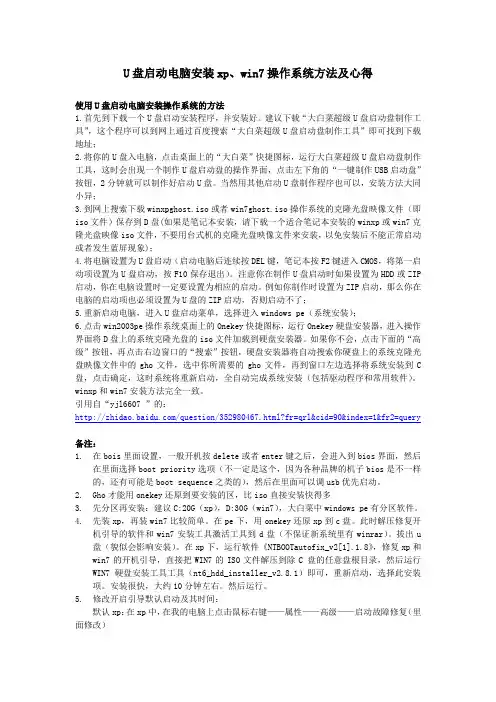
大白菜启动U盘制作教程全解及启动项设置
- 格式:docx
- 大小:3.55 MB
- 文档页数:12
大白菜制作教程
工具:
1.大白菜启动盘制作工具
http://www.winbaicai.com
2.U盘一枚,内存卡也可
开始:
双击运行
等待安装完成
双击桌面大白菜图标
先按这个
进入个性化设置
这是我设置的
可以下载个性化字体
HTTP://FONT.KNOWSKY.COM/
复制到C:\WINDOWS\FONTS 即可
“
此处可省
在自定义添加菜单中
“
设置后按
等待十几秒,返回启动界面
有两种选择方式
1:默认模式
如图:
CHS是老机子用的
一键制作后请耐心等待十分钟左右
制作完成
2.ISO模式
先一键制作iso文件
制作完成后一键制作USB
如图
直接写入即可
等待。。。
接下来
★设置电脑第一启动项
---重启电脑
因为大多数电脑主板不同
所以按键不同,有两种方式
1. 快捷启动
重启电脑会出现许多关键 标志 如 F11 DEL
一般来说F 字母开头的大都是快捷启动
大多数电脑是F12 或 F8
有一些提示,如:Press —— for BBS POPUP
一开机就连续按他,往死里按,成功后:
即可进入你所设定的PE系统
2. BIOS启动设置
重启电脑,大部分的电脑会出现 DEL
按delete即可进入 蓝色界面:
有一些提示,如:Press —— TO RUN Setup
按 Hard disk Drives 意思是外接盘驱动
按1st 选usb即可
大多数电脑不同,所以要找关键字
如:1st 或 Hard disk drives 或boot drive
设置好后
按 Exit
Save 保存 或 按 F10
重启电脑后就会进入启动盘制作界面
大白菜还有一项功能
当windows 坏掉时,可用这个来重装
选其他盘安装比较好,如果当c盘被格式化时,装在c盘的大白
菜也消失了。
注意:U盘要一直插着,没有制作完成 或 进入启动页面时千万
不要拔掉,不然 嘿嘿
咳咳
如果有不懂的
唉,我是一个不善于表达的人
找度娘
吾…手..手.抽抽抽。。筋