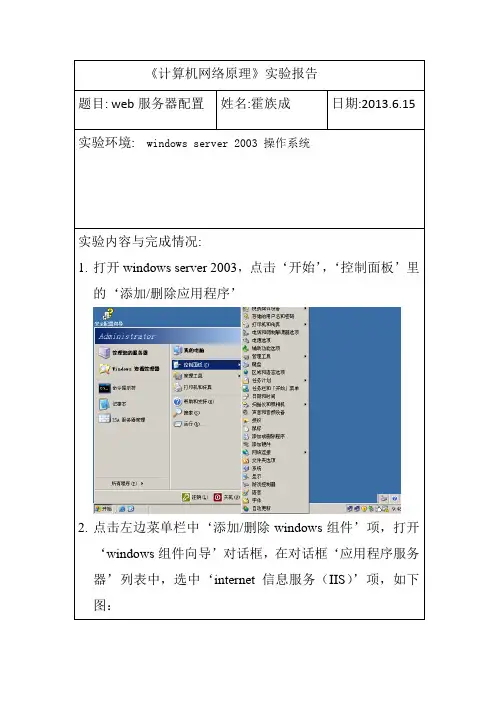
Web服务器的配置实验报告
- 格式:doc
- 大小:3.59 MB
- 文档页数:34
实验5 Web服务器的配置
一、实验目的:
1.理解WWW服务原理;
2. 掌握统一资源定位符URL的格式和使用;
3. 理解超文本传送协议HTTP和超文本标记语言;
4. 掌握Web站点的创建和配置。
二、实验环境:
1. WWW服务器:运行Windows Server 2003/2008操作系统的PC机一台;
2. 上网计算机,若干台,运行Windows XP操作系统;
WWW服务器配置实验环境如图5.1所示。
三、实验任务
1. 任务1:WWW服务器的配置
任务配置要求:
(1) 服务器端
(IP地址为10.x.y.1,子网掩码为255.255.255.0, 首选dns服务器为10.x.y.1,
其中xy为学号后三位,x为班号,y为序号。例如学号101,x为1,y为01。)
在服务器安装iis并设置1个Web站点,要求Web站点标识为“default web site”;绑定
ip地址为10.x.y.1, 端口为80,主目录为D:\zhangsanWeb,允许用户读取和下载文件访
问,默认文档为default.htm。启用网站页脚,页脚文件为footer.htm.
default.htm内容:
Footer.htm内容,图片自选。
(2) 客户端
(IP地址为10.x.y.2,子网掩码为255.255.255.0, 首选dns服务器为10.x.y.1,
其中xy为学号后三位,x为班号,y为序号。例如学号101,x为1,y为01。)
在IE浏览器的地址栏中输入http:// 10.x.y.1来访问刚才创建的Web站点。配合DNS服务
器的配置,将IP地址10.x.y.1与域名www. zhangsan.edu.cn对应起来,在IE浏览器的地
址栏中输入http:// www. zhangsan.edu.cn来访问刚才创建的Web站点。
2. 任务2: 创建虚拟目录
下面,按照表5-1中的设置,来练习建立物理目录和虚拟目录。
表5-1
实际存储位置 别名 URL路径
C:\inetpub\wwwroot\linux Linux Http://www.zhangsan.cn/linux
D:\xunilinux Xunilinux Http://www.zhangsan.cn/xunilinux
3. 任务3: 利用主机头名称建立新网站
利用主机头名称分别架设三个网站www.zhangsan.cn、www.zhangsan.net、
www.zhangsan.com。
默认文档内容类似任务1
4. 任务4: 利用IP地址建立新网站
利用IP地址分别架设三个网站www.zhangsan.cn、www.zhangsan.net、 www.zhangsan.com。
为网卡再添加ip地址10.x.y.2和10.x.y.3,子网掩码均为255.255.255.0。
5. 任务5: 利用TCP端口号建立新网站
利用TCP端口号分别架设三个网站www.zhangsan.cn、www.zhangsan.net、
www.zhangsan.com。
网站名称与主机头名称 IP地址 端口 主目录
www.zhangsan.cn 10.x.y.1 80 D:\zhangsan-cn
www.zhangsan.net 10.x.y.1 80 D:\zhangsan-net
www.zhangsan.com 10.x.y.1 80 D:\zhangsan-com
网站名称与主机头名称 IP地址 端口 主目录
www.zhangsan.cn 10.x.y.1 80 D:\zhangsan-cn
www.zhangsan.net 10.x.y.2 80 D:\zhangsan-net
www.zhangsan.com 10.x.y.3 80 D:\zhangsan-com
网站名称与主机头名称 IP地址 端口 主目录
www.zhangsan.cn 10.x.y.1 801 D:\zhangsan-cn
www.zhangsan.net 10.x.y.1 802 D:\zhangsan-net
www.zhangsan.com 10.x.y.1 803 D:\zhangsan-com
实验步骤
要求:写出实验过程的主要步骤,并将配置过程和实验结果抓图粘贴在步骤后面。
任务1
1:安装IIS和DNS。
2:打开IIS。
3:右击默认网站,选属性,改属性
4:网站选项卡中描述改为default web site ,IP地址改为10.5.22.1,连接超时改为600秒
5:主目录选项卡的本地路径改为c:\aaaweb,并设置相应权限。
6:文档选项卡中勾选“启用文档页脚”选项,并设置路径为:c:\aaaweb\footer.htm,单击确
定。完成配置。
7:在DNS中新建正向查找区域aaa.edu.cn ,并新建主机
www
8:在虚拟机2中分别访问http://10.5.22.1和www.aaa.edu.cn,如图:
任务2
1:在虚拟机1中,在e:\wwwroot中建立文件夹linux并在该文件夹下新建default.htm。
2:在IIS管理器中将停止default web site,新建网站linux,将主目录路径设为e:
\netpub\wwwroot\linux,并设置相应权限,完成新网站的建立。
3:右击linux,新建虚拟目录,将虚拟目录设为事先建好的c:\xunilinux.
4: 在DNS正向查找区域中新建区域aaa.cn,并在该区域中新建主机www。
5:在虚拟机2中分别用www.aaa.cn/xunilinux和http://10.5.22.1登陆,结果如图:
任务3
1:在虚拟机1的c盘中分别新建aaa-cn, aaa-com,aaa-net三个文件夹,并在相应文件夹中建
立相应网页文件。
2:在IIS中新建三个网站,并主目录路径对应c盘的三个文件夹,如图:
3:在DNS中新建三个正向查找区域aaa.cn;aaa.com;aaa.net,并分别添加主机www
4:在IIS中,三个网站只启动一个,并在虚拟机2上登录,如图:
任务4
1:在虚拟机1中添加IP:10.5.22.2和10.5.22.3,并将虚拟机2的IP改为10.5.22.4,如图:
2:在IIS管理器中将网站com的ip改为10.3.10.3,网站net的ip改为10.3.10.2,并将三个
网站启动。
3:在DNS中,把net的IP改为10.5.22.2,com的IP改为10.5.22.3,如图:
4:在虚拟机2中分别用www.aaa.com和www.aaa.cn及www.aaa.net登录,如图:
任务5
1:在IIS管理器中分别cn、net、com将的TCP端口改为801、802、803。
2:在DNS中将com、net的主机www的IP改为10.3.10.1。
2:在虚拟机2中分别用www.aaa.cn:801和www.aaa.com:803和www.aaa.net:802登录,如图: