用迅捷OCR文字识别软件提取图片中文字的方法
- 格式:docx
- 大小:505.76 KB
- 文档页数:4
迅捷OCR文字识别
https:///ocr
用迅捷OCR文字识别软件提取图片中文字的方法
说起提取图片中文字的方法,相信大家首先想到的便是用电脑打字进行提取吧。那么今天小编就来为大家分享一个通过借助迅捷OCR文字识别软件提取图片中文字的方法,以帮助那些工作中时间紧任务重的小伙伴,轻松实现提取图片中文字的问题。
使用工具:迅捷OCR文字识别软件
软件介绍:该软件是一款智能化的OCR图片文字识别软件。支持PDF识别、扫描件识别、图片文字识别、caj文件识别等功能,所以在办公中遇到上面所说到的问题迅捷OCR文字识别软件https:///ocr是不错的选择。
操作步骤:
步骤一:我们需要先在电脑上安装一款图片文字识别软件,电脑百度搜索迅捷办公,进入其官网将迅捷OCR文字识别软件下载到电脑上。
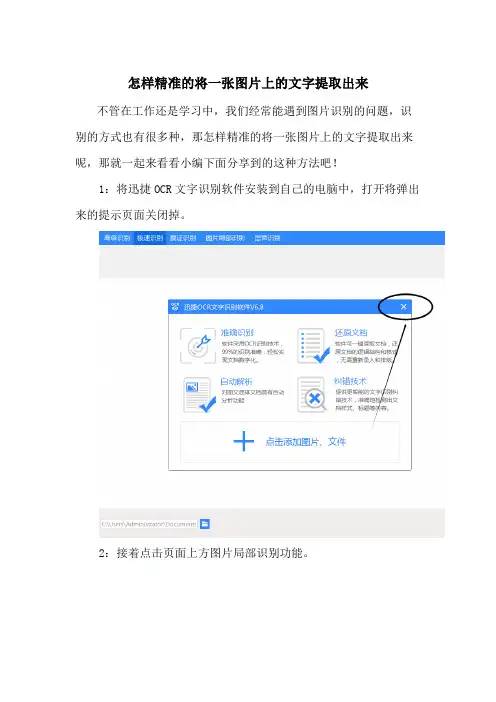
步骤二:下载好后,双击打开该软件,会出现一个添加文件的选项,迅捷OCR文字识别
https:///ocr
通过这个选项也是可以实现提取图片中文字的,但是不可以自主选择哪些是需要提取的,所以我们可以点击退出按钮,退出该选项。
步骤三:上面的选项退出后,可以在软件的上方重新选择“图片局部识别功能”进入这个功能页面后,可以在软件左上角点击“添加文件”按钮,将准备好的图片添加进来。
步骤四:图片添加进来后,在软件的左下角,可以自主调整识别后的文件的“输出目录”。 迅捷OCR文字识别
https:///ocr
步骤五:做完上面的修改后,就可以用鼠标将需要识别的文字框选出来了,文字被框选出来后,软件就会对文字进行自动识别提取。
步骤六:识别提取的时间可能会因为识别提取的文字多少不同而有所差异,等待识别提取结束后,就可以点击“保存为TXT”按钮进行查看了。 迅捷OCR文字识别
https:///ocr
用迅捷OCR文字识别软件提取图片中文字的方法已经为大家讲解结束了,该软件还支持PDF文件识别转换和caj文件识别转换,功能多多,需要的小伙伴就快去试试吧。