
第2章 样式设置
- 格式:ppt
- 大小:1.32 MB
- 文档页数:22

按照此步骤操作:
1.在编辑区击右键,选择“项目符号及编号”;
2.选择“多级符号”选项卡;
3.点选第一行二列的大方框,再点击右下角的“自定义”按钮;
4.对一级编号进行设置。在“级别”列表框中选择“1”,在“编号样式”下拉列表框中选择“一、二、三、(简)”,在“起始编号”下拉列表框中选择“1”,此时,“编号格式”栏中应该有一个“一”,你可以在“一”的后面加一个“、”符号,“字体”按钮用来设置当前级别的目录文字的相关属性,根据自己的需要进行设置,“对齐位置”设置为“0厘米”,“缩进位置”设置为“0厘米”,如果想要缩小编号和后续文字的距离,则点击右侧的“高级”按钮,在“编号之后”下拉列表框中选择“不特别标注”;
5.对二级编号进行设置。在“级别”列表框中选择“2”,在“编号样式”下拉列表框中选择“一、二、三、(简)”,在“起始编号”下拉列表框中选择“1”,此时,“编号格式”栏中应该有一个“一”,你可以在“一”的前面及后面分别加上“(”和“)”符号,“字体”按钮用来设置当前级别的目录文字的相关属性,根据自己的需要进行设置,“对齐位置”设置为“0厘米”,“缩进位置”设置为“0厘米”,如果想要缩小编号和后续文字的距离,则点击右侧的“高级”按钮,在“编号之后”下拉列表框中选择“不特别标注”;
6.对三级编号进行设置的方法依照二级编号的设置方法设置即可,只是要注意“编号样式”的选择才好。
另外,做一个补充:
每次回车后,下一行的编号级别和上一段的编号同级,只能用TAB键才能使当前行成为上一行的下级编号;若要让当前行编号成为上一级编号,则要同时按下“shift+TAB”组合键才行。
下面我们就用关联样式来实现多级符号的编排:
2.2.1. 首先根据需要编排的符号级数来设置样式和格式。
选择菜单格式中的样式和格式,打开样式和格式面板(一般在右边),在底部显示框中选择有效格式。把WORD默认的标题1、标题2、标题3进行修改,分别作为我们需要设置的各符号级别字体样式和格式,注意此时并未设置各级符号的编号。
合肥经济技术职业学院课程教案
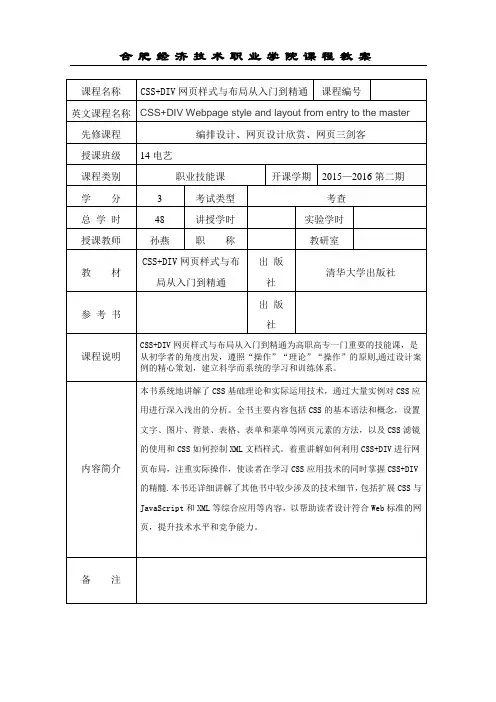
课程名称 CSS+DIV网页样式与布局从入门到精通 课程编号
英文课程名称 CSS+DIV Webpage style and layout from entry to the master
先修课程 编排设计、网页设计欣赏、网页三剑客
授课班级 14电艺
课程类别 职业技能课 开课学期 2015—2016第二期
学 分 3 考试类型 考查
总 学 时 48 讲授学时 实验学时
授课教师 孙燕 职 称 教研室
教 材 CSS+DIV网页样式与布局从入门到精通 出 版
社 清华大学出版社
参 考 书 出 版
社
课程说明 CSS+DIV网页样式与布局从入门到精通为高职高专一门重要的技能课,是从初学者的角度出发,遵照“操作”“理论”“操作”的原则,通过设计案例的精心策划,建立科学而系统的学习和训练体系。
内容简介 本书系统地讲解了CSS基础理论和实际运用技术,通过大量实例对CSS应用进行深入浅出的分析。全书主要内容包括CSS的基本语法和概念,设置文字、图片、背景、表格、表单和菜单等网页元素的方法,以及CSS滤镜的使用和CSS如何控制XML文档样式。着重讲解如何利用CSS+DIV进行网页布局,注重实际操作,使读者在学习CSS应用技术的同时掌握CSS+DIV的精髓.本书还详细讲解了其他书中较少涉及的技术细节,包括扩展CSS与JavaScript和XML等综合应用等内容,以帮助读者设计符合Web标准的网页,提升技术水平和竞争能力。
备 注
合肥经济技术职业学院课程教案
周
次 讲课内容(附章节) 学
时 实验实习
(讨论大作业)内容 学时
1 第1章 CSS样式设计基础 4
2 第2章 使用CSS设置字体和文本样式 4
3 第3章 使用CSS设置图片样式 4 图文混排 2
4 第4章 使用CSS控制背景图像 4 设置网页背景页面 2
Visual MODFLOW Flex 9.0 Help46
© 2023 by Waterloo Hydrogeologic2程序概览
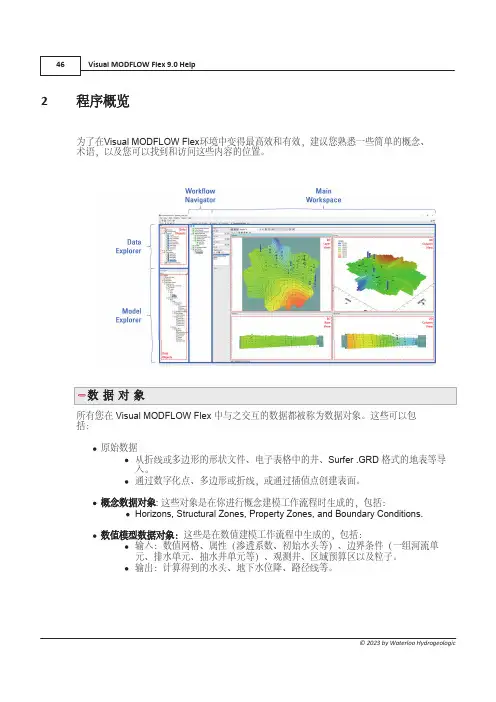
为了在Visual MODFLOW Flex环境中变得最高效和有效,建议您熟悉一些简单的概念、术语,以及您可以找到和访问这些内容的位置。
数据对象
所有您在 Visual MODFLOW Flex 中与之交互的数据都被称为数据对象。这些可以包括:原始数据
从折线或多边形的形状文件、电子表格中的井、Surfer .GRD 格式的地表等导入。通过数字化点、多边形或折线,或通过插值点创建表面。
概念数据对象:这些对象是在你进行概念建模工作流程时生成的,包括:Horizons, Structural Zones, Property Zones, and Boundary Conditions.
数值模型数据对象:这些是在数值建模工作流程中生成的,包括:
输入:数值网格、属性(渗透系数、初始水头等)、边界条件(一组河流单元、排水单元、抽水井单元等)、观测井、区域预算区以及粒子。
输出:计算得到的水头、地下水位降、路径线等。
Program Overview47
© 2023 by Waterloo Hydrogeologic每个数据对象旁边都会有一个复选框,允许将其显示在不同的2D/3D查看器中。数据对象可以
重新排序、重命名或分组到数据文件夹中。要创建一个数据文件夹,在数据对象浏览器中右键
单击,然后选择新建文件夹。数据文件夹可以重命名。
每个数据对象还具有设置,可以通过在树中右键单击数据对象并选择“设置”来访问。这些设置
提供对一般属性(统计信息、文件来源等)和样式设置(符号颜色、形状、标注等)的访问,
用于在活动查看器中显示的对象。更多详情,请参阅数据设置。
在 Visual MODFLOW Flex 中,许多向导和对话框需要您从“数据浏览器”或“概念模型浏览
器”中选择数据对象,例如在定义地层、创建属性区域以及为边界条件分配属性时。

信息技术《Word文档编辑》教案
第一章:Word文档的基本操作
1.1 启动和退出Word
1.2 熟悉Word界面
1.3 新建文档
1.4 保存文档
1.5 打开文档
第二章:文本的输入与编辑
2.1 文本的输入
2.2 选择文本
2.3 复制、剪切和粘贴文本
2.4 删除文本
2.5 查找和替换文本
第三章:字体和段落的格式设置
3.1 字体设置
3.2 段落设置
3.3 对齐方式
3.4 行间距和段间距
3.5 项目符号和编号
第四章:页面设置与打印
4.1 页面设置
4.2 页边距设置 4.3 纸张方向设置
4.4 打印预览
4.5 打印文档
第五章:图片和表格的插入与编辑
5.1 插入图片
5.2 编辑图片
5.3 插入表格
5.4 编辑表格
5.5 表格样式设置
第六章:文档审阅与权限设置
6.1 插入批注
6.2 跟踪更改
6.3 比较文档
6.4 保护文档
6.5 设置权限密码
第七章:创建和编辑表格
7.1 插入表格
7.2 表格样式设置
7.3 表格内容编辑
7.4 表格属性设置
7.5 表格数据排序和筛选
第八章:图文混排与艺术字 8.1 插入图片与图形
8.2 图片与图形编辑
8.3 插入艺术字
8.4 设置艺术字样式
8.5 图文混排效果设置
第九章:文档目录与引用
9.1 插入目录
9.2 目录样式设置
9.3 插入页码
9.4 插入脚注和尾注
9.5 引用与参考文献
第十章:快捷键与高级技巧
10.1 Word快捷键使用
10.2 创建个性化的快捷键
10.3 利用宏录制重复性操作
10.4 条件格式应用
10.5 文本框与布局技巧
第十一章:邮件合并与文档自动化
11.1 了解邮件合并的概念
11.2 创建数据源
11.3 设置邮件合并字段
11.4 合并文档 11.5 使用邮件合并打印 envelopes 和 labels
第十二章:Web 功能与博客文章发布