
系统之家win7系统如
- 格式:ppt
- 大小:218.00 KB
- 文档页数:9

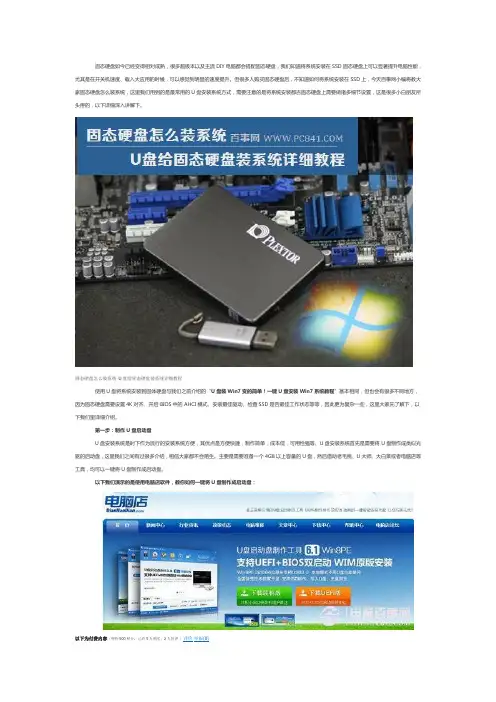
固态硬盘如今已经变得相对成熟,很多超极本以及主流DIY电脑都会搭配固态硬盘,我们知道将系统安装在SSD固态硬盘上可以显著提升电脑性能,尤其是在开关机速度、载入大应用的时候,可以感觉到明显的速度提升。但很多人购买固态硬盘后,不知道如何将系统安装在SSD上,今天百事网小编将教大家固态硬盘怎么装系统,这里我们用到的是最常用的U盘安装系统方式,需要注意的是将系统安装都古固态硬盘上需要做诸多细节设置,这是很多小白朋友所头疼的,以下详细深入讲解下。
固态硬盘怎么装系统
U盘给固态硬盘装系统详细教程
使用U盘将系统安装到固体硬盘与我们之前介绍的“U盘装Win7变的简单!一键U盘安装Win7系统教程”基本相同,但也会有很多不同地方,因为固态硬盘需要设置4K对齐、开启BIOS中的AHCI模式、安装最佳驱动、检查SSD是否最佳工作状态等等,因此更为复杂一些,这里大家先了解下,以下我们里详细介绍。
第一步:制作U盘启动盘
U盘安装系统是时下作为流行的安装系统方便,其优点是方便快捷,制作简单,成本低,可用性强等。U盘安装系统首先是需要将U盘制作成类似光驱的启动盘,这里我们之间有过很多介绍,相信大家都不会陌生。主要是需要准备一个4GB以上容量的U盘,然后借助老毛桃、U大师、大白菜或者电脑店等工具,均可以一键将U盘制作成启动盘。
以下我们演示的是使用电脑店软件,教你如何一键将U盘制作成启动盘:
以下为付费内容(售价500积分,已有5人购买,2人好评 )评价 举报(0) 1、首先去“电脑店”官方网站下载一个电脑店软件包,6.0的版本,大概380MB左右,下载完直接安装就行。
2、运行电脑店,插入U盘,选择U盘,点击“一键制作启动盘”,记得要备份U盘里的数据,制作过程中将会全盘格式化U盘里的数据。
3、电脑店还提供个性化设置,根据自己的需求去设置,比如去掉广告“电脑店赞助商”,需要密码可以在度娘找到。 4、制作完成后,您的U盘就变成启动盘了。之后您可以去如“系统之家”这类的网站下载原装系统镜像文件,以Win7系统为例,从镜像中提取后缀为“.wim”的文件,然后复制到U盘中。那整个U盘装系统的前期工作完成了。

win7系统怎么精简
Win7相比与前代产品vista有着不言而喻的优势,占用磁盘空间少,但是人是无法满足的,那么win7系统怎么精简呢?今天店铺与大家分享下精简win7系统的具体操作步骤,有需要的朋友不妨了解下。
精简win7系统方法
第一、删除休眠文件hiberfil.sys
很多人经常没搞清楚究竟什么是电脑休眠。实际上,电脑中有两种低功率运行状态,休眠和睡眠。我们电脑常用的是睡眠功能,也就是电脑不用一定时间后,进入低功耗状态, 工作态度保存在内存里,恢复时1-2秒就可以恢复到原工作状态。这个功能是很实用的,也是最常用的。然而休眠是把工作状态即所有内存信息写入硬盘,以4G 内存为例,即要写入4G的文件到硬盘,然后才关机。开机恢复要读取4G的文件到内存,才能恢复原工作界面。而4G文件的读写要花大量的时间,已经不亚于正常开机了,所以现在休眠功能很不实用。而休眠的HIBERFIL.SYS这个文件就是用来休眠时保存内存状态用的。会占用C盘等同内存容量的空间(以4G 内存为例,这个文件也为4G),所以完全可以删掉而不影响大家使用。
操作方法: 以管理员权限运行CMD, 打以下命令: POWERCFG -H
OFF 即自动删除该文件。
(如何以管理员运行:在“所有程序”->“附件”->“命令提示符”上右键,选“以管理员运行”)
第二、压缩C:Windowswinsxs文件夹
这个文件夹是系统安装文件夹,大部分时间是用不到的,压缩后可节省1GB多的磁盘空间。方法:先取得WINSXS文件夹的读写权限(默认管理员对这个文件夹只有读取的权限),然后选择WINSXS点鼠标右键,常规-->高级...-->压缩内容以节省磁盘空间。压缩过程需时10-30分钟,视硬盘性能而定。
第三、正确设置虚拟内存
内存在计算机中的作用很大,电脑中所有运行的程序都需要内存,如果执行的程序很大或很多,就会导致内存消耗殆尽。为了解决这个问题,WINDOWS运用了虚拟内存技术,即拿出一部分硬盘空间来充当内存使用,这部分空间即称为虚拟内存,虚拟内存在硬盘上的存在形式就是PAGEFILE.SYS这个页面文件。虚拟内存只是物理内存不足的补充,所以不要加以神化,虚拟内存的读写性能(即硬盘的读写速度)只有物理内存性能的几十分之一,而且高频率的读写操作对硬盘损伤很大!容易出现硬盘坏道!能不用则不用,能少用则少用!原则是够用+留少量余量即可。

怎么将Win7系统更新为最新版
很多使用Win7系统的用户,常常会碰到系统更新问题。但又不知道 Win7系统在哪更新,又该如何更新Win7系统呢?下面店铺就为大家介绍一下Win7系统到底是如何更新的吧,欢迎大家参考和学习。
注意:Win7系统如果不是正版是无法更新的,如果你是xp系统,那去重装系统!
1、打开开始菜单--控制面板。
2、调整计算机设置--系统和安全。
3、检查更新。
4、 打开更新可选项。
5、 勾选需要更新的项目。
6、 安装更新。
7、 自动下载并更新。
8、重启电脑,电脑重启时不要关闭电源。
以上的步骤就是店铺为大家整理的更新Win7系统的方法了,跟随以上的步骤,就可以轻松更新系统了,希望对大家有所帮助。
Win7系统如何提速
第一、减少Windows 7系统启动显示时间
在“开始菜单”->“运行”中输入msconfig,在弹出的窗口中切换到Boot标签,右下方会显示启动等待时间,默认是30秒,一般都可以改短一些,比如5秒、10秒等。选中高级选项 ‘Advanced options„’,这时又会弹出另一个设置窗口,勾选上‘Number of processors’在下拉菜单中按照自己的电脑配置进行选择,现在双核比较常见,当然也有4核,8核,就这样确定后重启电脑生效。
第二、减少随机启动项
随机启动项,可以直接在“开始菜单”->“运行”中输入msconfig,在弹出的窗口中切换到Startup标签,禁用掉那些不需要的启动项目就行,一般我们只运行一个输入法程序和杀毒软件就行了。
第三、加快 Windows 7关机速度
上面讲了如何加快Windows 7的启动速度,既然启动时间能降低,相对应的关机时间同样能减少。这项修改需要在注册表中进行。
操作方法:还是在系统开始菜单处键入‘regedit’回车打开注册表管理器,然后找到这个键值 ‘HKEY_LOCAL_MACHINE——SYSTEM——CurrentControlSet——Control’,鼠标右键点击 ‘WaitToKillServiceTimeOut’将数值修改到很低,一般默认是12000(代表12秒)这是在关机时 Windows等待进程结束的 时间,如果你不愿意等待可以把这个时间值改小,任意值都可以,修改完成后也需要重启电脑才能生效。
第四、窗口转换更快速
Windows 7绚丽的效果的确美观,但漂亮的效果就需要拿速度来交换,因此如果你想要Windows7 中的各个窗口切换得更快速,那关闭窗口最大、最小化的动画效果后,你会发现窗口切换得更快了。操作方法:首先在 Windows7开始菜单处键入“SystemPropertiesPerformance”,然后找到 (Visual Effects)可视化效果标签,去掉其中