VirtualBox安装Redhat Linux5
- 格式:doc
- 大小:4.50 MB
- 文档页数:49
目录
一.安装VirtualBox后,启动VirtualBox ................................................................................ 2
二. 安装Redhat linux系统 ............................................................................................................. 7
三. 使用Linux命令设置ip ........................................................................................................... 46
1.打开terminal ....................................................................................................................... 46
2.修改ip的命令 ..................................................................................................................... 47
在单机上安装linux,我选择了虚拟机VirtualBox环境。
一.安装VirtualBox后,启动VirtualBox
1.单击“新建”按钮。
2.点击“下一步”
3.输入系统名称,并选择系统类型,这里我以RedHat Linux为例。
4.点击“下一步”,设置内存大小
5.点击“下一步”,创建新的虚拟硬盘或使用已有的虚拟硬盘,这里我们选择新建。
6.点击“下一步”
7.点击“下一步”,根据需要设置硬盘类型,一般为了节省硬盘空间,我们会选择动态扩展。
8.点击“下一步”,指定虚拟盘的文件名及存储位置,并设置虚拟硬盘大小。
9.点击“下一步”,
10.点击“完成”,
11.再点击“完成”,我们新建的虚拟硬盘就出现在VirtualBox的左侧了。
不要以为我们已经安装好了linux系统哦,我们现在仅仅是创建了一台虚拟的电脑,一个可以使用系统的平台而已,下面我们就要在这台虚拟的电脑上安装Linux系统了。
二. 安装Redhat linux系统
1. 先将安装光盘放入光驱中,选择刚刚新建的RedHat5,然后点击“开始”。
2.点击“下一步”,选择安装介质,即光驱盘符。
3.点击“下一步”
4.点击“完成”,进入安装界面。
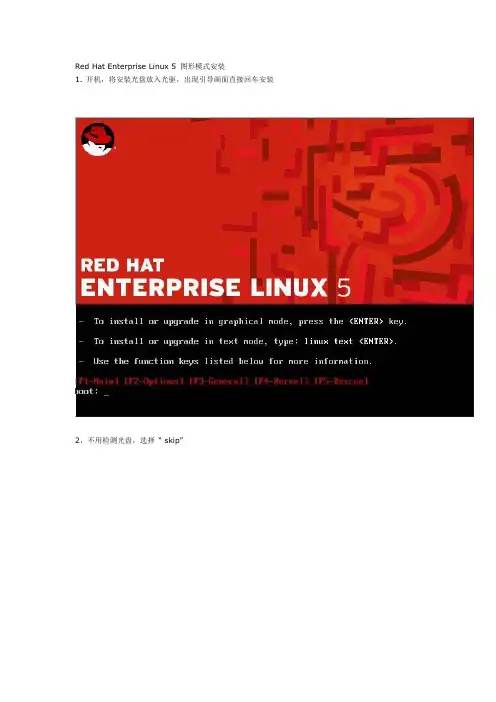
5.正式进入RedHat Linux安装界面。直接回车进入图形安装界面或输入linux text进入文本安装方式。(一般直接回车进入图形安装方式)
6.回车后,一直运行到出现下面图形。
7.用方向键选择skip并回车,跳过检测。运行后进入下面界面:
8.点击“Next”,进入选择语言界面。
9.选择语言后,点击“Next”,进入选择键盘语言模式。
10.点击“Next”
11.选择“Skip entering Installation Number”,不输入序列号只是日后得不到官方升级而已,没有什么所谓的,然后“OK”。
12.点击“Skip”。
13.点击“Yes”,出现进度条,然后跳转到下一界面。
14.点击“Next”。
15.点击“Yes”,进入设置Ip界面。这里我们跳过,待安装完后在配置。
16.点击“Next”,选择时区“Asia/Shanghai”。
17.点击“Next”,输入密码111111。
18.点击“Next”,进入软件的安装包定制界面。
19.选择”Customize now”自己定制,然后点击“Next”,选择左侧的,并在右侧相对应的选择需要的安装包。
Language选择“Chinese Support”
20.点击“Next”。
21.点击“Next”,开始安装系统。
22.安装完成后,进入Reboot界面。
23.点击“Reboot”,系统重新启动,直到进入welcome界面。
24.点击“Forward”,然后选择同意协议。
25.点击“Forward”,在Filewall选择“Disabled”关闭防火墙。
26.点击“Forward”。
27.点击“Yes”。
28.点击“Forward”。
29. 点击“Forward”,设置日期和时间。
30. 点击“Forward”,选择“No,I prefer register at a later time”。
31.点击“Forward”,选择”No thanks,I’ll connect later.”。
32.进入“Finish Update Setup”界面。
33. 点击“Forward”,进入创建用户界面,这里也可以直接“next”不创建用户,则使用默认用户root。
34. 点击“Forward”,点击“continue”。
35.进入声卡设置界面,测试声卡是否正常。
36. 点击“Forward”,进入Finish界面。
37.点击“Finish”,进入用户登陆界面。
38.输入用户名root,回车,输入密码111111,回车。
39.进入linux系统,到此,系统就完全安装好了,剩下的是使用和设置ip。
三. 使用Linux命令设置ip
1.打开terminal
2.修改ip
2.1 setup
选择network configuration选项,回车。
2.2
回车
回车
输入ip和子网掩码后,选择Ok,Save,Save&Quit,Quit退出。
2.3 输入命令service network restart重新启动网卡,使ip生效。
2.4 使用命令ifconfig 查看ip。