
幻灯片背景样式
- 格式:ppt
- 大小:146.00 KB
- 文档页数:5
powerpoint中,为某一张幻灯片修改设计模板效果的操作方法在PowerPoint中,您可以很容易地为某一张幻灯片修改设计模板效果。
以下是操作方法:1. 打开您的PowerPoint演示文稿,并在左侧的幻灯片浏览窗格中选择您要修改的幻灯片。
2. 在顶部菜单栏中选择“设计”选项卡。
3. 在“设计”选项卡的“设计模板”组中,您可以看到一系列预定义的设计模板。
将鼠标悬停在每个模板上,即可实时预览效果。
4. 单击您喜欢的设计模板,幻灯片的设计模板将立即更改为所选模板。
如果您想进一步个性化修改设计模板效果,可以进行以下操作:1. 在“设计”选项卡的“设计模板”组下方,您可以找到“更多”按钮。
单击该按钮,将打开“设计模板”面板。
2. 在“设计模板”面板中,您可以选择更多的设计模板。
此外,您还可以通过单击“背景样式”、“配色方案”、“字体”和“效果”选项卡,进一步定制幻灯片的背景、颜色、字体和效果。
3. 在每个选项卡中,您可以单击不同的样式或设计元素进行预览。
当您找到喜欢的样式时,单击即可应用于幻灯片。
4. 如果您想自定义某些设计元素,如背景颜色或字体样式,您可以单击“格式”选项卡,并在弹出菜单中选择相应的选项。
通过这些简单的操作方法,您可以轻松修改PowerPoint幻灯片的设计模板效果,并使其与您的演示文稿主题和风格相匹配。
拓展:除了修改设计模板,您还可以在PowerPoint中进行其他设计和排版的操作,以增强您的幻灯片效果。
以下是一些您可以尝试的操作:1. 调整布局:在“幻灯片布局”组中,您可以选择不同的布局选项,如标题幻灯片、标题和内容、两栏文本等。
选择合适的布局可以更好地呈现您的内容。
2. 插入图表和图像:在“插入”选项卡中,您可以插入图表、图像、形状等,以增加图形化的元素。
这些图形可以帮助您更生动地展示数据或主题。
3. 添加动画和过渡效果:在“动画”和“幻灯片转场”选项卡中,您可以选择各种动画和过渡效果,以增加幻灯片的动态性。
Office PPT试题请在打开的演示文稿中完成以下操作,完成之后请保存并关闭该窗口。
说明:文件中所需要的素材在当前试题文件夹查找。
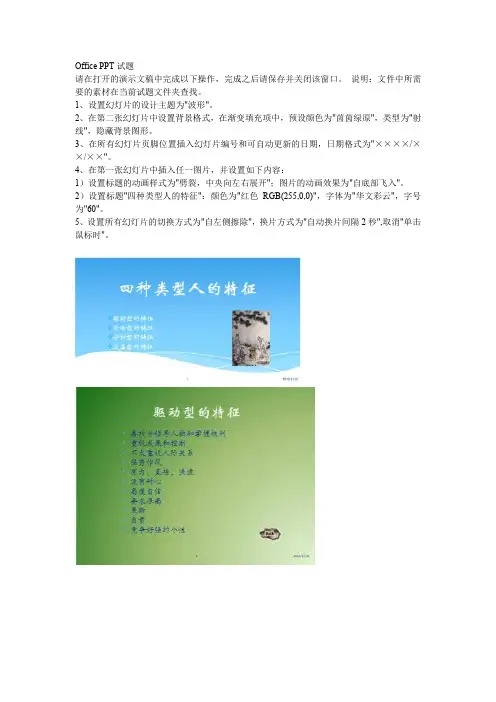
1、设置幻灯片的设计主题为"波形"。
2、在第二张幻灯片中设置背景格式,在渐变填充项中,预设颜色为"茵茵绿原",类型为"射线",隐藏背景图形。
3、在所有幻灯片页脚位置插入幻灯片编号和可自动更新的日期,日期格式为"××××/××/××"。
4、在第一张幻灯片中插入任一图片,并设置如下内容:1)设置标题的动画样式为"劈裂,中央向左右展开";图片的动画效果为"自底部飞入"。
2)设置标题"四种类型人的特征":颜色为"红色RGB(255,0,0)",字体为"华文彩云",字号为"60"。
5、设置所有幻灯片的切换方式为"自左侧擦除",换片方式为"自动换片间隔2秒",取消"单击鼠标时"。
要求:请在打开的演示文稿中完成以下操作,完成之后请保存并关闭该窗口。
说明:文件中所需要的素材在当前试题文件夹查找。
1、应用设计主题"角度"。
2、在幻灯片中插入第一行第二列样式的艺术字:1)设置文字内容为"个人爱好和兴趣",字体为"华文新魏",字号为"60",字形为"加粗";2)设置艺术字形状样式为"填充-无,轮廓-强调文字颜色2";3)自定义艺术字的动画为"弹跳"。
3、插入一张幻灯片,版式为"空白":1)插入一个横排文本框,设置文字内容为"我喜欢爬山",字体为"加粗",字号为"44",颜色为"红色RGB(255,0,0)";2)插入任意一幅剪贴画,设置剪贴画的自定义动画为"自底部飞入",时间开始于为"上一动画之后"。

全国计算机一级考试ppt的试题及答案全国计算机一级考试PPT的试题及答案如下:试题1:在PowerPoint中,如何将一张图片设置为幻灯片的背景?答案:在PowerPoint中,可以通过以下步骤将图片设置为幻灯片背景:首先,打开PowerPoint,选择需要设置背景的幻灯片。
然后,点击“设计”选项卡,在“背景”组中,点击“背景样式”按钮。
在下拉菜单中选择“填充效果”。
在弹出的“填充效果”对话框中,选择“图片”选项,点击“选择图片”按钮,从计算机中选择需要设置为背景的图片。
最后,点击“确定”按钮,图片就会设置为所选幻灯片的背景。
试题2:如何在PowerPoint中插入超链接?答案:在PowerPoint中插入超链接的步骤如下:首先,选中需要添加超链接的文字或对象。
然后,点击“插入”选项卡,在“链接”组中,点击“超链接”按钮。
在弹出的“插入超链接”对话框中,可以选择“原有文件或网页”、“本文档中的位置”或“电子邮件地址”等选项。
根据需要选择相应的选项并输入链接地址,点击“确定”按钮即可完成超链接的插入。
试题3:如何将PowerPoint演示文稿保存为PDF格式?答案:将PowerPoint演示文稿保存为PDF格式的步骤如下:首先,打开需要保存为PDF的PowerPoint文件。
然后,点击“文件”选项卡,在“另存为”组中,点击“另存为”按钮。
在弹出的“另存为”对话框中,选择保存位置,并在“另存为类型”下拉菜单中选择“PDF”格式。
最后,点击“保存”按钮,PowerPoint文件就会被保存为PDF格式。
试题4:如何在PowerPoint中插入表格?答案:在PowerPoint中插入表格的步骤如下:首先,点击“插入”选项卡,在“表格”组中,点击“表格”按钮。
在下拉菜单中,选择需要的行数和列数,或者选择一个预设的表格样式。
PowerPoint会自动在幻灯片中插入所选的表格。
接下来,可以直接在表格中输入数据,或者对表格进行格式化以满足演示文稿的需求。
PPT如何使用编辑幻灯片的母版和主题PowerPoint是一种常见的演示软件,通常用于制作幻灯片。
在制作幻灯片时,母版和主题是非常重要的元素,能够提供一致的排版和设计,使幻灯片看起来更加专业和整洁。
本文将介绍如何使用PPT编辑幻灯片的母版和主题,以帮助您更好地使用这些功能。
一、什么是幻灯片母版和主题在了解如何编辑幻灯片的母版和主题之前,首先需要了解什么是幻灯片母版和主题。
1. 幻灯片母版:幻灯片母版是一种包含设计、布局和格式设置的模板。
它是用来定义幻灯片中所有幻灯片版式和外观属性的基础。
通过编辑母版,您可以为所有幻灯片设定统一的字体、颜色、背景、标题位置等。
2. 幻灯片主题:幻灯片主题是一种预先设计好的样式集,包括颜色方案、字体、背景样式等。
通过应用主题,您可以快速改变整个幻灯片的外观,而不必逐个幻灯片逐个设置。
了解了幻灯片母版和主题的定义后,接下来将介绍如何使用PPT编辑这些元素。
二、编辑幻灯片母版1. 进入母版视图:在PPT中,点击“视图”选项卡,然后点击“母版视图”。
这样,您将进入母版视图,可以对幻灯片母版进行编辑。
2. 编辑文字样式:在母版视图下,您可以更改幻灯片的字体样式和大小。
选择文本框中的文字,然后选择“字体”、“字号”或其他相关选项,进行编辑。
3. 自定义母版布局:您还可以自定义幻灯片的版式和布局。
在母版视图中,点击“幻灯片大小”选项,并选择适合您需求的版式。
您还可以在布局中添加、删除或调整幻灯片的区域。
4. 设置背景和颜色方案:母版视图下,您可以为幻灯片设置统一的背景和颜色方案。
点击“背景样式”选项,并选择您喜欢的样式。
通过以上方式,您可以编辑幻灯片母版,确保所有幻灯片具有一致的外观和布局。
三、应用幻灯片主题除了编辑幻灯片母版,PPT还提供了幻灯片主题功能,让您快速改变幻灯片的外观。
1. 选择主题:在PPT中,点击“设计”选项卡,然后浏览不同的主题。
选择适合您幻灯片内容的主题,并应用到整个幻灯片。