
1.使用母版设置幻灯片格式
- 格式:pptx
- 大小:306.08 KB
- 文档页数:13


修改幻灯片母版的方法哎呀,今天咱们来聊聊怎么修改幻灯片的母版,嘿,听起来可能有点儿无聊,但别急,咱们会让它变得有趣点儿!你知道吗,幻灯片就像是一个人的外表,得好好打扮才能吸引眼球。
你想想,一个人穿得光鲜亮丽,走到哪儿都能引起注意,对吧?那幻灯片也是一样,母版就是它的“底妆”,只有打好了底,才能让内容看起来更闪亮。
咱们打开那个幻灯片软件,嘿,最常见的肯定是PowerPoint。
打开之后,找到那个“视图”选项,喔,点进去就能看到“幻灯片母版”。
哇,瞬间觉得自己像个魔法师,能随意改造这整片土地。
点击进入母版视图,心里就像打开了一个新世界,各种布局、背景、颜色,简直让人眼花缭乱。
好啦,先选一个你喜欢的布局。
记住,选择布局的时候,别光看样子,实用性也很重要,咱们可不想做个“花瓶”,对吧?咱们要开始调整了。
先看看背景,嘿,想给它换个颜色吗?直接选个亮眼的颜色,像阳光般灿烂的黄色,或是海洋般宁静的蓝色。
那种一眼就能吸引人的色彩,简直让人眼前一亮。
哎,别忘了,背景图也是个好选择,可以是风景照、团队合影,甚至是你家小狗的可爱照片,哈哈,让大家在忙碌的会议中感受到一丝温暖。
然后,咱们要调整文字了。
选择合适的字体,就像挑选衣服一样,得适合自己的风格。
别用那些小字,大家可不是瞎子,得让人一眼就能看清楚。
标题要大,正文稍微小点儿。
加粗、斜体,来点儿花样,让重要的信息更突出,毕竟谁都喜欢看到亮点,对吧?想象一下,开会的时候,大家都在盯着你的幻灯片,满脸期待,那种感觉,哎呀,真是美滋滋的。
咱们来聊聊图标和图形。
这可是个绝妙的点缀,适当的时候加个小图标,哇,立刻提升整个幻灯片的档次。
可以去网上找找免费的图标,像个艺术家一样,随意组合。
用饼图、柱状图,甚至动画效果,让数据变得活泼起来。
记住,过犹不及,别让幻灯片变成了“万花筒”,保持简洁,让信息传达得更清晰。
咱们别忘了统一风格,真的是至关重要。
无论是颜色、字体还是图形,得保持一致性。
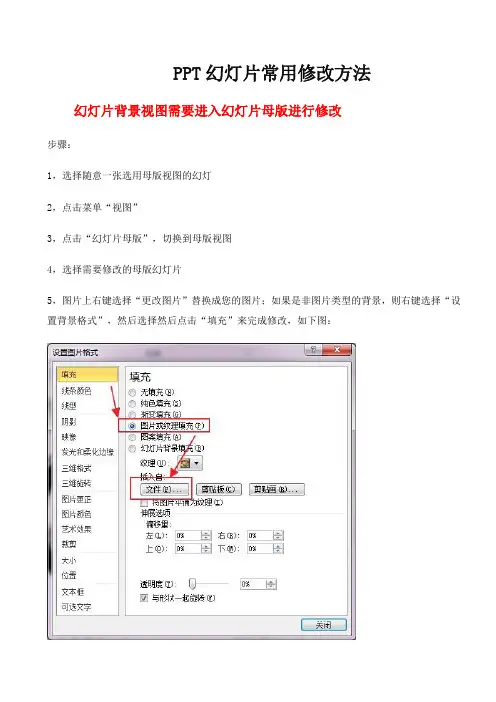
PPT幻灯片常用修改方法幻灯片背景视图需要进入幻灯片母版进行修改步骤:1,选择随意一张选用母版视图的幻灯2,点击菜单“视图”3,点击“幻灯片母版”,切换到母版视图4,选择需要修改的母版幻灯片5,图片上右键选择“更改图片”替换成您的图片;如果是非图片类型的背景,则右键选择“设置背景格式”,然后选择然后点击“填充”来完成修改,如下图:6,可以按您的需要添加一些文字,比如logo或者单位名称,调整到合适位置7,关闭母版视图或者点击普通视图返回即可修改幻灯上的文字或者图片1.打开选择窗格打开您下载的PPT,然后选择上部菜单中的【开始】,打开【选择窗格】。
然后,我们的界面应该是下面这样。
2.打开动画设计界面选择上部菜单中的【动画】,打开【动画窗格】。
然后,我们的界面应该是下面这样。
3.修改幻灯片上的文字点击幻灯片上需要的修改的文字,直接输入您想要修改的内容即可,一般修改文字不会影响文字的样式。
如果幻灯片上的文字被其他内容遮挡,无法点击,比如需要修改“单击此处输入您的单位名称”,点击该文字,往往首先点击到“2015”,因为此时2015在最上层。
我们此时需要隐藏“2015”。
在“选择窗格”,找到2015几个文字所在的图层,点击最右侧的眼睛图标,这样,就把“2015”隐藏了,此时我们的界面应该是下面这样。
此时,可以点击“单击此处输入您的单位名称”直接进行修改了。
修改完成后,别忘了再次点击“2015”的眼睛图标,使之重新显示,也可以点击“选择窗口”底部的全部显示让“2015”重新显示。
4.修改幻灯片上的图片右键单击幻灯片上需要的修改的图片,会弹出右键菜单,选择“更改图片”,选取你所要的替换的图片即可完成替换。
此时我们的界面应该是下面这样。
如果多个图片重叠或者有其他图层在图片之上,往往无法直接选择你所需要修改的图片,此时可以采用文字修改时相同的方法,先将图片隐藏,待图片修改完成后,再显示所有图片。
有些图片是通过填充形状来设计的,此时,无法直接右键点击通过“更改图片”来修改。

ppt用讲义母版打印出来的都是一张一页在工作中,有时需要将PPT打印在一张纸上方便概览全局,理顺整个PPT的逻辑。
那么如何打印呢?今天给大家分享一个实用的功能-讲义母版。
使用讲义母版,可以设置将多张PPT进行排版,然后打印在一张纸上。
1、打开PPT,依次点击“视图”—“讲义母版”;
2、点击“讲义母版”后即可进入到该工具栏,点击“讲义方向”,选择“横向”;
3、在“页面缩放选项”弹出框选择“确保合适”;
4、点击“幻灯片大小”可以更改尺寸大小,这里选择“标准(4:3)”模式;
注意:完成上述操作后也是选择“确保合适”;
5、“每页幻灯片数量”可以设置每页纸上呈现几张幻灯片,根据需要进行选择即可。
这里选择4张幻灯片,这样就更改成一页有4张幻灯片了;
6、还可以通过勾选在讲义中添加或删除页眉、页脚、页码和日期。
我们也可以在字体、颜色和效果处,修改所有讲义的字体、颜色和效果。
点击关闭,就关闭讲义母版视图并返回PPT文稿编辑模式了;
7、返回编辑模式后,点击“打印浏览”—“幻灯片”可查看到4张PPT页面显示在一起。