
PPT制作实战操作技巧教程(很实用)
- 格式:ppt
- 大小:5.23 MB
- 文档页数:85
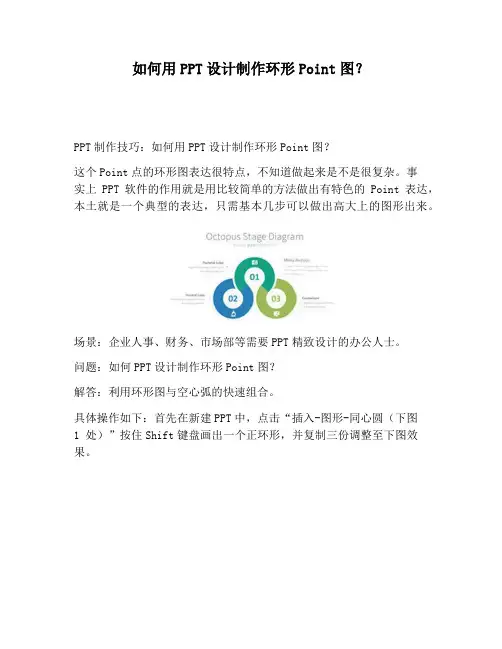
如何用PPT设计制作环形Point图?PPT制作技巧:如何用PPT设计制作环形Point图?这个Point点的环形图表达很特点,不知道做起来是不是很复杂。
事实上PPT软件的作用就是用比较简单的方法做出有特色的Point表达,本土就是一个典型的表达,只需基本几步可以做出高大上的图形出来。
场景:企业人事、财务、市场部等需要PPT精致设计的办公人士。
问题:如何PPT设计制作环形Point图?解答:利用环形图与空心弧的快速组合。
具体操作如下:首先在新建PPT中,点击“插入-图形-同心圆(下图1 处)”按住Shift键盘画出一个正环形,并复制三份调整至下图效果。
再复制一个同心圆出来,然后在同心圆的基础上插入一个“空心弧”(下图 3 处),将其调整到如下角度(下图 4 处)。
注意空心弧的宽度与同心圆的宽度相同。
将的空心弧放置于之前的图形处。
注意空心弧与两个圆的角度。
(下图5 处)接着去除轮廓线,然后利用取色功能将三个图形分别取成样图的颜色。
(下图 6 处)PPT2013版本可以用第三方取色软件来获取图形的RGB 码。
本案例的难点来了,白色的轮廓使如何设置上的?下图箭头所指之处。
注意观察后会发现,似乎是这个空心弧设置了白色轮廓线?赶紧来设置看看,将其轮廓线设置为白色,粗细为4.5磅左右。
(下图 7 处)设置完毕后,发现轮廓好像是有了,但和样图的轮廓表达不一样啊。
(下图箭头所示)这种问题怎么解决呢,牛闪闪利用“遮挡大法”挡住。
在设置轮廓前,复制一个空心弧,将其覆盖到有轮廓的空心弧上,利用下图中的黄点调整空心弧位置,盖住轮廓线部分。
后调节完后,写上数字标签,效果如下:是不是还是很简单的。
如果利用图形拆分也可以做出这样的效果。
总结:又一个典型的图形组合的案例,大家可以在这图形组合的基础上发挥自己的创意,玩出更有助于PPT核心思想表达的图形。
这需要的注意的是如果利用弧形(下图 8 处)工具,可以直接做出不需要遮挡轮廓的方法,这里提示如下:该技巧PPT2010版本及以上有效。
![PPT技巧集锦[初级][中级][高级]](https://imgs-1438308264.cos.ap-hongkong.myqcloud.com/c1c41c19964bcf84b9d57b8e.webp)
PPT技巧集锦[初级][中级][高级]1. PPT技巧集锦初级篇之:两幅图片同时动作PowerPoint的动画效果比较多,但图片只能一幅一幅地动作。
如果你有两幅图片要一左一右或一上一下地向中间同时动作,可就麻烦了。
其实办法还是有的,先安置好两幅图片的位置,选中它们,将之组合起来,成为"一张图片"。
接下来将之动画效果设置为"左右向中间收缩",现在请看一看,是不是两幅图片同时动作了?2. PPT技巧集锦初级篇之:滚动文本框的制作右击工具栏打开"控件工具箱",再点击文本框,而后从"属性"里面把滚动条打开,在TEXT里面输入文本框的内容.(完成)还可以通过"其他控件"中的SHOCKWAVE FLASH OBJECT 实现PPT中加入FLASH。
3. PPT技巧集锦初级篇之:轻松隐藏部分幻灯片对于制作好的powerpoint幻灯片,如果你希望其中的部分幻灯片在放映时不显示出来,我们可以将它隐藏。
方法是:在普通视图下,在左侧的窗口中,按 Ctrl,分别点击要隐藏的幻灯片,点击鼠标右键弹出菜单选“隐藏幻灯片”。
如果想取消隐藏,只要选中相应的幻灯片,再进行一次上面的操作即可。
4. PPT技巧集锦初级篇之:在PPT演示文稿内复制幻灯片要复制演示文稿中的幻灯片,请先在普通视图的“大纲”或“幻灯片”选项中,选择要复制的幻灯片。
如果希望按顺序选取多张幻灯片,请在单击时按Shift 键;若不按顺序选取幻灯片,请在单击时按Ctrl键。
然后在“插入”菜单上,单击“幻灯片副本”,或者直接按下“Ctrl shift D”组合键,则选中的幻灯片将直接以插入方式复制到选定的幻灯片之后。
5. PPT技巧集锦初级篇之:Powerpoint自动黑屏在用Powerpoint展示课件的时候,有时需要学生自己看书讨论,这时为了避免屏幕上的图片影响学生的学习注意力可以按一下“B”键,此时屏幕黑屏。

做好PPT的十个技巧PPT, 即演示文稿软件,已成为了现代工作和学习中不可或缺的一部分。
然而,对于许多人而言,制作PPT并不是一件易事。
做好一份精美的PPT需要技巧和经验,下面将介绍十个PPT制作技巧,希望对大家有所帮助。
1. 突出重点,简洁明了制作PPT的过程中,首先要考虑的是内容。
我们要把握主题,突出重点,不要让干扰视线的内容占据太多的空间,要让文字和图片简洁明了,能够迅速的传递信息,让听众一眼就能理解。
2. 选取适合的配色方案PPT的色彩搭配不容忽视,它可以让整个演示文稿更加美观、协调。
好的配色方案应该符合主题,更关键的是要不刺眼、不过于炫目。
一般来说,可以选择相对安全的搭配,比如黑白灰、蓝色和绿色等色调。
3. 使用高质量图片和图标PPT中的图片和图标不仅要高清,还要符合主题,在表达中起到渲染氛围、增强感染力的作用。
可以选择高质量的图库或自己独立制作,但不要使用不清晰、不符合主题的图片。
4. 选择字体要注意大小PPT中所选用到的字体大小也是制作的一个重要点。
对于放大图片和缩小字体的情况,我们一定要注意,字体的大小不要过小,影响阅读;也不要过大,会显得整个PPT不和谐,会分散视觉焦点。
5. 使用动画效果不宜过多动画效果是PPT中常用的一个元素,可以用它增加视觉冲击力,让内容更具有可读性和吸引力。
但是,需要注意的是不要过度使用动画,一些令人窒息的炫酷效果会干扰观众对内容的理解。
6. 掌握字体的排版技巧每一张幻灯片的排版都需要经过细心地考虑。
我们通常会使用标题和正文的格式来区分主次。
必要时,需要在一些重点处放大字体体积,让观众能够更好地接收到信息。
但不要将字体随意放置,要剖析重心,让视觉重心和信息体量达到平衡。
7. 精通PPT的快捷键操作熟练掌握PPT的快捷键操作是制作PPT中必不可少的技艺。
使用快捷键可以提高效率,还可以让体验更加自然流畅。
8. 注重PPT的视觉效果PPT视觉效果包括了颜色、字体、样式、图标与装饰等很多元素,也需根据不同的主题进行搭配。

ppt教程1:界面与流程本文主要介绍PowerPoint2002的软件界面、普通演示文稿的制作流程,并通过一个实例制作过程帮助大家快速上手做出自己的演示文稿。
一、熟悉PowerPoint2002的工作界面要想用PowerPoint2002制作出好的演示文稿,我们先要熟悉它的工作界面.启动PowerPoint2002,一个同Word2002很接近的窗口就呈现在你的面前了(如图A)。
①标题栏:显示出软件的名称(Microsoft PowerPoint)和当前文档的名称(演示文稿1);在其右侧是常见的“最小化、最大化/还原、关闭”按钮。
②菜单栏:通过展开其中的每一条菜单,选择相应的命令项,完成演示文稿的所有编辑操作.其右侧也有“最小化、最大化/还原、关闭”三个按钮,不过它们是用来控制当前文档的。
③“常用”工具条:将一些最为常用的命令按钮,集中在本工具条上,方便调用。
④“格式”工具条:将用来设置演示文稿中相应对象格式的常用命令按钮集中于此,方便调用。
⑤“任务窗格”:这是PowerPoint2002新增的一个功能,利用这个窗口,可以完成编辑“演示文稿”一些主要工作任务。
⑥工作区:编辑幻灯片的工作区,制作出一张张图文并茂的幻灯片,就在这里向你展示。
⑦备注区:用来编辑幻灯片的一些“备注”文本。
⑧大纲区:在本区中,通过“大纲视图”或“幻灯片视图”可以快速查看整个演示文稿中的任意一张幻灯片。
⑨“绘图”工具栏:可以利用上面相应按钮,在幻灯片中快速绘制出相应的图形。
⑩状态栏:在此处显示出当前文档相应的某些状态要素。
[注意]展开“视图→工具栏”下面的级联菜单(如图B),选定相应选项,即可为在相应的选项前面添加或清除“∨”号,从而让相应的工具条显示在PowerPoint2002窗口中,方便随机调用其中的命令按钮。
二、演示文稿的制作过程演示文稿的制作,一般要经历下面几个步骤:1、准备素材:主要是准备演示文稿中所需要的一些图片、声音、动画等文件.2、确定方案:对演示文稿的整个构架作一个设计。