
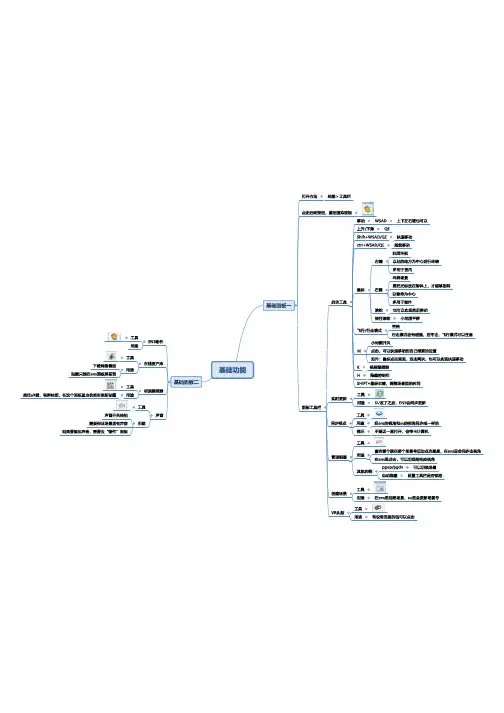
Enscape2.7入门到精通思维导图
- 格式:pdf
- 大小:5.49 MB
- 文档页数:7

绘制思维导图的七个步骤简介
思维导图是一种将思维过程以图形形式展示的方法,它能够帮助我们整理和呈现思维中的关系和联系,使得思维更加清晰和有条理。下面将介绍绘制思维导图的七个步骤,希望能帮助大家更好地运用思维导图进行学习和工作。
步骤一:选择中心主题
思维导图的中心主题是整个思维导图的核心,它是思维导图的起始点也是结构的基础。在选择中心主题时,我们应该选择一个简洁明了的主题词或短语,并在思维导图的中心位置写下。
步骤二:添加分支主题
分支主题是对中心主题的延伸和具体化,它是我们在思维导图中呈现关联思想的主要方式。我们可以从中心主题出发,沿着不同的方向添加分支主题,每一个分支主题都应该有明确的关联和共同点。
步骤三:使用关键词和关联线
关键词是在思维导图中使用的核心词汇,它能够帮助我们快速回想起相关的知识或想法。在添加分支主题时,我们可以使用关键词来代表每个主题,使得导图更加简洁明了。另外,我们还可以使用关联线来连接不同的分支主题,表示它们之间的关系和联系。
步骤四:适当运用颜色和图形 为了增加思维导图的可读性和美观度,我们可以适当地运用颜色和图形进行标记和区分。可以使用不同的颜色来表示不同的主题或重点内容,使用不同的图形来表示不同的属性或类别。这可以帮助我们更好地理解和记忆思维导图中的信息。
步骤五:增加详细信息
思维导图不仅仅是一个简单的关系图,它也可以是对主题的详细展开和说明。我们可以在每个分支主题下继续添加相关的细节和思考,这有助于我们对知识的深入理解和思考。同时,这也可以使得思维导图更加完整和全面。
步骤六:不断完善和修改
绘制思维导图并不是一次性完成的过程,我们应该不断地完善和修改思维导图,使得它能够更好地反映我们的思维和理解。在学习和工作过程中,我们可能会发现一些新的想法或关联,这时候可以随时在思维导图中进行添加和修改。
步骤七:反复复习和应用
思维导图的绘制只是一个开始,更重要的是我们能够反复查看和应用思维导图中的内容。在学习和工作中,我们可以通过不断复习思维导图来深化对知识的理解,同时也可以通过思维导图来帮助我们整理和规划工作的流程和思路。

八种基本的思维导图
思维导图,英文叫 Mind Map,也称 Thinking Map ,就是借助图表来分析问题、理清思路。今天介绍的都是思维图的基本款,体现了基础的思维框架.但是每种图都能有无限的延伸,甚至不同种图可以结合起来一起用,可以变得非常复杂.常见的思维图有这八种:Circle Map
圆圈图、Tree Map 树状图、Bubble Map 气泡图、Double
Bubble Map 双重气泡图、Flow Map 流程图、Multi-flow Map
多重流程图、Brace Map 括号图,和 Bridge Map 桥型图。
1、圆圈图,定义一件事(Circle Maps — Defining in Context )
Circle map 主要用于把一个主题展开来,联想或描述细节。它有两个圆圈,里面的小圈圈是主题,而外面的大圈圈里放的是和这个主题有关的细节或特征。基本形状是这样的:
下面是国外一个幼儿园孩子做的圆圈图练习。左边是一个典型的联想型圆圈图;主题是海滩,可以联想到螃蟹、鱼、遮阳伞、海草、游泳衣、海豚,等等。而右边的图,反过来,从现象、特征(details)让孩子去推断相关的主题是什么?思维练习的开始就是这么简单!
还可以用圆圈图帮孩子理解数学概念,虽然是一个简简单单的10以下数字,也可以让孩子展开很多思考和联想呢!
2、气泡图,描述事物性质和特征(Bubble Maps -Describing
Qualities ) 国外很多幼儿园和小学都在用 Bubble Map 来帮助孩子学习知识、描述事物,因为这个真的比较简单和管用,最基本的气泡图是这样的:
圆圈图强调的是一个概念的具体展开,而气泡图,则更加侧重于对一个概念的特征描述。比如这个孩子在用气泡图分析一只鹰有哪些特征.看起来有点混,是不是?其实,檩子觉得,大家在实际带孩子分析问题的时候,不必太纠结到底该用哪种图,怎么直观怎么来,就行.

迅捷思维导图
/
投影与视图结构思维导图模板
思维导图有着高效率的办公能力,所以思维导图已经是很多领域必不可少的工具了。而且每天都有很多新手去了解学习思维导图,但是,还是不知道怎样上手。下面,就分享一份投影与视图结构思维导图模板给大家,有需要的朋友学习下面的制作教程制作就可以了。
《投影与视图结构》点击链接可在线编辑:
/#Ra2f83cd184696c28b119dbbfd81aa0e6
制作教程:
1、打开链接,就可以进入到迅捷思维导图在线版的操作界面; 迅捷思维导图
/
2、然后在画布中,就可以右击/双击节点或者点击“思路”菜单中的“编辑”按钮,编辑内容;
3、在“思路”菜单中还可以插入需要的图片、备注等; 迅捷思维导图
/
4、点击“外观”菜单按钮,就可以更改导图结构,或者主题风格等;
5、制作完成后,点击“迅捷思维导图”下拉按钮,选择“导出”选项,就可以免费导出图片等格式。 迅捷思维导图
/
以上就是模板制作思维导图的步骤教程,如果需要更多思维导图模板的朋友,可以进入迅捷思维导图官网中的“模板”界面寻找使用!

第 1 页 共 2 页 enscape 中文手册
Enscape,一款深受建筑行业青睐的渲染软件,为设计师和工程师提供了强大的渲染功能和高效的协同工作平台。为了更好地使用和理解Enscape,一本详细的手册至关重要。本手册将涵盖Enscape的基本概念、功能介绍、操作步骤、常见问题和解决方案等方面,帮助用户轻松掌握Enscape的使用技巧。
一、手册概述
本手册共分为五部分,分别为概述、基本操作、功能详解、常见问题和解决方案以及附录。手册语言简洁明了,图文并茂,旨在帮助用户快速掌握Enscape的基本知识和高级技巧。
二、基本操作
这部分内容将详细介绍Enscape的基本界面、工具栏、文件管理、视口设置等基础操作。同时,还提供了常用快捷键的列表,方便用户快速熟悉和掌握软件。通过实例演示,用户将学会如何导入模型、设置灯光、调整材质等基本操作。
三、功能详解
本部分将详细介绍Enscape的各种功能,包括但不限于环境照明、摄像机控制、后期处理等。通过图文并茂的方式,用户将了解每个功能的用途、参数设置和实际应用效果。同时,针对不同功能提供相应的案例,帮助用户更好地理解和应用这些功能。
四、常见问题及解决方案
为了帮助用户解决使用过程中可能遇到的问题,本部分将列举常见的错误提示、问题原因和解决方法。这些问题包括但不限于模型导第 2 页 共 2 页 入失败、材质设置错误、渲染速度慢等。通过阅读本部分内容,用户可以避免重复性错误,提高工作效率。
五、附录
附录部分将提供Enscape的常见术语解释、快捷键对照表、系统设置参考等实用信息。这些信息对于用户快速熟悉和掌握Enscape软件非常有帮助。同时,为了方便用户查阅,手册还提供了中英文对照表,方便用户在不同场合下使用。
总之,《enscape 中文手册》是一本全面、实用、易于理解的手册,旨在帮助用户快速掌握Enscape的使用技巧。通过阅读本手册,用户可以更好地了解Enscape的功能和特点,提高工作效率和质量。