
CAD特殊符号代码
- 格式:doc
- 大小:21.00 KB
- 文档页数:2
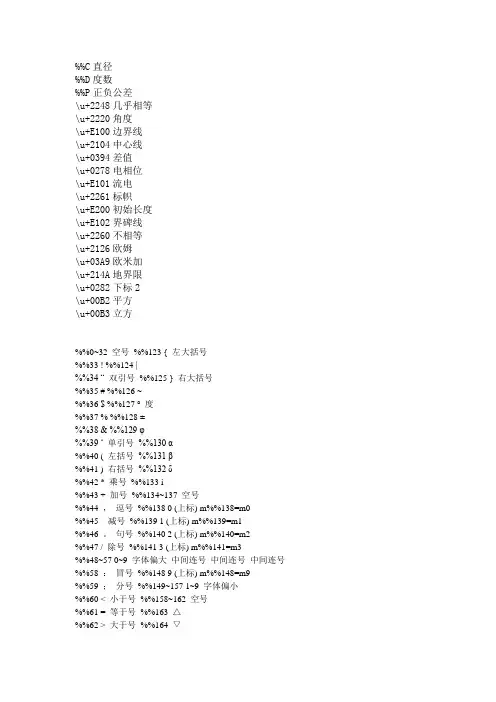
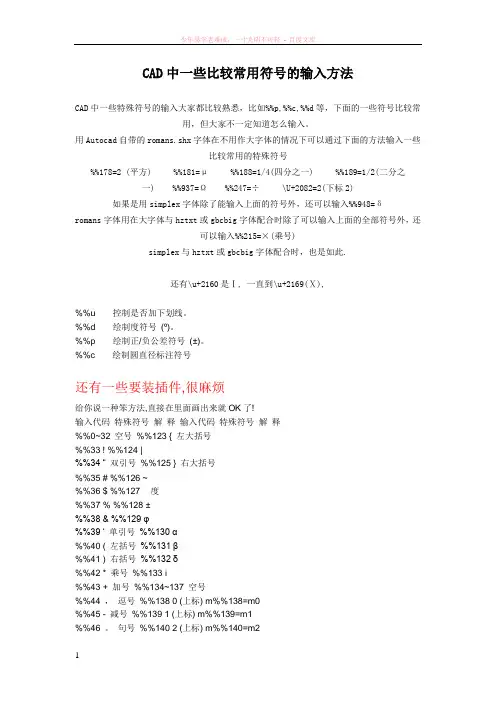
CAD中一些比较常用符号的输入方法CAD中一些特殊符号的输入大家都比较熟悉,比如%%p,%%c,%%d等,下面的一些符号比较常用,但大家不一定知道怎么输入。
用Autocad自带的romans.shx字体在不用作大字体的情况下可以通过下面的方法输入一些比较常用的特殊符号%%178=2 (平方) %%181=μ%%188=1/4(四分之一) %%189=1/2(二分之一) %%937=Ω%%247=÷\U+2082=2(下标2)如果是用simplex字体除了能输入上面的符号外,还可以输入%%948=δromans字体用在大字体与hztxt或gbcbig字体配合时除了可以输入上面的全部符号外,还可以输入%%215=×(乘号)simplex与hztxt或gbcbig字体配合时,也是如此.还有\u+2160是Ⅰ, 一直到\u+2169(Ⅹ),%%u 控制是否加下划线。
%%d 绘制度符号(º)。
%%p 绘制正/负公差符号(±)。
%%c 绘制圆直径标注符号还有一些要装插件,很麻烦给你说一种笨方法,直接在里面画出来就OK了!输入代码特殊符号解释输入代码特殊符号解释%%0~32 空号%%123 { 左大括号%%33 ! %%124 |%%34 “ 双引号%%125 } 右大括号%%35 # %%126 ~%%36 $ %%127 °度%%37 % %%128 ±%%38 & %%129 φ%%39 ‘ 单引号%%130 α%%40 ( 左括号%%131 β%%41 ) 右括号%%132 δ%%42 * 乘号%%133 i%%43 + 加号%%134~137 空号%%44 ,逗号%%138 0 (上标) m%%138=m0%%45 - 减号%%139 1 (上标) m%%139=m1%%46 。
句号%%140 2 (上标) m%%140=m2%%47 / 除号%%141 3 (上标) m%%141=m3%%48~57 0~9 字体偏大中间连号中间连号中间连号%%58 :冒号%%148 9 (上标) m%%148=m9%%59 ;分号%%149~157 1~9 字体偏小%%60 < 小于号%%158~162 空号%%61 = 等于号%%163 △%%62 > 大于号%%164 ▽%%63 ?问号%%165~200 空号%%64 @%%65~90 A~Z 大写26个字母%%c φ%%91 [ %%d 。

个人总结两种关于cad中特殊符号的输入方法,一种是直接输入代码,即可,这个需要记忆,因此经常使用的特殊符号的代码是需要你记忆的,作为一个好的绘图员,这点功夫是必需要下的。
另一中方法就是建立文集,然后从cad库中自己查找,省去了记忆的费事,但是只推荐极特别的情况下使用,因为这样效率不高!
一:我们知道表示直径的“Ф〞、表示地平面的“±〞、标注度符号“°〞都可以用控制码%%C、%%P、%%D来输入,但是如要输入其他符号怎么办呢?我们可以通过“字符映射表〞来输入特殊字符,详细步骤如下:
1.输入“MText〞命令,然后建立一个文本框,之后就会翻开“Multiline Text Editor〞对话框,在这个对话框中,我们可以看到右侧四个按钮中有一个是[Symbol]按钮;
2.单击这个按钮右下角的箭头,翻开一个下拉列表,我们可以看到有“Degress %%d〞、“Plus/Minus %%p〞、“Diameter %%c〞、“Non-breaking Space〞、“Other〞四个选项,选择前三个的某一选项可直接输入“°、〞、“±〞、“Φ〞符号,这样就免去了我们记不住特殊控制码的苦处。
3.单击“Other〞时,会翻开“字符映射表〞对话框,该对话框包含更多的符号供用户选用,其当前内容取决于用户在“字体〞下拉列表中选择的字体,它的界面完全是我们所熟悉的中文界面,相信各位应该没有什么问题。
4.在“字符映射表〞对话框中,选择要使用的字符,然后双击被选取的字符或单击“选择〞按钮,再单击“复制〞按钮,将字符拷贝到剪贴板上,点“关闭〞返回原来的对话框,将光标放置在要插入字符的位置,用“Ctrl+V〞就可将字符从剪贴板上粘贴到当前窗口中。
二:直接通过代码输入。

CAD特殊符号代码大全-让你成为CAD高手CAD特殊符号代码大全-让你成为CAD高手2009-06-22 17:30输入代码特殊符号解释输入代码特殊符号解释%%0~32?空号%%123{左大括号%%33!?%%124|?%%34“双引号%%125}右大括号%%35#?%%126~?%%36$?%%127°度%%37%?%%128±?%%38&?%%129φ?%%39‘单引号%%130α?%%40(左括号%%131β?%%41)右括号%%132δ?%%42*乘号%%133i? %%43+加号%%134~137?空号%%44,逗号%%1380 (上标)m%%138=m0%%45-减号%%1391 (上标)m%%139=m1%%46。
句号%%1402 (上标)m%%140=m2%%47/除号%%1413 (上标)m%%141=m3%%48~570~9字体偏大中间连号中间连号中间连号%%58:冒号%%1489 (上标)m%%148=m9%%59;分号%%149~1571~9字体偏小%%60< 小于号%%158~162?空号%%61=等于号%%163△?%%62>大于号%%164▽?%%63问号%%165~200?空号%%64@????%%65~90A~Z大写26个字母%%cφ?%%91[?%%d。
度%%92\反斜杠%%p±正负号%%93]?%%u_下划线%%94^?%%o─上划线%%95_?%%96‘单引号%%97~122a~z小写26个字母????????七个命令让你成为CAD高手一、绘制基本图形对象1、几个基本常用的命令1.1、鼠标操作通常情况下左键代表选择功能,右键代表确定“回车”功能。
如果是3D鼠标,则滚动键起缩放作用。
拖拽操作是按住鼠标左键不放拖动鼠标。
但是在窗口选择时从左往右拖拽和从右往左拖拽有所不同。
窗选:从左往右拖拽选中实线框内的物体,框选:从右往左拖拽选中虚线框内的物体和交叉的物体,1.2、Esc取消操作:当正在执行命令的过程中,敲击Esc键可以中止命令的操作。

%%d------度数%%c------直径%%p------正负%%DC-----温度我经常用另一种方法。
在word里先打出你需要的符号(word 符号还是比较全的)然后用CAD里的“文字编辑”(点工具条里的大写字母“A”符号)将word里的内容复制粘贴到这里就行了。
然后将文字平移或旋转到你需要的位置。
文字还可以缩放大小特殊符号的输入我们知道表示直径的“Ф”、表示地平面的“±”、标注度符号“°”都可以用控制码%%C、%%P、%%D来输入,但是如要输入其他符号怎么办呢?我们可以通过“字符映射表”来输入特殊字符,具体步骤如下:1、输入“MText”命令,然后建立一个文本框,之后就会打开“Multiline Text Editor”对话框,在这个对话框中,我们可以看到右侧四个按钮中有一个是[Symbol]按钮;2、单击这个按钮右下角的箭头,打开一个下拉列表,我们可以看到有“Degress %%d”、“Plus/Minus %%p”、“Diameter %%c”、“Non-breaking Space”、“Other”四个选项,选择前三个的某一选项可直接输入“°、”、“±”、“Φ”符号,这样就免去了我们记不住特殊控制码的苦处。
3、单击“Other”时,会打开“字符映射表”对话框,该对话框包含更多的符号供用户选用,其当前内容取决于用户在“字体”下拉列表中选择的字体,它的界面完全是我们所熟悉的中文界面,相信各位应该没有什么问题。
4.在“字符映射表”对话框中,选择要使用的字符,然后双击被选取的字符或单击[选择]按钮,再单击[复制]按钮,将字符拷贝到剪贴板上,点[关闭]返回原来的对话框,将光标放置在要插入字符的位置,用“Ctrl+V”就可将字符从剪贴板上粘贴到当前窗口中。
、!Δ¥ァ┆。