
Autocad特殊符号列表
- 格式:doc
- 大小:21.50 KB
- 文档页数:1


CAD中的技巧一.常见的快捷命令(一)字母类2、绘图命令3、修改命令4、视窗缩放(二)常用CTRL快捷键(三)常用功能键二.常用输入代码三.CAD技巧CAD常见问题解决方法:1、文字镜像如何设置转动与不转动A、在镜像前,输入MIRRTEXT指令B、输入新值0代表不转动;输入新值1代表转动C、MIRRTEXT指令完成后,输入MI镜像指令就OK了2、CAD的版本转换A、CAD高版本可以打开所有低版本的图纸B、CAD低版本不可以打开高版本的图纸C、高版本转成低版本的方法,直接点击另存为,将文件类型可以改成任意的低版本D、将低版本转换成高版本,就比较复杂了,需要第三方软件,也就是版本转换器。
3、CAD默认保存文件为低版本A、在绘图界面输入OPB、点击打开和保存选项卡C、在文件保存-另存为处选择低版本就可以了4、多段线的合并方法A、输入PE指令B、选择需合并的一条线,输入Y,再接着输入JC、选择所有需要合并的线条,就可以了5、填充无效时的解决办法有的时候填充时会填充不出来,除了系统变量需要考虑外,还需要去OP选项里检查一下。
解决方法:OP----显示---应用实体填充(打上勾)6、加选无效时的解决办法正确的设置应该是可以连续选择多个物体,但有的时候,连续选择物体会失效,只能选择最后一次所选中的物体。
解决方法:OP(选项)---选择---SHIFT键添加到选择集(把勾去掉)用SHIFT键添加到选择集“去掉勾”后则加选有效,反之加选无效。
7、CAD命令三键还原如果CAD里的系统变量被人无意更改,或一些参数被人有意调整了怎么办?这时不需重装,也不需要一个一个的改。
解决方法:OP选项-----配置-----重置但恢复后,有些选项还需要一些调整,例如十字光标的大小等8、鼠标中键不好用怎么办正常情况下,CAD的滚轮可用来放大和缩小,还有就是平移(按住),但有的时候,按住滚轮时,不是平移,而是出下一个菜单,很烦人。
解决方法:这时只需调下系统变量mbuttonpan即可,初始值:1当按住并拖动按钮或滑轮时,支持平移操作。
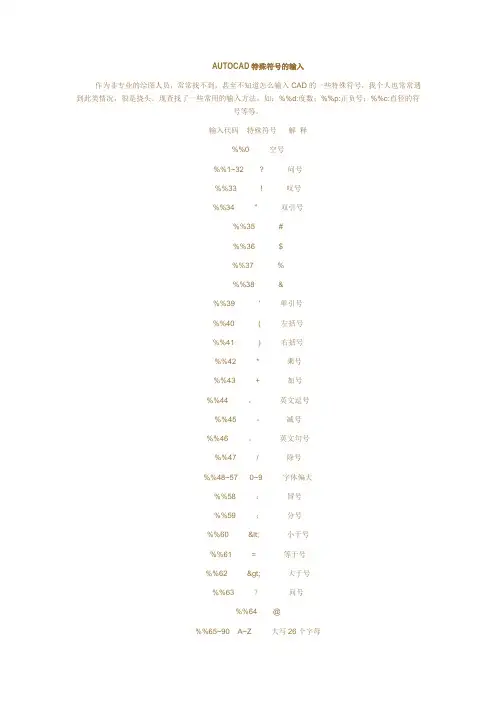
AUTOCAD特殊符号的输入作为非专业的绘图人员,常常找不到,甚至不知道怎么输入CAD的一些特殊符号,我个人也常常遇到此类情况,很是挠头。
现查找了一些常用的输入方法。
如:%%d:度数;%%p:正负号;%%c:直径的符号等等。
输入代码特殊符号解释%%0 空号%%1~32 ? 问号%%33 ! 叹号%%34 “双引号%%35 #%%36 $%%37 %%%38 &%%39 …单引号%%40 ( 左括号%%41 ) 右括号%%42 * 乘号%%43 + 加号%%44 ,英文逗号%%45 - 减号%%46 。
英文句号%%47 / 除号%%48~57 0~9 字体偏大%%58 :冒号%%59 ;分号%%60 < 小于号%%61 = 等于号%%62 > 大于号%%63 ?问号%%64 @%%65~90 A~Z 大写26个字母%%91 [%%92 \ 反斜杠%%93 ]%%94 ^%%95 _%%96 …单引号%%97~122 a~z 小写26个字母%%123 { 左大括号%%124 |%%125 } 右大括号%%126 ~%%127 0 度%%128 ±%%129 φ%%134~139 ?%%140 2 (上标) m%%140=m2 %%141 3 (上标) m%%141=m3 %%142 。
中文句号%%143 ,中文逗号%%144 :中文冒号%%145 《左书名号%%146 》右书名号%%147~150 ?%%151~160 希腊数字Ⅰ~Ⅹ%%c φ%%d 。
度%%p ±正负号%%u ____ 下划线%%o ──上划线%%130 一级钢符号%%150 Ⅰ%%131 二级钢符号%%151 Ⅱ%%132 三级钢符号%%152 Ⅲ%%133 四级钢符号%%153 Ⅳ%%134 特殊钢筋%%154 Ⅴ%%135 L型钢%%155 Ⅵ%%136 H型钢%%156 Ⅶ%%137 槽型钢%%157 Ⅷ%%138 工字钢%%158 Ⅸ%%140 上标文字开%%159 Ⅹ%%141 上标文字关%%200 圆中有一个字符的特殊文字的开始,如①%%142 下标文字开%%201 圆中有一个字符的特殊文字的结束%%143 下标文字关%%202 圆中有二个字符的特殊文字的开始%%144 文字放大1.25倍%%203 圆中有二个字符的特殊文字的结束%%145 文字缩小0.8倍%%204 圆中有三个字符的特殊文字的开始%%146 小于等于号≤%%205 圆中有三个字符的特殊文字的结束%%147 大于等于号≥%%u 带下划线字体%%o 带上划线字体%%p 正负号±%%c 直径符号%%d 温度符号\U+00B2 角标2\U+2082 平方2建筑结构图中“钢筋符号”等特殊CAD字体文件◆这是几个单独编译的形字体文件,使用技巧:①把本字体复制到AUTOCAD程序文件夹中的FOUTS子文件夹;也可以同时把本字体复制到天正建筑、机械设计等程序文件夹的SYS子文件夹中。

AutoCAD使用技巧AutoCAD中特殊符号的输入在Autocad2002中输入 %%142 为平方米。
输入:%%179,或者%%178AUTOCAD中定义一种字体(如hztxt),SHX Font中选用wcad.shx字型,Big Font 中选用hxtxt.shx字型,点选Use Big Font复选框,一切OK!用这种字体能够在AUTOCAD很轻松地输入各类标点符号,特殊符号,希腊字母,数学符号等,而且用这种字体输出的中文与西文是等高的哦。
(适用于单行文字)输入方式详见下表:CAD有用技巧1.【CTrl+N无效时之解决办法】众所周知CTRL+N是新建命令但有的时候候CTRL+N则出现选择面板这时只需到OP选项里调下设置操作:OP(选项)------系统-------右侧有一个启动(A显示启动对话框B不显示启动对话框)选择A则新建命令有效,反则无效2.【Ctrl键无效之解决办法】有的时候我们会碰到这样的问题比如CTRL+C(复制),,CTRL+V(粘贴)CTRL+A(全选)等一系列与CTRL键有关的命令都会失效这时你只需到OP选项里调一下操作:OP(选项)-----用户系统配置------WINDOWS标准加速键(打上勾)WINDOWS 标准加速键打上勾后,与CTRL键有关的命令则有效,反之失灵3.【填充无效时之解决办法】有的时候填充时会填充不出来除了系统变量需要考虑外还需要去OP选项里检查一下OP---------显示-----------应用实体填充(打上勾)4.【加选无效时之解决办法】AD正确的设置应该是能够连续选择多个物体但有的时候,连续选择物体会失效,只能选择最后一次所选中的物体这时能够如下解决进入OP(选项)---------选择-----------SHIFT键添加到选择集(把勾去掉)用SHIFT键添加到选择集“去掉勾”后则加选有效反之加选无效★命令:PICKADD 值:0/15.【CAD命令三键还原】假如CAD里的系统变量被人无意更换或者一些参数被人有意调整了怎么办这时不需重装,也不需要一个一个的改操作:OP选项-----配置-----重置即可恢复但恢复后,有些选项还需要一些调整,比如十字光标的大小等~5.【鼠标中键不好用怎么办呀】正常情况下CAD的滚轮可用来放大与缩小,,,还有就是平移(按住)但有的时候,按住滚轮时,不是平移,而是出下一个菜单,很烦人这时只需调下系统变量mbuttonpan即可初始值: 10 支持菜单 (.mnu) 文件定义的动作1 当按住并拖动按钮或者滑轮时,支持平移操6.【命令行中的模型,布局不见是的解决办法】op----选项------显示---------显示布局与模型选项卡(打上勾即可)7.【CAD技巧】还在为你做图慢而烦恼吗还是为你的手指短而够不着回车键而烦脑吗哦~~~,让我们忘了这一切吧众所周知,确定键有两个,一个是“回车”另一个则是“空格”但现在就让我们用右键来代替他们吧OP选项-----用户系统配置-------绘图区域中使用快捷菜单(打上勾)自定义右键单击进去------把所有的重复上一个命令打上勾试下,右键是不是有确定的攻效了首推:希望大家能养成右键确定这个习惯其次:空格键次之烦感:千万不要用回车键确定8.【图形里的圆不圆了咋办呀】经常做图的人都会有这样的体会所画的圆都不圆了,当然,学过素描的人都明白,圆是有很多折线组合而成这里就不多说了一个命令搞定它命令:RE~即可9.【图形窗口中显示滚动条】也许有人还用无滚轮的鼠标,那么这时滚动条也许还有点作用(假如平移不太会用)op----显示------图形窗口中显示滚动条即可10.【储存的格式】OP----打开与储存----另存为2000格式为什么要存2000格式呢由于CAD版本只向下兼容这样用2002 2004 2006都能够打开了方便操作别在这里在说,你还用R14那么我会说你太落后了~11.【假如想下次打印的线型与这次的一样怎么办】换言之.【如何储存打印列表】op选项-----打印------添加打印列表但在这之前,你得自己建立一个属于自己的例表表告诉我你不可能建~~~~~~~12.【假如在标题栏显示路径不全怎么办】op选项---------打开与储存----------在标题栏中显示完整路径(勾选)即可13.【目标捕捉(OSNAP)有用吗】?答:用处很大。

CAD快捷键及特殊符号A 圆弧L 直线C 圆I 插入块B 创建块H 图案填充D 标注样式管理器E 删除F 圆角G 群组M 移动O 偏移P 平移S 拉伸W 外部块V 视图对话框X 分解Z 显示缩放T 多行文字co 复制MI 镜像AR 阵列RO 旋转SC 比例LE 引线管理器EX 延伸TR 修剪ST 文字样式管理器DT 单行文字PO 单点XL 参照线ML 多线PL 多段线POL 多边形REC 矩形SPL 样条曲线EL 椭圆CH 特性CHA 倒角BR 打断DI 查询距离AREA 面积ID 点坐标MA 特性匹配MASSPROP 质量特性LS 列表显示TIME 时间SETTVAR 设置变量LA 图层COLOR 颜色LT 线型管理LW 线宽管理UN 单位管理TH 厚度捕捉TT 临时追踪点FROM 从临时参照到偏移ENDP 捕捉到圆弧或线的最近端点MID 捕捉圆弧或线的中点INT 线、圆、圆弧的交点APPINT 两个对象的外观交点EXT 线、圆弧、圆的延伸线CEN 圆弧、圆心的圆心QUA 圆弧或圆的象限点TAN 圆弧或圆的限象点PER 线、圆弧、圆的重足PAR 直线的平行线NOD 捕捉到点对象INS 文字、块、形、或属性的插入点NEA 最近点捕捉标注DLI 线型标注DAL 对齐标注DOR 坐标标注DDI 直径标注DAN 角度标注QDIM 快速标注DBA 基线标注DCO 连续标注LE 引线标注TOL 公差标注DLE 圆心标注DRA 半径标注CAL 计算器Alt+N+Q 快速Alt+N+L 线型Alt+N+G 对齐Alt+N+O 坐标Alt+N+R 半径Alt+N+D 直径Alt+N+A 角度Alt+N+B 基线Alt+N+C 连续Alt+N+E 引线Alt+N+T 公差Alt+N+M 圆心Alt+N+Q 倾斜Alt+N+S 样式Alt+N+V 替代Alt+N+U 更新CAD快捷键F1: 获取帮助F2: 实现作图窗和文本窗口的切换F3: 控制是否实现对象自动捕捉F4: 数字化仪控制F5: 等轴测平面切换F6: 控制状态行上坐标的显示方式F7: 栅格显示模式控制F8: 正交模式控制F9: 栅格捕捉模式控制F10: 极轴模式控制F11: 对象追踪式控制Ctrl+B: 栅格捕捉模式控制(F9) Ctrl+C: 将选择的对象复制到剪切板上Ctrl+F: 控制是否实现对象自动捕捉(f3)Ctrl+G: 栅格显示模式控制(F7) Ctrl+J: 重复执行上一步命令Ctrl+K: 超级链接Ctrl+N: 新建图形文件Ctrl+M: 打开选项对话框AA: 测量区域和周长(area)AL: 对齐(align)AR: 阵列(array)AP: 加载*lsp程系AV: 打开视图对话框(dsviewer) SE: 打开对相自动捕捉对话框ST: 打开字体设置对话框(style) SO: 绘制二围面( 2d solid)SP: 拼音的校核(spell)SC: 缩放比例(scale)SN: 栅格捕捉模式设置(snap) DT: 文本的设置(dtext)DI: 测量两点间的距离OI:插入外部对相Ctrl+1: 打开特性对话框Ctrl+2: 打开图象资源管理器Ctrl+6: 打开图象数据原子Ctrl+O: 打开图象文件Ctrl+P: 打开打印对说框Ctrl+S: 保存文件Ctrl+U: 极轴模式控制(F10)Ctrl+v: 粘贴剪贴板上的内容Ctrl+W: 对象追踪式控制(F11) Ctrl+X: 剪切所选择的内容Ctrl+Y: 重做Ctrl+Z: 取消前一步的操作A: 绘圆弧B: 定义块C: 画圆D: 尺寸资源管理器E: 删除F: 倒圆角G: 对相组合H: 填充I: 插入S: 拉伸T: 文本输入W: 定义块并保存到硬盘中L: 直线M: 移动X: 炸开V: 设置当前坐标U: 恢复上一次操做O: 偏移P: 移动Z: 缩放CAD特殊符号:在Autocad2002中输入%%142 为平方米。