
MAX粒子制作实例.ppt
- 格式:ppt
- 大小:1.53 MB
- 文档页数:15

CST粒子工作室仿真
CST仿真基本流程
使用CST进行仿真,一般都要包括如下步骤:
1.1 选择合适的工作室:
加速器领域,常应用的工作室有:微波工作室,电磁工作室,粒子工作室。如
下图所示:
1.2 选择合适的模板:
CST模板定义了仿真该类型的问题的一些基本设置,
1.3 定义尺寸:
在工具栏solveunit中定义,如下图所示。
在后面的仿真设置中,除非系统提示,单位都会按这个标准来设置。
1.4 进行建模
利用WCS工具栏(局部坐标),curve(曲线)和object(物体)工具栏中的命令进
行建模。
1.5 设置必要的电磁元件
所有必要的设置都在solve栏中。例如微波工作室中端口(Waveguide ports or
discrete ports)的设置,如不设置则无法进行对应的仿真操作,比如在微波工作
室中,如果不定义端口,则无法进行Transient Solver和Frequency Domain
Solver的求解。
1.6 设置背景材料和边界条件
在solve栏中进行设置背景材料是指在计算域中未被填充的部分应填充的材料,边界条件是指计算域边界的设置,后面有详细说明
1.7 Mesh设置
在Mesh栏中进行Mesh设置,Mesh设置将直接影响到仿真结果的正确性,
故应特别重视。
1.8 启动求解器solve某solver 进行仿真工作
需对每个求解器的原理有充分的认识,按照求解器实际情况进行仿真设置
工作。
1.9 得到结果:
仿真后在navigation tree1D Results 或者2D/3D Results中看看到仿真结
果。
1.10 结果后处理:
在result选择适当的选项对结果进行后处理。特别是Template Based
Postporcessing利用结果后处理模板进行结果的后处理计算。
第2章 仿真入门实例:
2.1 光阴极微波电子枪初步建模及简单研究
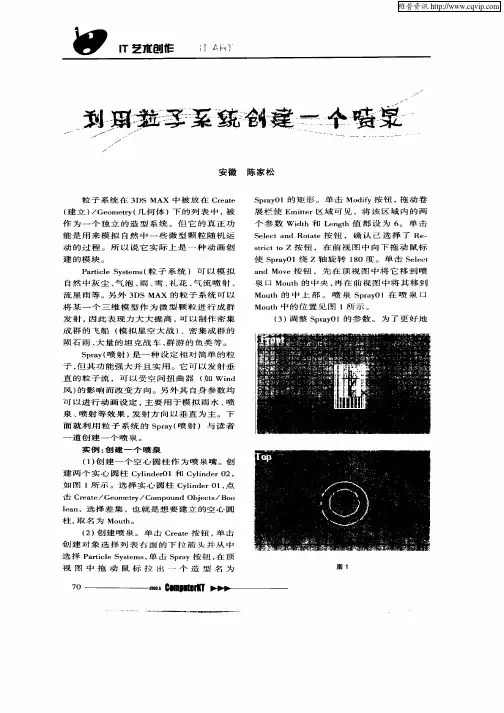
IT艺疵创作 i A 黟 琴囊。虢创建 / 安徽陈家松 粒子系统在3DS MAX中被放在Create (建立)/Geometry(几何体)下的列表中,被 作为一个独立的造型系统。但它的真正功 能是用来模拟自然中一些微型颗粒随机运 动的过程。所以说它实际上是一种动画创 建的模块。 Particle Systems(粒子系统)可以模拟 自然中灰尘、气泡、雨、雪、礼花、气流喷射、 流星雨等。另外3DS MAX的粒子系统可以 将某一个三维模型作为微型颗粒进行成群 发射,因此表现力大大提高,可以制作密集 成群的飞船(模拟星空大战)、密集成群的 陨石雨、大量的坦克战车、群游的鱼类等。 Spray(喷射)是一种设定相对简单的粒 子,但其功能强大并且实用。它可以发射垂 直的粒子流,可以受空间扭曲器(如Wind 风)的影响而改变方向。另外其自身参数均 可以进行动画设定,主要用于模拟雨水、喷 泉、喷射等效果,发射方向以垂直为主。下 面就利用粒子系统的Spray(喷射)与读者 一道创建一个喷泉。 实例:创建一个喷泉 (1)创建一个空心圆柱作为喷泉嘴。创 建两个实心圆柱Cylinder01和Cylinder 02. 如图1所示。选择实心圆柱Cylinder 01,点 击Create/Geometry/Compound Objects/Boo lean,选择差集,也就是想要建立的空心圆 柱,取名为Mouth。 (2)创建喷泉。单击Create按钮,单击 创建对象选择列表右面的下拉箭头并从中 选择Particle Systems,单击Spray按钮,在顶 视图中拖动鼠标拉出一个造型名为 70 Spray01的矩形。单击Modify按钮,拖动卷 展栏使Emitter区域可见,将该区域内的两 个参数Width和Length值都设为6。单击 Select and Rotate按钮,确认已选择了Re— strict to z按钮,在前视图中向下拖动鼠标 使Spray01绕z轴旋转l80度。单击Select and Move按钮,先在顶视图中将它移到喷 泉口Mouth的中央,再在前视图中将其移到 Mouth的中上部。喷泉Spray0l在喷泉口 Mouth中的位置见图1所示。 (3)调整Spray0l的参数。为了更好地

3dsMax中的动画模拟与物理效果制作
第一章:介绍3dsMax中的动画模拟与物理效果
在现代电影、电视以及游戏行业,动画模拟与物理效果的制作在视觉效果的创作中发挥着重要的作用。3dsMax作为一款专业的三维建模与动画软件,提供了强大的模拟与物理效果制作功能,可以帮助艺术家们实现各种生动逼真的动画效果。
第二章:动画模拟的基础知识
1. 关键帧动画与物理模拟动画的区别
在进行动画制作时,关键帧动画是一种较常用的制作方法,通过设置关键帧来表达对象在不同时间点上的姿态。而物理模拟动画则是利用物理引擎,基于真实物理规律进行模拟,使动画效果更加真实。在3dsMax中,我们可以使用两种方法来制作动画,根据需求选择合适的方式。
2. 动画曲线编辑器的使用
动画曲线编辑器是3dsMax中非常强大的一个工具,它可以帮助我们精确控制动画的走势和变化。通过在曲线编辑器中调整关键帧,我们可以修改动画的速度、加速度等属性,使得动画效果更加顺滑自然。
第三章:物理效果模拟的实现 1. 碰撞模拟
在物理效果模拟中,碰撞模拟是一个重要的部分。3dsMax提供了多种碰撞类型的设置,可以对物体之间的碰撞行为进行模拟。通过设置碰撞体积、质量、弹性等参数,我们可以实现真实的碰撞效果。
2. 布料模拟
布料模拟是一种常见的物理效果,可以用于模拟衣物、挂布等材质的动态效果。在3dsMax中,我们可以选择布料物体,并设置其质量、弹性系数等属性,然后通过模拟来展现布料在重力、风力等外力作用下的运动。
第四章:3dsMax中的动力学系统
1. 动力学节点的创建和设置
在3dsMax中,动力学系统提供了一种基于物理规律的强大的动画模拟工具。我们可以通过设置动力学节点来指导对象的运动,例如创建重力、约束等。
2. 粒子系统的应用
粒子系统是动力学系统的一种重要表现形式,可以模拟火、烟、水等自然现象。在3dsMax中,可以通过设置粒子系统的属性来调整粒子的形状、颜色、速度等,从而实现各种各样的效果。 第五章:案例分析与实践

3DS Max动态模拟:水、烟等效果的制作技巧
3DS Max是一款功能强大的三维建模和动画软件,在制作各种效果时都有着出色的表现。其中,动态模拟的技巧十分重要,特别是在涉及到制作水和烟等效果时。本文将详细介绍使用3DS Max制作水和烟等效果的步骤和技巧。
一、水的动态模拟制作技巧
1. 首先,在3DS Max中创建一个水面。可以通过创建一个平面,并且将其设置为水材质来实现。
2. 接着,在“创建”选项卡中选择“粒子系统”创建一个新的粒子系统。将其放置在水面之上,并进行一些基本的设置,如粒子数量、大小等。
3. 在“粒子系统视窗”中,对粒子的运动进行调整。可以通过调整速度、重力等参数,模拟水面上波浪的运动。
4. 接下来,为了加强真实感,可以考虑为水面添加一些粒子效果。例如,可以增加一些水花的效果,以增强水面的波动感。
5. 最后,调整材质和光照效果,使水的质感更加逼真。可以通过调整顶点颜色、反射率等参数,以及添加合适的环境光和光源,来达到更真实的效果。
二、烟的动态模拟制作技巧
1. 首先,在3DS Max中创建一个较大的透明盒子,并将其设为参考物体。
2. 接着,在“创建”选项卡中选择“粒子系统”创建一个新的粒子系统。将其放置在盒子内,并进行一些基本的设置,如粒子数量、大小等。 3. 在粒子系统的“粒子视窗”中,为粒子设置运动参数。可以通过调整速度、物理属性等参数,以及添加外力场,模拟烟花的扩散和飘动。
4. 然后,为了增强真实感,可以考虑在粒子系统中添加一些纹理效果。例如,可以添加一些云烟的纹理,并调整透明度和颜色,使其看起来更像真实的烟。
5. 最后,在渲染设置中选择适当的渲染器,并进行光照和材质调整,使烟的效果更加逼真。可以考虑使用体积渲染和阴影等技术,以及调整散射和吸收等参数,来增强烟的真实感。
总结:
通过以上的步骤和技巧,我们可以在3DS Max中制作出逼真的水和烟等效果。需要注意的是,不同的场景和需求可能需要不同的调整和优化,因此可以根据实际情况进行灵活的调整。同时,在制作动态模拟效果时,还可以借助其他插件和工具,如FumeFX等,来进一步增强效果的真实感和细节。