
Flash脚本、按钮、文本框(1)
- 格式:ppt
- 大小:1.15 MB
- 文档页数:33


1.3 初识ActionScript
脚本是由英语单词、数学符号和函数构成的,下面是一个ActionScript的例子:
on (press) {
gotoAndPlay ("my frame");
}
你可以通过其中的关键单词推测这段程序的作用。单词press表示按,即用鼠标在某种对象上面单击,这里的对象就是按钮。第二行中的长单词可以分开读成“go to and play”,可以将其理解为命令Flash到达影片中的一个特定位置并从这一特定位置开始播放影片。
从以上可以看出,ActionScript可以控制Flash影片的播放。在着手学习ActionScript之前,我们将对ActionScript在Flash影片中的功能作更多的了解。
Flash影片可以包含若干场景,每个场景都有时间轴,每条时间轴从第1帧开始。如果不添加ActionScript,Flash影片会自动从场景1的第1帧开始播放,直到场景1的最后一帧,然后接着播放场景2,以此类推。
ActionScript的主要目的就是用来改变这种自动而死板的线性播放行为,一段脚本可以使影片在一个特定的帧上停止,循环播放前面的部分,甚至于让用户控制要播放哪一帧。ActionScript能够使影片完全脱离被动的线性播放模式。
这还不是ActionScript的所有功能,它还可以将Flash影片从简单的动画改变为具有交互能力的电脑程序。下面让我们见识一下ActionScript能实现的一些基本功能。
= 控制播放顺序
你可以通过选择某个菜单将影片暂停在某个位置,然后由用户来决定下一步干什么,这就避免让影片径直朝前播放。
= 创建复杂动画
直接使用Flash中的绘图工具和基本命令来创建足够复杂的动画是相当困难的,但是脚本可以帮助你创建复杂的动画。例如可以用ActionScript控制一个球在屏幕中无休止的跳动,并且可以使它的动作遵从物理学中的重力定律。如果你不用ActionScript来实现这样的动画,你将需要几千帧来模仿相似的动作,而用ActionScript,你将只需要一帧。

FLASH 按钮制作 精品好文档,推荐学习交流
仅供学习与交流,如有侵权请联系网站删除 谢谢3 FLASH 按钮制作
1.打开FLASH窗口,选择【插入】 【新建文件】菜单命令,弹出【创建新元件】对话框。在【类型】下拉表中选择【按钮】单击确定。
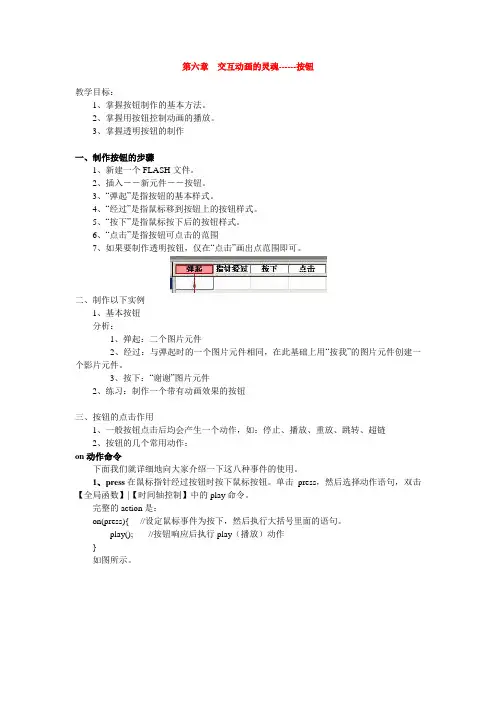
2.这时FLASH会切换到按钮元件编辑模式。在【时间轴】面板的图层1上有4个已命名的帧,“弹起” “指针经过” “按下”“点击”的连续帧。 精品好文档,推荐学习交流
仅供学习与交流,如有侵权请联系网站删除 谢谢3
3.单击“弹起”帧,在舞台上绘制一个圆或巨型,填充任意色,并输入文字如“网页连接”
4.右击“指针经过”帧,从弹出的下拉菜单中选择【擦如关键帧】命令。
对按钮图做一定的调节,(放大后缩小)。
5.新建一个图层,然后右击新增图层的“指针经过”帧。选择【插入空白帧】命令。在该帧中制作提示框。(提示框课自己设计)。 精品好文档,推荐学习交流
仅供学习与交流,如有侵权请联系网站删除 谢谢3
6.单击舞台上面的场景 图标,回到主场景中,然后将库中的按钮元件拖拽到主场景中。
7.按【CTRL+ENTER】组合键测试。
第六章 交互动画的灵魂------按钮
教学目标:
1、掌握按钮制作的基本方法。
2、掌握用按钮控制动画的播放。
3、掌握透明按钮的制作
一、制作按钮的步骤
1、新建一个FLASH文件。
2、插入--新元件--按钮。
3、“弹起”是指按钮的基本样式。
4、“经过”是指鼠标移到按钮上的按钮样式。
5、“按下”是指鼠标按下后的按钮样式。
6、“点击”是指按钮可点击的范围
7、如果要制作透明按钮,仅在“点击”画出点范围即可。
二、制作以下实例
1、基本按钮
分析:
1、弹起:二个图片元件
2、经过:与弹起时的一个图片元件相同,在此基础上用“按我”的图片元件创建一个影片元件。
3、按下:“谢谢”图片元件
2、练习:制作一个带有动画效果的按钮
三、按钮的点击作用
1、一般按钮点击后均会产生一个动作,如:停止、播放、重放、跳转、超链
2、按钮的几个常用动作:
on动作命令
下面我们就详细地向大家介绍一下这八种事件的使用。
1、press 在鼠标指针经过按钮时按下鼠标按钮。单击press,然后选择动作语句,双击【全局函数】|【时间轴控制】中的play 命令。
完整的action是:
on(press){ //设定鼠标事件为按下,然后执行大括号里面的语句。
play(); //按钮响应后执行play(播放)动作
}
如图所示。
press动作
当然,在大括号里面还可以用其他的语句,比如说,gotoAndPlay(yourframe); //点击按钮后,就会从你设置的帧播放。
2、release 在鼠标指针经过按钮时释放鼠标按钮。单击选择release然后与第一个事件相同加入play命令。完成的语句如下:
on(release){ //当鼠标按下释放的时候,执行下面的语句动作。
play(); //按钮响应后执行play(播放)动作。
Flash中的动作脚本
1.1 什么是ActionScript
ActionScript是Flash的脚本语言。可以使用ActionScript控制Flash中的对象,创建向导和交互元素,也可以扩展Flash,制作高级交互影片和Flash交互网站。
1.2 动作脚本所附加的位置
1. 附着在按钮实例上
方法:选择场景中的按钮,单击鼠标右键,从弹出的快捷菜单中选择“动作”(Action),在打开的“动作”面板中添加ActionScript脚本。
使用:在动画播放时,发生按钮事件时,即会触发附着在其上对应事件的捕捉函数并运行该函数或指令。
2. 附着在关键帧上
方法:在想要附着动作脚本的关键帧上单击鼠标右键,从弹出的快捷菜单中选择“动作”,在打开的“动作”面板中添加动作脚本。
使用:在动画播放时,只要该关键帧被播放一次,附着在它上面的脚本就执行一次。
显示:附着有动作脚本的关键帧会显示一个a。
3. 附着在影片剪辑上
方法:在场景的影片剪辑上单击鼠标右键,从弹出的快捷菜单中选择“动作”,在打开的“动作”面板中添加动作脚本命令,该脚本就附着在影片剪辑上。
使用:当对影片剪辑发生各种事件时,就触发了附着在其上的捕捉函数,开始运行捕捉函数中的脚本命令。
1.3 ActionScript相关述语
1. 实例:属于某个类的对象,同类对象的实例具有该类对象的所有共同特性。例如每一个影片剪辑都是MovieClip类的一个实例,它们都具有_x、_y、_alpha等属性。每个实例都对应着一个标识该实例的标识符,称为实例名称。要用程序控制或使用某个实例,就需要用到实例名称。例如,要让影片剪辑实例(名称为myCan)中的动画播放,可以使用如下脚本程序: “myCar.play();”。其中,myCar表示实例名称,play()是MovieClip类的方法,它们之间用(.)连接起来。
2. 对象:特定类的实例,是属性和方法的集合。按钮是对象,影片剪辑是对象。