
如何在win7里快速访问ftp站点
- 格式:doc
- 大小:23.50 KB
- 文档页数:1


在自己的电脑架设FTP、WEB服务器、MAIL服务器
在现代信息技术高度发达的时代,电脑已经成为人们生活中必不可少的工具之一,而架设FTP、WEB服务器和MAIL服务器则可以进一步拓展电脑的功能和利用价值。本文将介绍如何在自己的电脑上进行FTP、WEB服务器和MAIL服务器的架设,让您能够更好地利用电脑资源。
一、FTP服务器架设
FTP(文件传输协议)是用于在网络上传输文件的协议,通过架设FTP服务器,您可以将自己的电脑变成一个文件服务器,实现文件的远程访问和传输。
要架设FTP服务器,首先需要选择合适的FTP服务器软件,例如常用的FileZilla Server。下载并安装好软件后,按照软件提供的指引进行设置,包括设置FTP用户名和密码、选择共享的文件夹等。接下来,需要在路由器上进行端口转发,将外部访问的FTP请求导向到您的电脑。最后,通过FTP客户端软件,使用FTP服务器的IP地址、用户名和密码进行连接,即可完成与您电脑上搭建的FTP服务器的文件传输。
二、WEB服务器架设
WEB服务器是用于托管网站和提供网页访问的服务器。通过架设WEB服务器,您可以在自己的电脑上搭建个人网站或者将电脑作为本地测试服务器,进行网页开发和调试。 要架设WEB服务器,您可以选择常用的服务器软件,例如Apache、Nginx等。安装并配置好选定的软件后,将网站文件放置到特定的目录下,即可完成网站的搭建。同时,还需要在路由器上进行端口转发,将外部访问的HTTP请求导向到您的电脑。通过输入电脑的IP地址或者域名,即可在浏览器中访问搭建好的网站。
三、MAIL服务器架设
MAIL服务器是用于处理电子邮件的服务器,通过架设MAIL服务器,您可以在自己的电脑上搭建一个独立的邮件系统,方便管理和操作电子邮件。
要架设MAIL服务器,可以选择常用的邮件服务器软件,例如Postfix、Dovecot等。安装并配置好选定的软件后,需要设置域名和邮箱账户,并在DNS解析中添加相应的记录。然后,将MX记录指向您的电脑,以确保邮件能够正确路由到您的服务器。最后,通过邮件客户端软件,配置好服务器地址、域名和账户信息,即可收发邮件。
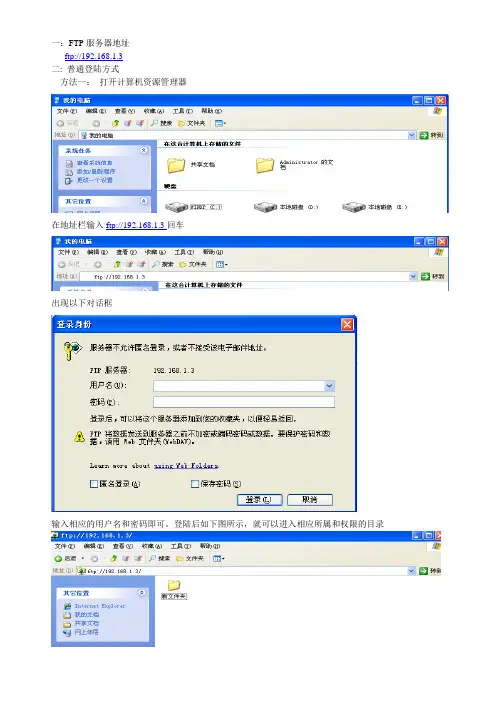
一:FTP服务器地址
ftp://192.168.1.3
二: 普通登陆方式
方法一: 打开计算机资源管理器
在地址栏输入ftp://192.168.1.3回车
出现以下对话框
输入相应的用户名和密码即可。登陆后如下图所示,就可以进入相应所属和权限的目录
2 ie浏览器方式
如下图在地址栏输入ftp://192.168.1.3/回车
出现以下对话框 输入相应的用户名和密码即可
3 推荐方法
用ftp客户端软件 FlashFXPPortable 打开FlashFXPPortable客户端软件 如下图所示步骤
或者点击菜单栏会话选项 选择快速链接 出现以下对话框
在地址栏输入192.168.1.3
用户名和密码处填写相应的用户和密码 ,选择链接即可进入相应权限的目录 如下图所示
FlashFXP的简单使用方法
1. 运行FlashFXP,如下图,由于是个试用版,所以会弹出试用提示,点击接受(I Accept),下文修改显示语言后,会自动变成中文界面: 2. FlashFXP是多国语言版,我们可以通过修改设置更改显示语言。依次点击Option——Language,选择Chinese Simplified即可修改为简体中文显示
3. 设置后的界面如下:
4. 我们要下载或上传文件,首先需要连接到FTP服务器,点击右侧顶部的闪电图标,选择快速连接,如下图:
5. 弹出快速连接设置窗口,如下图,一般只需要设置三个部分:服务器地址、用户名和密码,其中服务器地址栏可以填写IP地址或URL地址,如果是虚拟主 机,请参加IDC的对应的主机管理后台,或IDC给你发送的邮件,一般都会包含FTP连接地址,同时也会提供用户名和密码用来登录使用。端口一般都是默 认,除非特别约定需要修改。当然还有个前提就是你的机子现在可以登录网络。并且对方FTP服务器也是开启连接的。
6. 连接到FTP服务器后,右侧就会显示该用户授权根目录,如果右下角出现503错误,说明用户名或密码存在错误,如果出现socket错误,有些防火 墙不支持被动模式连接,请取消被动模式(参下文),并且检查3000到3049端口是否开放访问,连接成功后,我们就可以上传下载文件了,不过为了安全起 见,最好把本地目录另行指定到专门的管理目录。如下图: 7. 对站长而言,最好把下载的文件保存在单独的驱动器下,一方面方便管理,二来放到默认的系统驱动器也不安全,如下图

Windows下ftp服务器实现匿名访问的配置⽅法
⽅法⼀:filezilla server,安装完后在windows 防⽕墙⾥浏览到安装⽬录找到这个程序后允许相应的⽹络权限,在filezillaserver⾥创建名为anonymous的⽆密码帐户,就能匿名登录ftp了。建议端⼝号都使⽤默认的14147和21。 缺点:开机⾃启动有点烦,start/stop server要管理员权限。
⽅法⼆:windows⾃带的iis FTP服务,见win7⾃带的IIS实现FTP服务器的架设,仍旧要注意的是在windows防⽕墙⾥允许“FTP服务”访问⽹络,端⼝建议21。 缺点:⾮匿名时要多创建windows帐户,我有强迫症,多出个帐户就不舒服。ps:多看的ftp是linux下的vsftpd。win2003 iis6win2008
访问⽅法:
在访问Ftp站点的时候,若要进⾏匿名访问,则应输⼊什么⽤户名及密码?
您好,这个⽤户名和密码其实是不⼀定的,但通常情况下,⽤户名为:Anonymous,密码通常情况下为空,有时为Email地址。
⼀般情况下ftp默认的时候都是匿名访问

我们现在的ie浏览器大部分都已经升级ie7。但是当我要访问ftp服务器的时候,很多都是默认用ie7打开的, 用ie7打开之后,界面都是详细资料形式的,找文件很不方便,而且很多时候用ie7打开的ftp都是只读属性的,不能往里面上传文件,这个时候我们可以用下面的方法解决这个难题。
1、替代方法
第一步:启动 InternetExplorer 7 在菜单栏选择工具—〉Internet 选项 —〉高级 —〉钩选“启用 FTP 文件夹视图 (在InternetExplorer之外)”复选框, 然后单击 确定 。
第二步:打开我的电脑或者是资源管理器,在地址栏直接输入ftp地址。
如果你已在IE7中打开ftp站点,请选择菜单栏上的页面-〉在windows浏览器中打开FTP
2、修改注册表(可能对系统产生破坏性,不推荐使用)
单击 开始,单击 运行,输入 regedit 然后单击 确定,
找到并单击以下注册表子项
HKEY_LOCAL_MACHINE\SOFTWARE\Microsoft\InternetExplorer\Main\
FeatureControl\FEATURE_INTERNET_SHELL_FOLDERS 将
iexplorer.exe 项的值由0改为1,然后重新开启 IE。
事实证明,使用直接修改注册表的方法可以一举解决这个问题
用IE7访问,然后点击IE工具栏里的“页面(在打印机图标右边)”如下图:
就可以了。
我们经典可爱的Windows风格又出现了:
重要:如果以上两种方法无法实现(比如在IE7里找不到在Windows浏览器里打开)选项: 请检查一下自己的IE7的Internet选项里面的“启用FTP文件夹视图”是否选中