
ArcGIS Server 9.3 第五章
- 格式:ppt
- 大小:2.12 MB
- 文档页数:12


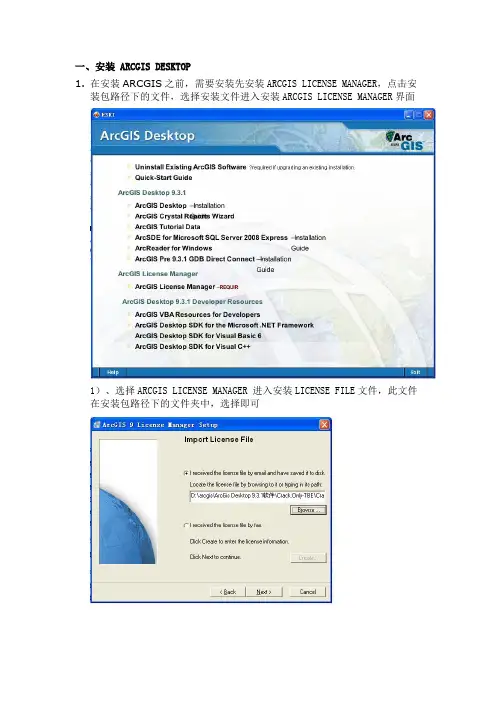
一、安装ARCGIS DESKTOP1.在安装ARCGIS之前,需要安装先安装ARCGIS LICENSE MANAGER,点击安装包路径下的文件,选择安装文件进入安装ARCGIS LICENSE MANAGER界面1)、选择ARCGIS LICENSE MANAGER 进入安装LICENSE FILE文件,此文件在安装包路径下的文件夹中,选择即可2)、然后一直点击“NEXT”按钮到如下界面,选择不要重启计算机,后退出3)、在安装包路径下arcgis\ArcGis Desktop 9.3.1软件\Crack.Only-TBE\Crack.Only-TBE\license_server_crack文件下的Arc_Info9.lic文件4)、把第一行的“SERVER yl ESRI_SENTINEL_KEY=37102011 27001”中的 yl 改为本机的计算机名,保存。
如图所示;5)、查看本机计算机名的方法:右键点击桌面“我的电脑”选择“属性”出现以下窗口6)、点击“计算机名”窗口中“完整的计算机名称”就是本机的计算机名(每台电脑都不相同的,最后面的点不要复制)7)、把arcgis\ArcGis Desktop 9.3.1软件\Crack.Only-TBE\Crack.Only-TBE\license_server_crack文件下5文件全部复制后,然后到License Manager安装目录下(一般为c:\programfiles\esri\license\arcgis9x),覆盖该目录下相对应文件;8)、打开License Manager Tools(开始→程序→ArcGIS→License Manager(9.x)→License Manage r Tools);A、点“Configuration using Services”,选择“ArgGIS license server”,B、然后切换到“Configure Services”,设置“Path to the license file”为“c:\program files\esri\license\arcgis9x\Arc_Info9.lic”,点“Save Service”;出现以下窗口再点击“是”C、再切换到“Start/Stop/Reread ”,试试三个按钮,(如下图所示)保证它们都正常工作。

1.是否可以在同一台计算机上安装ArcGIS Server for the Microsoft .NET Framework 和ArcGIS Server for the Java platform?ArcGIS Server 的.NET 和Java 版本可以共存于同一台计算机上。
若要将两者一起安装,则需要遵循以下步骤,以确保服务器目录能够正确地映射到IIS 或Apache Web 服务器的虚拟目录:1.安装.NET 版本或Java 版本的ArcGIS Server。
2.使用管理器或ArcCatalog 删除默认的服务器目录(arcgiscache、arcgisjobs、arcgisindex、arcgisinput、arcgisoutput)及其相关联的虚拟目录。
3.安装其他版本的ArcGIS Server。
您可以保留此版本的默认服务器目录和虚拟目录。
4.使用文件系统工具为步骤1 中安装的ArcGIS Server 版本创建其他服务器目录。
5.使用ArcCatalog 或管理器,为在步骤1 中安装的ArcGIS Server 注册新服务器目录及其相关的虚拟目录。
2.应当对SOM 和SOC 帐户使用何种帐户?服务器对象管理器(SOM) 和服务器对象容器(SOC) 帐户供GIS 服务器进行内部使用,仅需要对计算机拥有有限的权限。
仅当您在其他计算机上安装ArcGIS Server 时,或者仅当您授予GIS 服务器访问您的数据的权限时,您才会用到这些帐户。
大多数情况下,使用安装后配置(ArcGISSOM 和ArcGISSOC)所建议的默认帐户名称并让向导为您创建帐户即可。
出于安全原因,安装后配置将创建较之域帐户更加推荐的本地帐户。
3.计算机名称在安装后配置过程中被截断。
ArcGIS Server 名称不能超过15 个字符;如果超出该长度,则会在安装后配置期间及尝试连接到服务器时遇到错误。
这是与活动目录名称的Microsoft 规范相关的已知限制。