
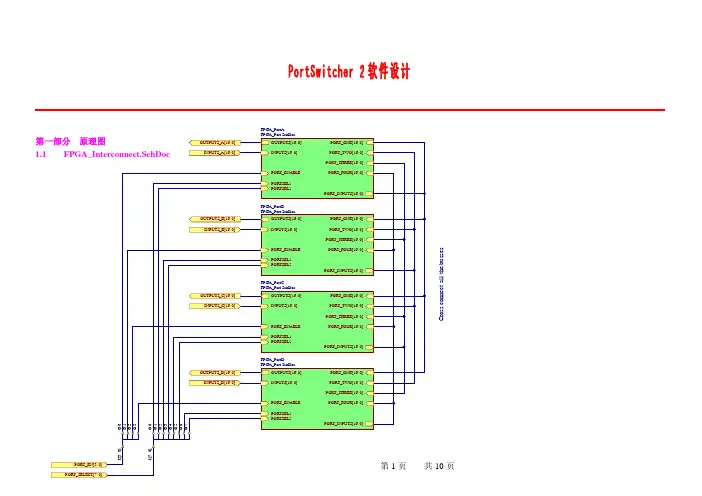
Altium教程PortSwitcher 2A软件设计1A
- 格式:pdf
- 大小:69.30 KB
- 文档页数:10

altiumdesigner教程Altium Designer教程【1】:创建新项目首先,打开Altium Designer软件。
在主菜单栏中,选择"File",然后点击"New",接着选择"Project"。
选择项目的存放位置,并为项目命名。
点击"Next"进入下一步。
在弹出的对话框中,选择"PCB Project",点击"OK"。
然后,选择PCB的层和单位设置,并点击"Finish"完成新项目的创建。
Altium Designer教程【2】:绘制原理图在创建的项目中,右键点击"Project",选择"Add New to Project",然后选择"Sheet Symbol"。
为原理图命名并点击"OK"。
然后,在右侧的工具面板中选择绘图工具。
通过拖动器件符号到原理图中,绘制电路连接。
使用线段工具连接器件符号以完成电路的连线。
可以通过菜单栏中的"Design"选项来添加或编辑器件属性。
完成原理图绘制后,保存并关闭原理图。
Altium Designer教程【3】:设计PCB布局在项目中,右键点击"Project",选择"Add New to Project",然后选择"PCB"。
为PCB布局命名并点击"OK"。
在打开的PCB布局编辑页面中,可以使用工具面板上的工具来布局和布线。
通过拖动封装到PCB布局中,定位和旋转器件。
使用线段工具来连接器件引脚和建立电路路径。
在布线完成后,可以进行设计规则检查并进行必要的修改。
完成PCB布局后,保存并关闭PCB文档。
Altium Designer教程【4】:生成Gerber文件在项目中,右键点击PCB文档,选择"Fabrication Outputs",然后点击"Gerber Files"。

使用AltiumDesigner软件制作PCB原理图电路图Altium Designer是一款功能强大、全面的PCB设计软件,可用于制作原理图和电路图。
以下是使用Altium Designer软件制作PCB原理图电路图的步骤和说明。
首先,打开Altium Designer软件并创建一个新的工程。
选择“File”选项,然后点击“New Project”或使用快捷键"Ctrl+N"来创建新项目。
选择“PCB Project”作为新项目的类型,并设置项目的名称和存储位置。
点击“Next”来继续。
接下来,选择“Blank Project”作为项目模板,并点击“Finish”来完成项目创建。
一旦绘制完电路图,可以添加文档选项卡来编写描述电路的文字。
单击工具栏中的“Add Document”按钮,并选择“Document”选项。
在弹出的对话框中,选择“Schematic Template”模板,然后点击“OK”。
在文档选项卡中,可以输入关于电路的详细信息和说明。
完成电路图设计后,可以进行电路模拟和验证。
点击工具栏中的“Simulate”按钮来打开电路模拟器。
设置所需的模拟参数,并运行模拟以评估电路的性能和功能。
当电路图设计完毕并通过模拟验证后,可以生成PCB布局。
点击工具栏中的“Design”按钮,选择“Create/Update PCB Document”来生成PCB布局。
最后,导出PCB布局文件并进行PCB制造。
选择菜单栏中的“File”选项,点击“Fabrication Outputs”和“Assembly Outputs”来导出相应的文件。
根据制造商提供的要求,准备所需的文件和材料,并提交给制造商进行下一步的制造过程。
综上所述,使用Altium Designer软件制作PCB原理图电路图的步骤包括创建新的工程、添加原理图,通过绘制电器元件和电路连接来设计电路图,添加文档选项卡来描述电路信息,进行电路模拟和验证,生成PCB布局并进行调整和修改,最后导出PCB布局文件进行PCB制造。
Altium Designer详细使用教程目录第1章Altium Designer 6 简介 (1)1.1 Altium Designer 6 软件简介和安装 (1)1.1.1 系统需求 (1)1.1.2 系统安装 (2)1.1.3 软件激活 (3)1.2 Altium Designer 6的窗口界面 (5)1.2.1 Altium Designer 6软件界面简介 (5)1.2.2 Altium Designer 6的文件类型和服务组件 (7)1.3 Altium Designer 6的系统设置 (10)1.4 Altium Designer 6的界面自定义 (20)第2章原理图设计 (23)2.1 原理图设计基础 (23)2.1.1 原理图设计的一般步骤 (23)2.1.2 Altium Designer 6 原理图设计工具栏 (24)2.1.3 图样的放大与缩小 (25)2.2 原理图的图纸设置 (26)2.2.1 设置图样大小 (27)2.2.2 Parameters标签页(图纸属性设置) (30)2.3 元件库的加载 (31)2.3.1 元器件库管理器 (31)2.3.2 元件库的加载 (32)2.3.3元件查找 (33)2.4 放置、调整和编辑元件 (34)2.4.1放置元器件 (34)2.4.2 调整元件位置 (37)2.4.3编辑元件属性 (41)2.5 连接线路 (44)2.5.1连接导线 (44)2.5.2 放置线路节点 (45)2.5.3 放置网络标号 (46)2.6 其他对象的编辑及属性编辑 (47)2.6.1放置总线 (47)2.6.2 放置圆弧 (47)2.6.3放置注释文字 (48)2.6.4放置文本框 (49)2.7 层次原理图的设计 (50)2.7.1层次原理图概述 (51)2.8 创建网络表 (56)2.8.1设置网络表选项 (56)2.8.2 创建网络表 (57)2.8.3 网络表格式 (57)2.9 原理图设计进阶 (58)2.9.2 对象属性整体编辑 (60)2.9.3 原理图编译与电气规则检查 (62)2.9.4 报表生成及输出 (64)2.9.5原理图输出 (65)2.10 原理图绘制实例 (66)第3章创建原理图元器件 (76)3.1 原理图元件概述 (76)3.1.1 元件概述 (76)3.1.2 原理图元件制作过程 (77)3.2 原理图元器件编辑器 (78)3.2.1 启动原理图元件库编辑器 (78)3.2.2 绘图工具 (78)3.2.3 IEEE工具栏 (79)3.2.4 元件库编辑管理器 (79)3.3 创建分立元器件 (81)3.3.1 对原有元器件编辑修改 (81)3.3.2 绘制新元件 (84)3.4 多单元元器件制作 (87)3.4.1 制作第一个单元电路 (87)3.4.2 制作第二个单元电路 (88)3.4.3 制作其它单元电路 (89)3.4.4 放置正、负电源引脚 (89)小结 (90)习题 (90)第4章印制电路板设计 (92)4.1 PCB设计基础 (92)4.1.1 印制板分类 (92)4.1.2 印制电路板结构组成 (93)4.1.3元件封装概述 (94)4.2 PCB设计流程以及基本原则 (96)4.2.1 PCB设计流程 (96)4.2.2 PCB设计的基本原则 (97)4.3 创建和规划PCB (98)4.3.1电路板规划 (98)4.3.2 PCB工作层管理 (102)4.3.3. 印制电路板选项设置 (103)4.4 元件封装库的操作 (104)4.4.1 加载元器件封装库 (104)4.4.3 搜索元件封装 (105)4.4.4 放置元件封装 (106)4.4.5修改封装属性 (107)4.5 手工布线设计单面印制电路板 (108)4.5.1设计前的准备工作 (108)4.5.3 元件布局 (110)4.5.4 添加网络连接 (111)4.5.5 手工布线 (112)4.6 自动设计PCB双面板 (115)4.6.1 设计前准备工作 (115)4.6.2 画禁止布线区 (116)4.6.3 载入网络和元件封装 (116)4.6.4 设计规则(Design Rule) (117)4.6.5 元件布局 (125)4.6.6 添加电源网络连接 (127)4.6.7 自动布线 (128)4.7 印制电路板设计进阶 (130)4.7.1 制作PCB的后期处理 (130)4.7.2 原理图与PCB之间交叉追逐与相互更新 (137)4.7.3 PCB的3D展示 (139)4.7.4设计规则检查以及工程报表输出 (140)小结 (145)习题 (145)第5章创建元器件封装和集成库 (147)5.1 创建新的元件封装库 (147)5.1.1 元件封装制作过程 (147)5.1.2元件封装库编辑器 (147)5.2 手工制作元器件封装 (149)5.2.1 新建元件封装库文件 (149)5.2.2.元件封装库编辑环境设置 (150)5.2.3.放置焊盘 (150)5.3 利用向导工具制作元件封装 (152)5.4 集成库的生成与维护 (155)5.4.1 集成库的生成 (155)5.4.2 集成库的维护 (158)小节 (159)习题 (159)第6章电路仿真 (161)6.1 仿真的意义 (161)6.2 仿真的设置 (161)6.2.1 Altium Designer 6的仿真元件库 (161)6.2.2 初始状态的设置 (167)6.2.3 仿真器的设置 (168)6.2.4进行电路仿真的一般步骤 (177)6.3 电路仿真实例 (180)6.3.1 模拟电路仿真实例 (180)6.3.2数字电路仿真实例 (182)小结 (185)习题 (185)第1章Altium Designer 6 简介本章将介绍Altium Designer 6的基础知识,包括Altium Designer 6的安装步骤、Altium Designer 6的系列界面及环境的设置方法。