家用硬盘点歌机追加歌曲操作说明
- 格式:doc
- 大小:92.00 KB
- 文档页数:4
追加歌曲说明KOD-6硬盘点歌机可以通过两种外接设备加歌,分别是:USB模式、SD卡。
一、USB模式追加歌曲操作说明:1、首先进入USB模式有两种方法:①在不接电视时,进入USB模式的操作步骤;②在进入karaoke模式播放状态,进入USB模式的操作步骤。
在不接电视时,进入USB模式的操作步骤:1)在没有开机前先将USB连接线分别插好电脑和机器的连接以及点歌机电源线;2)点歌机开机后,立刻连续多次按[菜单]键,此时正在连接USB模式,等待片刻,USB连接成功时,电脑任务栏会显示USB的符号;注:若等待良久,电脑还是不显示USB符号,请将点歌机关闭重复上述步骤。
若要退出USB模式,按遥控器[确认]键退出。
3)若同时将点歌机的视频连接到电视机,当前电视屏幕显示如图:在点歌机已进入卡拉OK模式播放状态,进入USB模式的操作步骤:首先要将点歌机的视频连接到电视,用USB线将点歌机的USB端口连接到电脑的USB口。
1)若当前模式是卡拉OK状态,按遥控器上的[切换模式]键切换到非卡拉OK模式;2)按[5]键或按“、”键选择:5.设置,按[确认]键进入设置菜单;3)按[3]键或按“、”键选择:B模式;根据界面的下方操作提示,按[确认]键开始;如图:4)等待片刻,USB连接成功时,电脑任务栏会显示USB的符号;2、拷贝歌曲及歌曲文件的命名:注:①歌曲的文件来源可以从光碟或上网下载的方式来进行追加。
②支持的歌曲文件格式有:VCD(dat)、DVD(vob)、MPEG4(avi)、MPEG1(mpg)、MPEG2(mpg)2.1打开“我的电脑”,此时电脑会检测到并显示出一个新本地磁盘,一般在“我的电脑”中最后一个盘符。
注:具体新的本地磁盘符,根据您的电脑有多少个磁盘符来决定。
2.2若拷贝的是VCD,则先将碟片放入电脑光驱中,打开光盘选择MPEGA V文件夹,选中需要复制的歌曲文件,如图:2.3若是MPEG4碟片,放入电脑光驱中,打开光盘,直接需要复制的歌曲文件;2.4若是DVD碟片,放入电脑光驱中,打开光盘,选择VIDEO_TS文件夹,先使用拆分工具将歌曲拆分成一首首;2.5在进入到点歌机硬盘karaokvob文件夹下,首次追加歌曲,需要创建子文件夹,所创建的子文件夹命名是根据“2.6歌曲文件命名”的点歌编号前两位数来定,如:歌曲点歌编号是10000-10999,那么当前的子文件夹命名为:10;并将歌曲点歌编号10000-10999的歌曲,放在10的文件夹内;若歌曲点歌编号是:11001-11999,同样在karaokvob文件夹下,再创建一个子文件夹,命名为:11,然后将“点歌编号11001-11999的歌曲文件”放到11的文件夹内,以此类推。
注:1.karaokvo文件夹下可以新建任意多个子文件夹,但由于工厂留给客户自己用于追加新歌的号段为10000-20999(最多为20000首),因此,客户最多只能建10个命名为10-20 的子文件夹用于自己增加新歌。
2、创建的子文件夹命名必须是根据点歌编号的前两位数来命名。
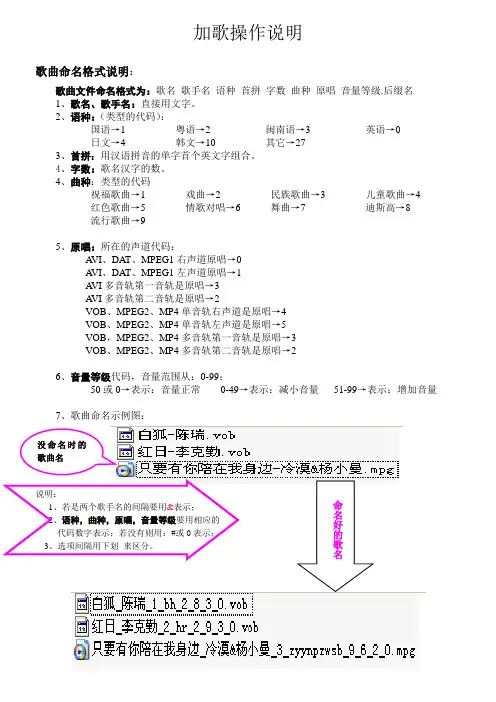
2.6新追加的歌曲文件的命名一共有两种:一种是直接用“点歌编号+原扩展名”来命名(注:原扩展名必须不能改变)。
如从VCD碟中新追加一首名为“天边”的dat格式的新歌,并准备给该歌曲的点歌编号为10000;而该歌曲在碟片中的原文件名为“tianbian.dat”,那么当把该歌曲复制或粘贴到文件夹名为“10”的子文件夹后,即可根据“点歌编号+原扩展名”的命名原则把新歌文件名更改为“10000.dat”。
“10000”就是给这首歌曲的点歌编号,“dat”则是该歌曲文件的原扩展名。
另外一种命名法则是:“点歌号+歌名+扩展名”;如:“10000天边.dat”。
注:1.每次新加入的歌曲编号,不能与以前所加的歌曲编号重复,否则系统会自动覆盖以前追加的歌曲;2.为了便于日后的歌曲管理,建议用“点歌号+歌名+扩展名”的法则来给新追加歌曲命名。
3、编辑歌曲信息:3.1 打开Microsoft Office Excel 表格,编辑歌曲信息,每行有9列的数据:注:①桌面找不到Microsoft Office Excel表格,请单击鼠标右键→选择:新建→Microsoft Excel工作表。
②编辑歌曲信息的操作步骤为了避免出现不必要的误操作,建议在“电脑的硬盘”上进行编辑。
Excel表格具体填写的内容如下:A列.歌曲编号:五位,10000-20999,必须和歌曲文件名一致;B列.语种:英语→0;国语→1;粤语→2;闽语→3;日语→4;方言→5;韩语→10;其它→27(→表示:可用*表示;语种可以用文字或数字来表示)C列.歌曲曲种:喜庆歌曲→1;地方戏曲→2;精品歌曲→3;儿童歌曲→4;革命歌曲→5;合唱对唱→6交谊舞曲→7;DISCO→8;(→表示:数字来表示;若该歌曲没有歌曲曲种,可以空着。
)D列. 歌名:播放时显示的歌曲名E列. 歌名字数:中文歌名按实际字数,英文歌名,按单词的个数F列.歌手名:没有歌手名,可以空着;若是两个歌手名,则在两个歌手名间隔用&符号区分,如:歌曲《心雨》,歌手名列则填:杨钰莹&毛宁G列.歌名首拼:中文歌名每个字的首拼,英文歌名每个单词的首字母H列.音量等级:划分三个等级:0表示:正常或空格;1表示:减小音量输出;2表示:增加音量输出I列.原唱声道:AVI、DAT、MPEG1格式的歌曲,一般为左伴右唱,若左声道是原唱,则填1;(若不填,则出现人声输出相反)DVD、MPEG2格式歌曲单音轨,若右声道是原唱,填4;若左声道是原唱,填5(必须填,否则出现切换人声开关,单边声道没有声音。
)DVD、MPEG2格式歌曲多音轨,若81、C1、A1音轨是原唱,填2(若不填,则出现人声输出相反)。
注:①在非KARAOK模式,在“4.文件”选项目录下播放,按[伴唱]键或[调音台]键辨别原唱和伴唱的音轨所在;其它未列出的原唱声道是属于标准的,则可以不作填写。
②H、I列的内容,一般情况可以不作填写,除非歌曲源文件出现以上所列的现象,才需要填写。
Excel表格填写内容如图:3.2复制具体填写的行和列歌曲信息内容,如图:3.3在点歌机硬盘根目录下,可以直接沿用硬盘上的LIST文件夹,不需要再另外新建文件夹;3.31若是在PC机上的本地磁盘进行操作,需要新建一个文件夹,命名为:LIST(字母大小写不限制),如图:3.4在LIST文件夹内,新建一个文本文档,如图:3.5打开“文本文档”,将刚才Microsoft Excel表格中的内容,选择:粘贴,接着选择:保存,如图:3.6保存后,将“新建文本文档”命名为:songlist,文档的后缀名保持不变;温馨提示:为了避免用户在原追加歌曲的songlist文档基础上,进行再次追加歌曲信息,若操作不当,则会造成运行工具时,出错;建议:每次新追加的歌曲songlist文档,您可以将原LIST文件夹内的上一次追加的songlist文档,修改命名(如:命名为:songlist1,修改命名要求不限制);再将现最新追加的songlist文档复制到LIST文件夹内,即可。
3.7若是新建的LIST文件夹,需要将点歌机硬盘LIST文件夹内的singer.txt文件复制到新建的LIST文件夹内;即:当前LIST文件夹内必须有两个文档,分别是:singer.txt和songlist. txt。
找不到合唱或对唱的歌曲。
4、生成追加attach_***.dat文件:4.1在点歌机硬盘内的→公司文件夹里→选择:加歌工具及操作说明.rar→进行解压后→选择CreateSongList.exe工具;4.2将CreateSongList.exe工具与刚才所建立的LIST文件夹放在同一个目录下(切记:不是放在LIST文件夹内),如图:4.3打开CreateSongList.exe工具,点击:创建总列表→确定,如图:4.3-1和4.3-2 →完成后,关闭窗口※工具界面上的“包含歌星列表”打√表示:追加歌星图片;不打√表示:不追加歌星图片;在只追加歌曲时,不用选择打√;否则出现若合唱或对唱的歌曲,在歌星点歌列表找不到。
4.3-1(图)4.3-2(图)4.4此时当前只会多一个:list.dat文件,将list.dat文件名命名为:attach_***.dat;***用数字来表示,不限制用多少个数字来表示;如首次追加的歌曲list.dat,可命名为:attach_1.dat注:①在生成list.dat文件时,若出现多Temp3.dat,表示songlist.txt文档存在换行或多空格现象,解决方法,在songlist.txt文档,单击鼠标右键→选择“打开方式”→Microsoft office Exce l→打开后重新复制实际填的列和行的内容→到songlist.txt文档替换原来的内容→保存→重新运行CreateSongList.exe工具。
②追加的list.dat文件必须命名为:attach_***.dat,否则在SD卡加歌曲时,机器会自动覆盖原来的LIST文件,因而会造成原来的歌曲在karaoke模式下不能播放。
4.5将attach_***.dat文件复制到点歌机硬盘LIST文件夹内;即USB模式追加歌曲完成。
二、SD卡追加歌曲操作说明:1、SD卡连接到电脑上,在SD卡的根目录下,创建两个文件夹,一个文件夹命名为:karaokvob;另外一个文件夹命名为:LIST;2、打开karaokvob文件夹,再创建一个子文件夹,子文件夹名称根据歌曲文件名的前两位编号来定,如:点歌编号从10000-10999,子文件夹的名称为:10,将歌曲文件复制到10的文件夹内;注:每个子文件夹,最多可以存放1000首歌曲。
3、编辑歌曲文件内容同第一点“3、编辑歌曲信息”操作步骤;4、生成追加attach_***.dat文件同第一点“4、生成追加attach_***.dat文件,4.1至4.4”操作步骤;5、将生成的attach_***.dat文件复制到SD卡上的LIST文件夹内;6、在没开机前或进入karaoke模式下插入SD卡;若当前是处于非karaoke模式,您也可以直接插入SD卡;7、当前是在karaoke模式,按遥控器[切换模式]键切换到非karaoke模式;8、按[5]键或按“左右移动光标”键选择:5.设置,按[确认]键进入设置菜单;9、按[5]键或按“上下移动光标”键选择:5.追加歌曲和歌曲列表;根据界面的下方操作提示,按[确认]键开始;显示如图:注:在复制过程中,请勿作任何的操作!否则容易丢失数据。
10、加歌完成,显示如图:11、按[0]键或[返回]键退出设置菜单。