
第2章 基本操作
- 格式:ppt
- 大小:6.79 MB
- 文档页数:42

计算机应用基础授课教案
第 1 页 共 3 页 授课日期
授课节次
授课班级
课题:Windows XP 操作系统
教学目的 1、 掌握数据录入及中文输入法的基本方法
2、 掌握文件和文件夹的创建、移动、复制、删除和重命名
3、 掌握显示属性的设置
教学重点 显示属性的设置、文件夹的多种操作方法
教学难点 文件夹的各种操作
教学准备 教案、教科书
教学方法 讲述法
教
学
过
程
Ⅰ、课堂组织: 3 分钟
点名,填写教学有关资料
Ⅱ、复习旧课,导入新课: 5 分钟
对上节课所学内容进行复习,提问
Ⅲ、讲授新课: 72 分钟
1、 文件或文件夹更名的几种方法?
1)选取文件,单击鼠标右键,在弹出快捷菜单中选取重命名,直接输入要更改的名字按回车键即可。
2)选取文件,在文件菜单中选取重命名,在方框中直接输入新文件名,回车
选取文件,按下键盘上的F2键直接输入新文件名,按回车键即可
2、 移动、复制、粘贴文件和文件夹的方法?
1)在同一驱动下移动文件夹下,直接移动即可,复制时要选中文件的同时按下Ctlr键,拖至目标文件。
2)在不同驱动下,选中文件的同时按下Shfit键,拖至目标文件下,复制直接拖动即可。
3)使用编辑菜单中的命令。
3、 删除文件和文件夹的两种方法? 计算机应用基础授课教案
第 2 页 共 3 页 1)选定要删除的文件和文件夹,按下Delete键或者执行菜单下删除。
2)用鼠标右键单击要删除的文件和文件夹,在快捷菜单中选择删除。
4、 文件夹有几种属性?
三种:只读、隐藏、存档
5、 设置显示属性的方法?
1)设置主题,打开显示属性左上角的主题,Windows XP提供若干桌面主题,在里面可以任意选择。
2)设置桌面背景,打开选项卡,在背景列框中选择背景图片,屏幕就变成为你所选择的图片,还可以打开浏览对话框选择背景图片。背景图片显示的三种方式:平铺、拉伸和居中。
1 第二章 WINDOWS窗口的组成与基本操作
窗口是WINDOWS应用程序运行时的界面,也是我们使用计算机的主要操作方式。窗口可以变大变小,也可以移动位置。
1、 窗口的组成:
标题栏:标题栏位于窗口的最上方,用于显示应用程序的名字。
A、菜单栏:位于标题栏的下面,它列出了在该窗口内可以用来操作的菜单项,每一个菜单项都有一个下拉菜单,每个下拉菜单中均列出相应的一些操作命令。
B、工具栏:它位于菜单栏的下方,是一些常用的工具按钮。
C、地址栏:它显示的当前应用程序所在的位置和经过的路径。
D、状态栏:它位于窗口的最下端,随时提醒我们窗口的状态。
E、 滚动条:当显示的内容超过窗口的大小时,拖动滚动条可以查看更多的内容。滚动条有横向和纵向的两种。
2、窗口操作:关闭,最大化,最小化,还原,移动,改变大小与切换。
a) 改变窗口位置:把光标放在标题栏上,按下鼠标左键不放松手,直接拖动即可。
b)、手动改变窗口大小:○1改变窗口宽度,把光标放在窗口的左右边框,光标指针变成水平双箭头,直接拖动即可;改变高度,放在窗口的上下边框,光标指针变成垂直双箭头,直接拖动即可;整体改变大小,放在窗口的四个角,光标指针变成倾斜双箭头,直接拖动即可。(注:窗口必须处于还原状态)。
2 d) 程序窗口之间的排列:三种方式:层叠、横向平铺、纵向平铺。操作:在任务栏空白处单击右键,在菜单中选择对应的排列方式即可。
第三节 WINDOWS基本操作
1、输入法设置
a.中英文切换:单击输入法状态条第一个按钮。
b.全半角切换:单击输入法状态条第三个按钮。
c.中英文标点符号切换:单击输入法状态条第四个按钮。
d.特殊符号输入:右击输入法状态条上软键盘,通过软键盘输入。
2、时钟显示与隐藏:在任务栏中单击右键选择属性在对话框中选择任务栏选项标签,然后核选“显示时钟”,勾选为显示,反之为隐藏。
第四节 文件和文件夹
word格式
.. .. 第二章 操作系统基础
大学计算机基础教程操作系统基础操作系统是最重要的计算机系统软件,计算机发展到今天,从微型机到高性能计算机,无一例外都配置了一种或多种操作系统,操作系统已经成为现代计算机系统不可分割的重要组成部分。
本章主要内容包括:操作系统的基本概念和主要功能;中文Windows7操作系统的基本操作、文件管理、系统管理等。
2.1 操作系统概述
计算机系统由硬件和软件两部分组成,操作系统(Operating System,OS)是配置在计算机硬件上的第一层软件,是对硬件系统的首次扩充。它在计算机系统中占据了特别重要的地位,而其他的诸如汇编程序、编译程序、数据库管理系统等系统软件,以及大量的应用软件,将都依赖于操作系统的支持,取得它的服务。操作系统已成为现代计算机系统(大、中、小及微型机)中都必须配置的软件。
2.1.1操作系统的基本概念
操作系统是一组控制和管理计算机软硬件资源,为用户提供便捷使用计算机的程序的集合。它是配置在计算机硬件上的第一层软件,是对硬件功能的扩充。操作系统在计算机中具有极其重要的地位,它不仅是硬件与其他软件的接口,也是用户和计算机之间进行“交流”的界面。
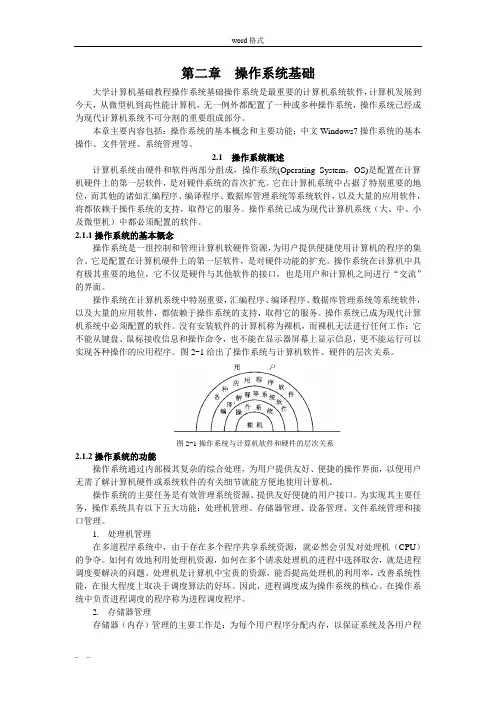
操作系统在计算机系统中特别重要,汇编程序、编译程序、数据库管理系统等系统软件,以及大量的应用软件,都依赖于操作系统的支持,取得它的服务。操作系统已成为现代计算机系统中必须配置的软件。没有安装软件的计算机称为裸机,而裸机无法进行任何工作;它不能从键盘、鼠标接收信息和操作命令,也不能在显示器屏幕上显示信息,更不能运行可以实现各种操作的应用程序。图2-1给出了操作系统与计算机软件、硬件的层次关系。
图2-1操作系统与计算机软件和硬件的层次关系
2.1.2操作系统的功能
操作系统通过内部极其复杂的综合处理,为用户提供友好、便捷的操作界面,以便用户无需了解计算机硬件或系统软件的有关细节就能方便地使用计算机。

·8· 图像图形处理教程
第2章 Photoshop 基本操作
教学要点:
◆了解PhotoshopCS5的工作界面
◆了解PhotoshopCS5屏幕显示模式的切换及查看图像的方法
◆掌握更改前景色与背景色的方法
◆掌握新建、保存及打开图像文件的方法
◆掌握更改图像尺寸、画布大小及对图像进行变换的方法
◆了解图像还原与重做的方法
2.1 PhotoshopCS4的工作界面
启动PhotoshopCS5后,将出现如图2-1所示的工作界面,从图像中可以看出它是由以
下几个部分组成的。
1.应用程序栏
应用程序栏位于窗口的顶部,它包含工作区切换器、菜单和其它应用程序控件。
图2-1 photoshopCS4工作界面第2章 Photoshop 基本操作 ·9·
2.菜单栏
Photoshop有11个菜单,每一个菜单中都包含许多命令。通过执行这些命令,完成
Photoshop的图像处理功能。
3.工具箱
Photoshop提供了许多工具,如图2-2所示。单击工具图标或按下工具的快捷键,就
可以选择这些工具,这些工作能辅助我们完成各种图像的操作。用鼠标左键单击工具图标
右下角的小三角形并按住不放,就可以打开隐藏的工具菜单,然后选择需要的工具。按住
“Alt”键,单击工具图标,也可以切换同一组的工具。
4.工具选项栏
工具选项栏位置菜单栏的下方,用于显示或设置当前所选工具的属性,选择的工具
不同,选项栏的内容也会随之变化,如图2-3所示。
4.控制面板
用于配合图像编辑、工具参数和选项内容的设置。在“窗口”菜单中,选择未打勾
的命令,即可以打开对应的控制面板;单击缩为图标的按钮,就可以打开对应的控制面板,如图2-4所示。单击控制面板右上角的按钮,即可以将展开的面板折叠为图标按钮。按Shift+Tab键可能在保留显示工具箱的情况下显示和隐藏所有的控制面板。
5.状态栏
位于窗口底部,用于显示当前文件的一些信息,如文件大小、文档尺寸、当前工具和视图比例等。
图2-3 工具选项栏