UG环境变量设置方法图文详细教程
- 格式:pdf
- 大小:1.04 MB
- 文档页数:6
- 1 - 【原创教程】UG常用环境变量设置方法教程
【原创作者:三多数控老喻】
导读:
U G环境变量的功能丰富多彩,用好了UG如虎添翼,很多时候都能起到事半功倍的效果,UG环境变量的设置方法也很简单,在电脑桌面上鼠标右键我的电脑——属性——高级——环境变量,然后新建环境变量名和变量值,或者编辑已有的环境变量值,下面根据实用性总结了大部分常用到的UG环境变量以及设置的方法,供伙伴们学习和交流用。
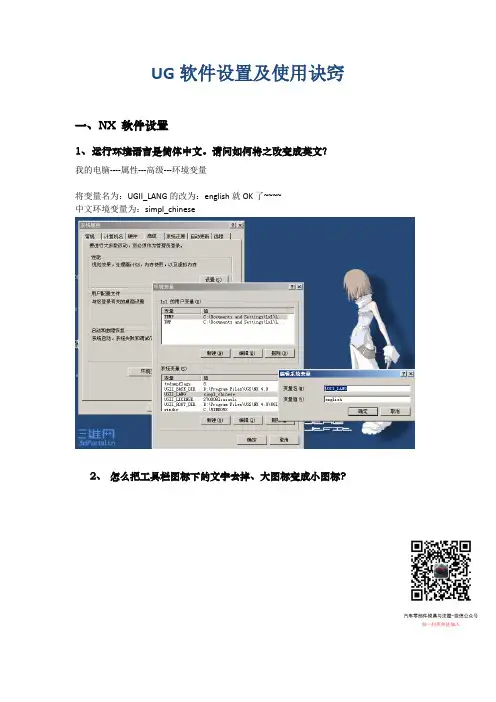
1,UG菜单界面语言系统环境变量
UGII_LANG=simpl_chinese 简体中文菜单界面
UGII_LANG=english 英文菜单界面
UGII_LANG=french 法语菜单界面
UGII_LANG=german 德语菜单界面
UGII_LANG=japanese 日文菜单界面
UGII_LANG=italian 意大利语菜单界面
UGII_LANG=russian 俄语菜单界面
UGII_LANG=korean 韩文菜单界面
- 2 -
2,UG打开中文目录下或中文名图形环境变量
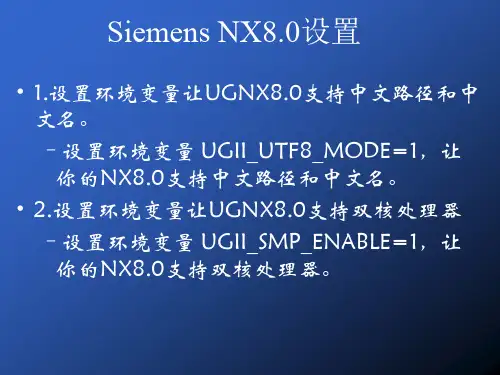
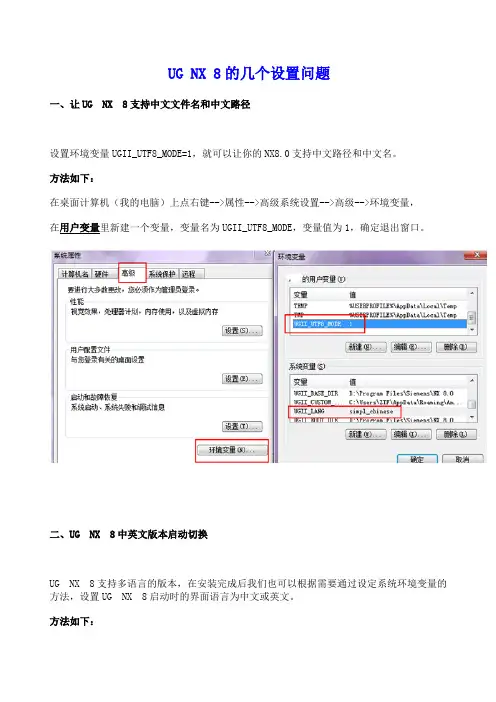
对于带中文名字的,或者是在中文目录下的UG图形文件,以前的UG是无法直接打开的,现在可以新建环境变量参数UGII_UTF8_MODE=1,哈哈,带中文名字的UG图形文件就可以打开啦!(不过,此功能仅局限于UG8.0版本)
- 3 -
3,NC后处理程序指定存放目录环境变量
在UG加工中,如果要控制我们后处理时NC文件放置位置不用每次选择文件夹,可以如下设置UGII_CAM_POST_OUTPUT_DIR=E:\NC(你要后处理NC文件保存的路径)
4,UG后处理时指定调用后处理器文件位置的环境变量
这个文件不能删除,删除后就会导致UG后处理出错。
UGII_CAM_POST_DIR= D:\333DUO\postprocessor\(你后处理器文件的路径)
- 4 -
5,设置图纸文字字体环境变量
UGII_CHARACTER_FONT_DIR=D:\333DUO\ugfonts(文字字体的路径)
6,UG自动调用外挂的环境变量
UGII_GROUP_DIR或UGII_SITE_DIR或UGII_VENDOR_DIR或UGII_GROUP_DIR= D:\TOOL 这些个变量名加变量值是告诉UG,这个路径下有个外挂,UG启动的时候,就会自动把这些目录下的外挂程序挂上去了。
也就是说,UG的外挂就这样被装上去了。
- 5 -
7,UG背景图片设置环境变量
是不是已经厌倦了UG默认的背景图片,这个也是可以更改的,
UGII_BACKGROUND_PICTURE=D:\333DUO\yjh.jpg
- 6 -
8,UG高版本变换+移动对象命令还原为4.0的变换命令的环境变量
UG4.0变换这个命令,到了8.0等高版本后,分解成了两个命令,即变换+移动对象,如果想回到4.0时代的变换命令,这样设置就OK了。
UGII_ENABLE_TRANSFORM_LEGACY_OPTIONS=1
9,WIN7系统下安装UG7.0 7.5 8.0拖工具条卡死解决办法
UGII_BACKGROUND_URL=NONE
10,设置启动档放置位置
UGII_ROOT_DIR= D:\Program
Files\UGS\NX7.5\UGII
11,设置UG安装路径
UGII_BASE_DIR= D:\Program
Files\UGS\NX7.5\UGII。