
组态王实例教程
- 格式:pptx
- 大小:3.62 MB
- 文档页数:38
组态王实时报警界面制作教程
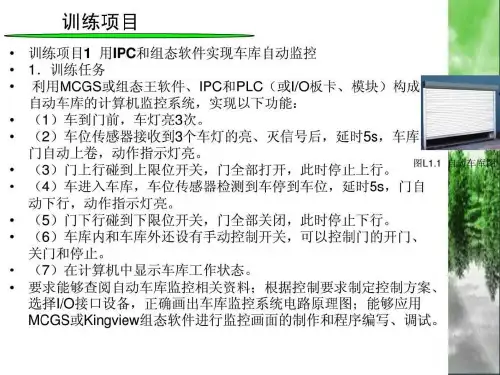
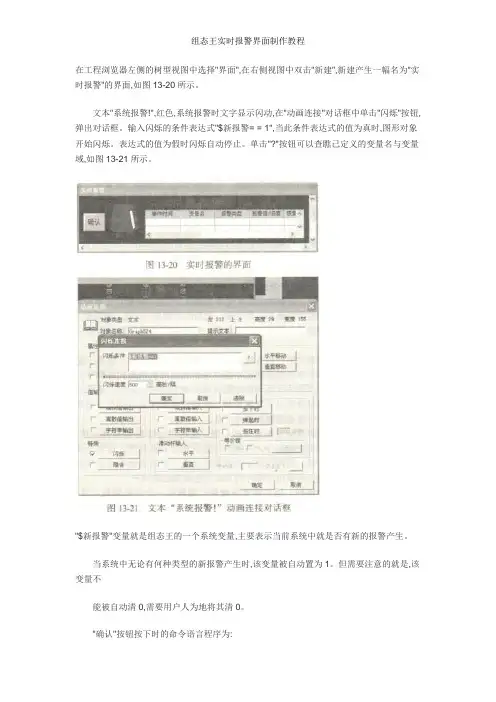
在工程浏览器左侧的树型视图中选择"界面",在右侧视图中双击"新建",新建产生一幅名为"实时报警"的界面,如图13-20所示。
文本"系统报警!",红色,系统报警时文字显示闪动,在"动画连接"对话框中单击"闪烁"按钮,弹出对话框。输入闪烁的条件表达式"$新报警= = 1",当此条件表达式的值为真时,图形对象开始闪烁。表达式的值为假时闪烁自动停止。单击"?"按钮可以查瞧己定义的变量名与变量域,如图13-21所示。
"$新报警"变量就是组态王的一个系统变量,主要表示当前系统中就是否有新的报警产生。
当系统中无论有何种类型的新报警产生时,该变量被自动置为1。但需要注意的就是,该变量不
能被自动清0,需要用户人为地将其清0。
"确认"按钮按下时的命令语言程序为: 组态王实时报警界面制作教程
Ack (RootNode);
PlaySound (" c:\Sirenl、 wav", 0); ClosePicture("实时报警");
PlaySound函数
此函数通过Windows的声音设备(若已安装)播放声音,声音为w町文件。调用格式:PlaySound(SoundName, Flags)。
参数及其描述:
SoundName代表要播放的声音文件的字符串或字符串变量。
Flags可为下述之一:←停止播放声音; 1同步播放声音; 2一异步播放声音; 3一重复 播放声音直到下次调用PlaySound 0函数为止。
实时报警界面为报警时自动弹出窗口,在工程浏览器中选择命令语言一一数据改变命令语言,在浏览器右侧双击"新建飞弹出数据改变命令语言编辑器,如图13-22所示。数据改变命令语言触发的条件"\\本站点\$新报警"变量或变量的域的值发生了变化。
输入命令语言: 组态王实时报警界面制作教程
ShowPicture("实时报警II) ;
随着工业自动化水平的迅速提高,计算机在工业领域的广泛应用,人们对工业自动化的要求越来越高,种类繁多的控制设备和过程监控装置在工业领域的应用,使得传统的工业控制软件已无法满足用户的各种需求。在开发传统的工业控制软件时,当工业被控对象一旦有变动,就必须修改其控制系统的源程序,导致其开发周期长;已开发成功的工控软件又由于每个控制项目的不同而使其重复使用率很低,导致它的价格非常昂贵;在修改工控软件的源程序时,倘若原来的编程人员因工作变动而离去时,则必须同其他人员或新手进行源程序的修改,因而更是相当困难。通用工业自动化组态软件的出现为解决上述实际工程问题提供了一种崭新的方法,因为它能够很好地解决传统工业控制软件存在的种种问题,使用户能根据自己的控制对象和控制目的的任意组态,完成最终的自动化控制工程。
组态(Configuration)为模块化任意组合。通用组态软件主要特点有(1)延续性和可扩充性。用通用组态软件开发的应用程序,当现场(包括硬件设备或系统结构)或用户需求发生改变时,不需作很多修改而方便地完成软件的更新和升级;(2)封装性(易学易用),通用组态软件所能完成的功能都用一种方便用户使用的方法包装起来,对于用户,不需掌握太多的编程语言技术(甚至不需要编程技术),就能很好地完成一个复杂工程所要求的所有功能;(3)通用性,每个用户根据工程实际情况,利用通用组态软件提供的底层设备(PLC、智能仪表、智能模块、板卡、变频器等)的I/O Driver、开放式的数据库和画面制作工具,就能完成一个具有动画效果、实时数据处理、历史数据和曲线并存、具有多媒体功能和网络功能的工程,不受行业限制。
最早开发的通用组态软件是DOS环境下的组态软件,其特点是具有简单的人机界面(MMI)、图库、绘图工具箱等基本功能。随着Windows的广泛应用,Windows环境下的组态软件成为主流。与DOS环境下的组态软件成为主流。与DOS环境下的组态软件相比,其最突出的特点是图形功能有了很大的增强。国外许多优秀通用组态软件是在英文状态下开发的,它具有应用时间长、用户界面不理想、不支持或不免费支持国内普遍使用的硬件设备、组态软件本身费用和组态软件培训费用高昂等因素,这些也正是国内通用组态软件在国内不能广泛应用的原因。随着国内计算机水平和工业自动化程度的不断提高,通用组态软件的市场需求日益增大。近年来,一些技术力量雄厚的高科技公司相继开发出了适合国内使用的通用组态软件。

1. 安装施耐德opcserver OFS V3.31软件,并完成注册,注册方式详见文件《施耐德OFSv3.31注册过程》
2. 通过OFS连接PLC(本例中通过以太网方式连接施耐德中型PLC M340)
(1) 启动OFS软件“OFS Configuration Tool”
(2) 新建一个New Device Alias
(3) 在右下角重新命名,该名称用于OPC连接
(4) 点击Device address右侧的设置按钮
(5) 因为该例为PLC编程软件UNITY pro制作程序,通过以太网进行连接。在DIRECT中选择TCP IP ,在右侧PLCs中选择UNITY ,在TCP IP/DNS总选择TCP/IP 并输入PLC的IP地址(本例为192.168.1.100)
(6) 点击确认,并保存Archive以及configuration文件
3. 组态王连接并编辑OFS变量
(1) 启动组态王,在设备-OPC服务器中添加OPCserver为Schneider-Aut.OFS.2 (2) 新建组态王外部变量,设备连接中选择施耐德OFS,变量寄存器中输入格式为“DeviceName!address”,其中DeviceName为在组态OFS是对应PLC生成的设备连接名,Address为需要读取PLC地址,例如读取OFS文件中DevExample_1设备下的%MW0则需在寄存器中输入”DevExample_1!%MW0”
至此组态王通过以太网连接施耐德M340 PLC的步骤完成!
第七讲
报表系统 1
第七讲 报表系统
第一节 组态王内嵌数据报表
数据报表的用途
数据报表是反应生产过程中的数据、状态等,并对数据进行记录的一种重要形式。是生产过程必不可少的一个部分。它即能反应系统实时的生产情况,也能对长期的生产过程进行统计、分析,使管理人员能够实时掌握和分析生产情况。
组态王提供内嵌式报表系统,工程人员可以任意设置报表格式,对报表进行组态。组态王为工程人员提供了丰富的报表函数,实现各种运算、数据转换、统计分析、报表打印等。即可以制作实时报表,也可以制作历史报表。另外,工程人员还可以制作各种报表模板,实现多次使用,以免重复工作。
制作实时数据报表
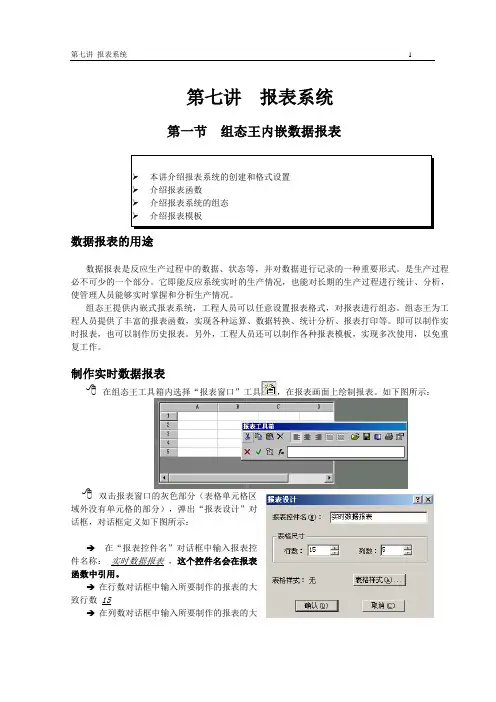
在组态王工具箱内选择“报表窗口”工具,在报表画面上绘制报表。如下图所示:
双击报表窗口的灰色部分(表格单元格区域外没有单元格的部分),弹出“报表设计”对话框,对话框定义如下图所示:
在“报表控件名”对话框中输入报表控件名称: 实时数据报表 ,这个控件名会在报表函数中引用。
在行数对话框中输入所要制作的报表的大致行数 15
在列数对话框中输入所要制作的报表的大
➢ 本讲介绍报表系统的创建和格式设置
➢ 介绍报表函数
➢ 介绍报表系统的组态
➢ 介绍报表模板
第七讲 报表系统 2
致列数 6
单击对话框的“确认”按钮。则组态王报表画面如下图所示:
设置表头格式
设计表头:选中“b1”到“e2”的单元格区域,从报表工具箱上单击“合并单元格”按钮,在报表工具箱的编辑框里输入文本“实时数据报表”,单击“输入”按钮;或双击合并的单元格,使输入光标位于该单元格中,然后输入上述文本。单击报表工具箱中的“设置单元格格式”按钮,设置单元格格式如下:数字—常规;字体—隶书、规则、一号、红色;对齐方式:水平—居中,垂直—居中;图案—设置单元格底纹颜色为灰色。如下图所示。