把Google地图导入CAD制图(详细步骤)
- 格式:pdf
- 大小:2.59 MB
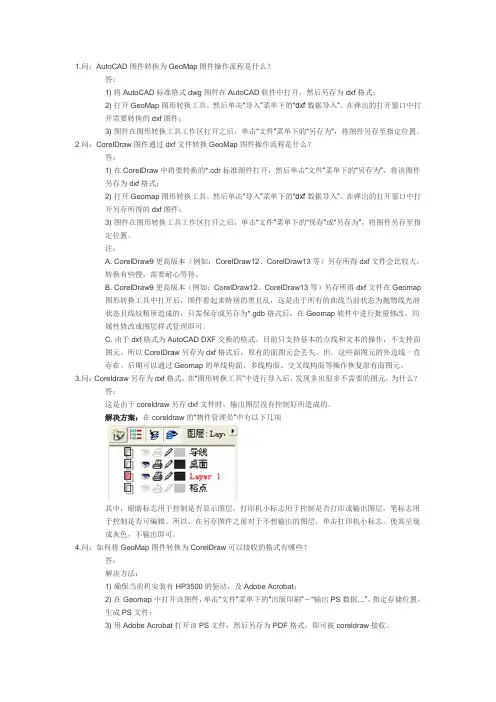
- 文档页数:38
如何把Google地图导入CAD制图 1、打开谷歌地图,找到要制作的区域,比如这个水库:
2、找到标尺图标,因为是制作一个封闭的水库,所以选择“多边形”,如果是制作道
路,就选择“路径”:
3、用鼠标勾选水库的轮廓,可以看到周长和面积即时反映在标尺窗口。
1
4、在勾选时如果要修改,可以让鼠标在勾好的点上停留,变成“手”形,就可以左键拖拽修改,也可以在变手型时单击左键增加点,单击右键删除点。
5、勾选完成,形成闭合区间,显示周长和面积。
2
6、对多边形进行重命名,并根据喜好更改颜色。
3
7、对保存好的“水库”右键,选择“将位置另存为”
8、另存为KML格式
4
9、用记事本打开“水库.kml”,会看到里面有刚刚勾选的点的大地坐标
5
10、复制这些大地坐标到word里面进行编辑,因为这些坐标是没有分行排列的,而是用一个一个的空格接一起:
6
11、可以看到所有的大地坐标有规律的用空格连接,我们需要把他们分行,也就是每个坐标后面是回车
12、复制这些空格,选择替换功能,把空格替换成回车
7
13、回车的代表符是“^p”,点击全部替换。
14、这样就得到了分行好的各点大地坐标,方面我们批量转换成平面坐标。
8
15、将分行好的大地坐标复制到新建的一个“shuiku.txt”文本里面。
9
10 16、由于没有高程数据,所以把高程部分全部删除,才用的方法仍然是替换:
11
17、仅仅保留经度和纬度的格式:
12
18、打开coord4.0,源格式选择大地坐标(度),选择“文件转换”
13
19、首选自定义一种格式,我这里自定义的格式为“jw(*.txt)”也就是(经度,纬度,)的格式,选择这个格式:
1420、转换方法选择,然后点确定。
21、选择源文件“shuiku.txt”
1522、点确定。
23、点转换图标,可以看到已经转换成了“shuiku1.txt”。这里注明下,我是把大地坐标转换成北京54坐标。
16
24、打开转换后的shuiku1.txt,可以看到已经转换成功。
17
25、为了怕编辑出错,先复制一个副本备份。
26、把副本改名成csv格式进行编辑:
18
27、用excel打开“shuiku2.csv”
19
28、先插入2列,第一列填充序号,代表点号,第二列空白,
20
29、后面加一列,代表高程,全部填充“0”,加这一列是由于南方CASS数据格式的需要。
21
22
将表格另存为“文本文件(制表符分割)”
23
31、打开新得到的shuiku2.txt,发现很多空格,我们利用这些空格,制作成南方CASS格式的数据文件。
24
32、通用是把空格复制,替换为逗号:
33、复制空格,替换为逗号:
25
26
34、由于我只需要5位数的坐标,所以把多余的数字也全部删除,同样才用替换的方法:
27
35、好了,可以看得出来,已经得到了南方CASS的数据格式了。
36、剩下来的就不多说了,看到这里的人都会用了。
28
29
30
31
32
33
34
35
36
37
38