
creo未保存电脑断电如何恢复文件
- 格式:ppt
- 大小:390.50 KB
- 文档页数:6

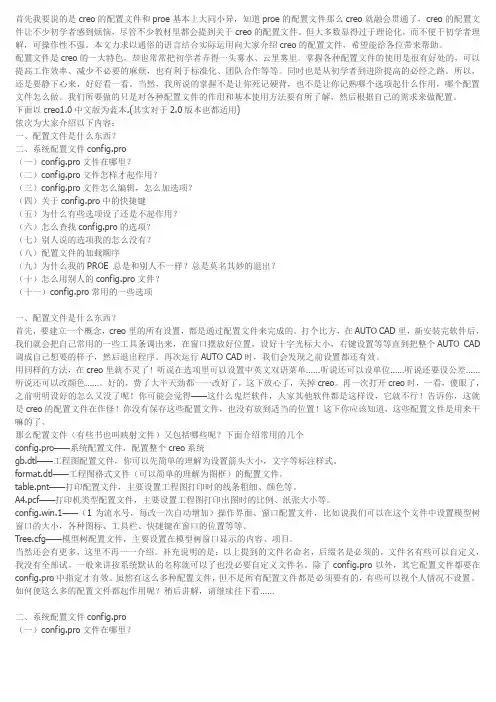
首先我要说的是creo的配置文件和proe基本上大同小异,知道proe的配置文件那么creo就融会贯通了,creo的配置文件让不少初学者感到烦恼,尽管不少教材里都会提到关于creo的配置文件。但大多数显得过于理论化,而不便于初学者理解,可操作性不强。本文力求以通俗的语言结合实际运用向大家介绍creo的配置文件,希望能给各位带来帮助。
配置文件是creo的一大特色,却也常常把初学者弄得一头雾水、云里雾里。掌握各种配置文件的使用是很有好处的,可以提高工作效率、减少不必要的麻烦,也有利于标准化、团队合作等等。同时也是从初学者到进阶提高的必经之路。所以,还是要静下心来,好好看一看。当然,我所说的掌握不是让你死记硬背,也不是让你记熟哪个选项起什么作用,哪个配置文件怎么做。我们所要做的只是对各种配置文件的作用和基本使用方法要有所了解,然后根据自己的需求来做配置。
下面以creo1.0中文版为蓝本.(其实对于2.0版本也都适用)
依次为大家介绍以下内容:
一、配置文件是什么东西?
二、系统配置文件config.pro
(一)config.pro文件在哪里?
(二)config.pro文件怎样才起作用?
(三)config.pro文件怎么编辑,怎么加选项?
(四)关于config.pro中的快捷键
(五)为什么有些选项设了还是不起作用?
(六)怎么查找config.pro的选项?
(七)别人说的选项我的怎么没有?
(八)配置文件的加载顺序
(九)为什么我的PROE 总是和别人不一样?总是莫名其妙的退出?
(十)怎么用别人的config.pro文件?
(十一)config.pro常用的一些选项
一、配置文件是什么东西?
首先,要建立一个概念,creo里的所有设置,都是通过配置文件来完成的。打个比方,在AUTO CAD里,新安装完软件后,我们就会把自己常用的一些工具条调出来,在窗口摆放好位置,设好十字光标大小,右键设置等等直到把整个AUTO CAD调成自己想要的样子,然后退出程序。再次运行AUTO CAD时,我们会发现之前设置都还有效。

字符名称区域字符名称区域
Ctrl+N新建文件文件00拭除当前文件文件/管理会话
Ctrl+O/$F2打开文件文件FD删除旧版本文件/管理文件
Ctrl+S保存文件FE/01拭除未显示文件文件/管理会话
FS保存副本/另存文件FR重命名文件/管理文件
FB备份文件Ctrl+P打印文件
$F2设置工作目录文件/管理会话
CC关闭窗口文件
Ctrl+G重生模型/操作Ctrl+C复制模型/操作
Ctrl+Z撤销模型/操作Ctrl+V粘贴模型/操作
Ctrl+Y重做模型/操作Ctrl+A激活模型/操作
Del删除模型/操作.倒圆角模型/工程
EA造型/平面曲线模型/曲面EO偏移/标准模型/编辑
EB插入右键/在此插入EP投影模型/编辑
EC恢复全部模型/操作EQ偏移/展开特征模型/编辑
EE偏移/取代模型/编辑ER移除模型/编辑
EF填充模型/编辑ES实体化模型/编辑
EG合并模型/编辑ET剪切模型/编辑
EH加厚模型/编辑EW偏移/局部模型/编辑
EI相交模型/编辑EX延伸模型/编辑
EL选择性粘贴模型/操作EY造型模型/编辑
EM镜像模型/编辑
IA创建基准面模型/基准IM发布几何模型/模型意图
IB混合模型/形状IP复制几何模型/获取数据
IC倒角模型/工程IR旋转模型/形状
ID拔模模型/工程IT创建基准点模型/基准
IE拉伸模型/形状IV扫描模型/形状
IH曲线/通过点模型/基准IW扫描混合模型/形状
II边界混合模型/曲面IX创建基准轴模型/基准
IK草绘模型/基准IL抽壳模型/基准
AA角度测量分析/测量AL长度测量分析/测量
AD距离测量分析/测量AP配合间隙分析/检查几何
AF拔模检查分析/检查几何AR半径检测分析/测量
AG全局干涉分析/检查几何AI直径测量分析/测量
AV体积测量分析/检查几何
VC带边着色显示样式VX截面视图/管理视图视图(V)文件(F)Creo3.0 快捷命令(V1.2020.3.24)
模型(E)
模型(I)
分析(A)VM简化表示视图/管理视图VS着色显示显示样式

Creo3.0 标准件解决方案
(将就,因为真的不太好)
作为一个机械设计工程师,无时无刻不在和标准件打交
道,而作为当前PTC的旗舰产品Creo3.0,其64位操作系统
版本却面临着挂载mobiles插入即闪退的情况,可能给我们
未保存文件项目造成重大损失,但是我们又不可能去一个个
需找标准件模型再插入装配,费时费力不说,一旦发生模型
更新,改图将是一件痛苦的事情,下面来简单介绍一下小狼
的应对策略(此处不敢自称解决方案,羞愧)。
首先,你需要去下载mobiles到你的电脑硬盘并解压,如
图
然后打开解压文件夹,按照你的版本选择对应文件夹对其改
名,去掉后面的32/64bit,以及32/64之前的空格,
然后将改好名的文件夹复制到D:\Program Files。
2、打开CREO软件的安装目录
X:……\PTC\CREO
3.0\Common Files\M020\text中的Config.pro,使用记事本打
开,添加以下5行文字:
pro_material_dir D:\Program Files\MONLibs\Materials
pro_library_dir D:\Program Files\MONLibs\
pro_catalog_dir D:\Program Files\MONLibs\
protkdat D:\Program Files\MONLibs\protk.dat
save_objects changed
3,打开标准件文件夹下面的protk文件,设置如下。 保存之后关闭。
32
位:
EXEC_FILE D:\Program Files\MONLibs\MON4.dll
TEXT_DIR D:\Program Files\MONLibs\text
64位:
EXEC_FILE D:\Program Files\MONLibs\MON64.4.5.dll TEXT_DIR D:\Program Files\MONLibs\text
断电或误删没保存的proe文件恢复
断电或误删没保存的proe文件恢复:
每次启动proe,都会产生一个新的trail文件,其命名为trail.txt.# (#为一个自然数,proe根据系统里已经存在的最新的trail文件的这个数字自动加一来作为新的trail文件后缀)。trail文件一般保存在proe的启动目录里,如果另行设置过trail文件保存目录,则它会放在所设置的目录里。
下面来个例子: 开机、启动proe,在proe里新建了一个prt文件,画了一个圆柱,再用鼠标拖着这个圆柱转了几下,没保存。打开任务管理器,强行关掉proe。
1.找到刚才启动proe所生成的trail文件。 打开proe启动目录,可以看到里面有很多trail.txt.#的文件,用文件修改时间排序,找到修改时间最近的那个trail文件(注:也就是后缀数字最大的那个trail文件)。 像我下图里的就是trail.txt.366这个文件是刚才启动proe生成的轨迹文件,它记录了我刚才启动proe到proe被强行关掉这段时间内,我在proe里做的每一个动作。我们恢复数据就靠这个文件了。
2.用记事本打开刚才的这个trail文件上图里的trail.txt.366)。 先看它的头部,第一行是轨迹文件版本号,第二行是所用proe的版本号,每一个轨迹文件,都是以这样两行开头的。轨迹文件版本号与proe版本号不匹配的话,是不能用的。 再下去是一些动作记录,再后面就是创建新文件、建立特征的记录了。这些内容就是对我们有用的数据了。
3.上面的是轨迹文件的头部及中间的内容,这些东西,基本上都是对我们有用的数据(除了那些以"!"打头的行)。我们恢复数据的希望就是这些记录了。 下面再看看文件尾部有些什么。
4.虽然基本上我们只在把最后几行去掉就可以了,但认真看一下trail文件的结构及记录特点,还是对我们分析数据大有好处的。在整个trail文件中,基本上每一个行都以一个特定的符号打头,看看这些符号代表什么意思: