
PPT排版技巧与构图法(PPT精选 推荐)
- 格式:ppt
- 大小:9.54 MB
- 文档页数:59

一.对比
产生对比的方式有很多,比如:大小的对比,粗细的对比,冷暖色的对比,空间很宽与空间很窄的对比等,但有一点要注意的是,一旦你决定要使用对比,就要让「对比」的效果非常大,否则就不要用
二.对齐
在PPT当中有两种工具可以辅助我们进行对齐,第一种是参考线,第二种是快速对齐工具
键盘同时按「ALT」+「F9」就可调出参考线,把鼠标放在参考线上,按住「Ctrl」+「鼠标拖动」,就可以复制出新的一条参考线出来。利用参考线,我们可以对版面上的元素进行排列,让他们处于同一条线上或线内
自动对齐工具」
点击一张图片或者图形,文字之后,在菜单栏中会出现「绘图工具」或「图片工具」,点击「格式」会看到看到一个「对齐」,点击其下三角,会出现10中对齐方式,使用它们可以对元素进行快速对齐,从而避免手动对齐的慢而不精准
三.亲密
四.重复
重复的原则是指「设计的某些方面需要在整个作品中重复出现」它可以是一种字体,一条线条,某个符号,也可以是某个背景,某种颜色,某种格式,某种版式,读者能看到的任何元素,都可以重复利用
五.对称
六.留白
留白,不是指页面中要留出白色的区间,而是指文本之间,形状与形状之间,页面的全部元素与整个页面要腾出一定的空白空间,让页面留下可「呼吸」的空间
PPT的整体页面四边也应该预留出一定的空间,而且最好左右两边预留的空间是一样大的。大家在做PPT之前,可以先把参考线调出来,确定两边预留的位置大小,再进行排版设计
另外,让大家把段落行距从默认的1改为1.3-1.5,也是为了增加留白,给段落腾出「呼吸」的空间
七.聚焦
在上图中,视觉的焦点就是红色的图标,而我只是为它更换了一个比较鲜艳的颜色,它就与其他元素区别开来了,可以在第一时间捉住读者的注意力
但要注意的是:通常一个页面有一个视觉焦点就够了,如果视觉焦点太多,容易混淆读者对信息的理解和把握
八.排版
排版四原则
对齐原则
就是不同的段落之间,我们要做好对齐工作。

PPT多图排版的技巧,只看这一篇就够了- 杨何
PPT多图排版的技巧,只看这一篇就够了- 杨何 方法一:
其实PPT有自带图片排版工具,还很贴心的预留了文本的位置。选中要排版的图片【图片工具】—【格式】—【图片版式】,office提供了30种版式供用户选择。
方法二:
如果觉得这些太普通了,office 365还自带图片排版神器——设计理念(设计灵感),插入图片后,需要排版的图片为选中状态,会自动弹出设计理念窗口。点击“设计理念”里的样式即可预览效果。优点:排版更具灵性。
PS:此功能仅向Office 365 订阅者提供
怎么调出设计器?
一般来说插入图片之后在右边会直接弹出设计器窗口,如果没有弹出请参考下面条件排查:
请确保幻灯片应用了“标题”或“标题和内容”的幻灯片版式。
请勿在同一张幻灯片上使用任何其他对象或形状作为照片。
每张幻灯片多使用四张照片(.JPG、.PNG、.GIF 或 .BMP),并确保其大小超过 200 x 200
像素。
如果不小心关掉了设计工具,可以直接搜索重新调出
方法三:
1、除此之外iSlide的【矩阵布局】也是很好的排版工具
2、复制矩形
3、调整布局数量和间距可以直接选中多个对象,调整横/纵向数量和间距。
4、调整布局形式
5、调整布局填充图片后得到↓
6、同样的方法实现下图中的排版
小技巧如果图片的横纵比和填充的矩形不一致,那么图片填充时会出现失真、变形的情况,可以尝试下面的的方法进行调节。
方法一:将图片裁剪成与矩形相同的横纵比。
方法二:在填充图片后,选中图片点击图片工具「格式」-「裁剪」图片- 填充,进行。
方法三:Office 2013 及以上版本,可以使用布尔运算将图片与形状进行运算。

制作PPT时图片排版的五个小技巧
在制作漂亮的PPT演示文稿时,图片的排版是至关重要的一环。合理的图片排版不仅可以提升整体美感,还能增强信息传达效果。下面分享五个小技巧,帮助你在PPT中巧妙排版图片,让你的演示更具吸引力。
1.图片与文字融合
在PPT中,图片与文字的融合是关键之一。尝试让图片与文字相互呼应,避免让它们显得孤立。合理的排版可以让文字与图片相得益彰,形成视觉上的完美平衡。
2.图片质量与清晰度
选择高质量的图片非常重要。清晰度和细节决定了图片在PPT中的效果。确保选取的图片不会因拉伸或放大而失真,这样可以保持演示的专业性和视觉吸引力。
3.图片比例与对齐
保持图片的比例和对齐是制作PPT时的关键技巧。统一的图片比例可以增强整体视觉效果,而对齐功能则能使布局更加整洁。尝试使用网格线或对齐工具来确保图片的位置准确无误。
4.背景与前景的搭配
在选择图片时,考虑背景与前景的搭配也很重要。如果图片中有主体和背景,尝试让主体突出,背景淡化,以凸显重点内容。这样可以使视觉焦点更为清晰,让观众更容易关注到重要信息。 5.图片动画的运用
适度运用图片动画可以增加PPT的趣味性和吸引力。例如,渐显、飞入等简单动画效果可以让图片的呈现更生动,但切记不要过度使用,以免分散观众注意力。
制作PPT时,图片排版是至关重要的环节。合理融合图片与文字、选择高质量图片、保持比例与对齐、搭配背景与前景、运用适度图片动画,都是提升PPT视觉效果的关键技巧。通过巧妙的图片排版,可以让你的演示更加生动、专业,吸引观众的注意力,提升信息传达效果。
图片排版在PPT制作中起着至关重要的作用,合理运用这些小技巧能够让你的演示更具吸引力和专业感,提升整体效果。
构图:
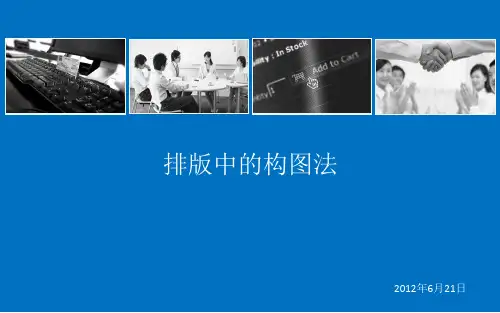
1三张图片放置样式具有相似性,且都是学校图片,感觉比较散,显示不出整个课件主题的完整性,其实一张图片就足够了。
2文字和图片要紧密配合。
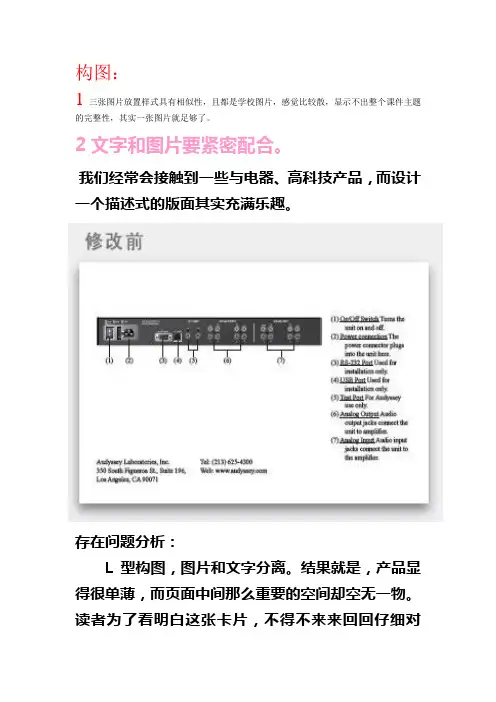
我们经常会接触到一些与电器、高科技产品,而设计一个描述式的版面其实充满乐趣。
存在问题分析:
L型构图,图片和文字分离。结果就是,产品显得很单薄,而页面中间那么重要的空间却空无一物。读者为了看明白这张卡片,不得不来来回回仔细对照。
建议使用的几种构图方式
1. 上下构图
2.
2.左右构图
Mutual
双方均同意终止这一计划。
I like her, and I hope the
feeling is ~.
我喜欢她,希望她也喜欢我。
1) adj. 彼此相关的; 相互的,
彼此的; 共同拥有的
~ respect/interests/friend/
aid/benefit
相互尊敬/共同利益/共同的
朋友/互助/互惠互利
The plan was ended by ~
agreement. Merriam Daniel – Mutual Respect
3.螺旋形编排(稳定性,包容性比较好,建议常用)
4.三分式构图
画面稳重大方,但注意部分元素的动感设计!