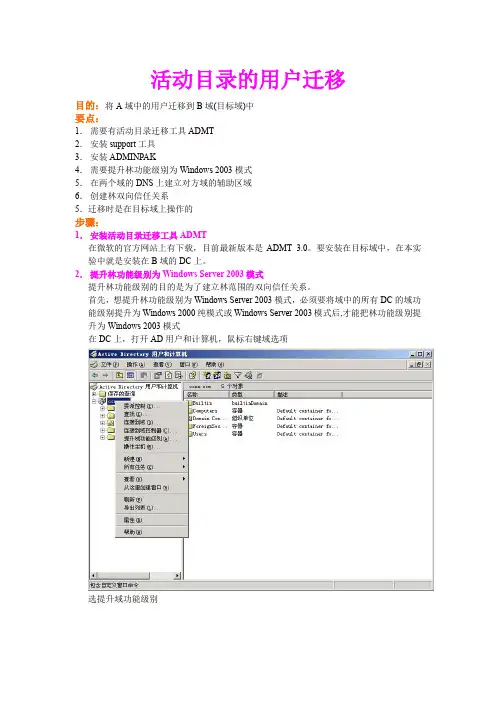
曾垂鑫——使用ADMT3.1在林中迁移全局组和用户
- 格式:pdf
- 大小:1.26 MB
- 文档页数:23
使用ADMT3.1在林中迁移全局组和用户 2011-03-03 15:47:44 标签:Windows ADMT 迁移添加标签>> 版权声明:原创作品,谢绝转载!否则将追究法律责任。 ADMT活动目录迁移工具,全称是Active Directoy Migration Tools。
ADMT 3.0支持Windows server 2003活动目录迁移,ADMT 3.1支持Windows server 2008活动目录的迁移。
本文将演示如何将子域中的用户合并到父域中,这里在迁移全局组和用户的时候将使用到ADMT 3.1工具的组和用户迁移向导。
执行用户和组账户迁移的最佳操作:
对DC定期备份。
批量迁移用户。
合理使用迁移向导的“冲突管理”功能。可以确保对源域中的对象所作的所有更改在对象迁移到目标域之后都能够反映出来。
使用全局组组合用户,使用本地域组保护资源,将全局组置于本地域组中,以授予全局组中的成员访问资源的权限。
迁移组的指导原则:
首先迁移通用组,然后是全局组。 当迁移本地域组在其上用于分配权限的资源时,应迁移本地域组。
用户可以选择在重构过程中稍后当迁移计算机时迁移计算机本地组。
(一) 搭建实验环境
搭建一个父域ever.com,搭建一个子域bj.ever.com,如图所示:
在子域中建立测试OU“测试部门”,在该OU中建立测试账户和全局组,将测试账户user1和user2加入到G_测试部中,如图所示:
(二) 安装ADMT 3.1工具
使用enterprise admins组的成员登录到ever.com,安装ADMT工具
进入ADMT 3.1安装向导,如图所示
同意协议,如图所示
选择“不加入顾客体验改善计划”,如图所示
配置组件,如图所示
选择使用“SQL server 2005 express edition”数据库,如图所示
询问是否从ADMT 2.0或者3.0导入数据,选择第一项不导入,如图所示
安装完成,如图所示
(三) 使用ADMT 3.1来迁移资源
在ever.com打开AD用户和计算机,连接到子域,查看我们要迁移的用户和组,如图所示
从开始——程序——管理工具中打开“Active Directory Migration Tool”,右击该工具,选择“Group Account Migration Wizard”,组账户迁移向导,如图所示
进入向导,选择NEXT,如图所示
设置要迁移的“源域”,和要迁移到的“目标域”,我们要把bj.ever.com子域中的用户迁移到父域ever.com中,如图所示
勾选“从域中选择组”,如图所示
点击add,来选择要迁移的全局组“G_测试部”,如图所示
选择目标OU,就是选择我们要把该组迁移到的目标位置,这里选择ever.com里我们之前建立好的“测试部门”OU,如图所示
勾选“更新用户权利”和“复制组成员”,如图所示
提示我们:如果选择了“迁移组成员”复选框,而且一些成员是没有迁移的全局组的成员,您将丢失这些全局组成员,点击“确定”,如图所示
在“冲突管理”选项卡,选择第一项“在目标域中检测到冲突时不迁移源对象”,如图所示
完成组账户迁移向导,如图所示
迁移完成后,我们可以看到子域中的账户已经不存在了,如图所示
在父域的AD UC中可以看到迁移过来的帐号和组,如图所示
组账户的成员关系也没有丢失,如图所示
本文出自 “捕风的鱼的技术专栏” 博客,谢绝转载!