Word通配符(可编辑修改word版)
- 格式:docx
- 大小:14.50 KB
- 文档页数:6
Word 和 Excel 中查找替换通配符使用方法详解
通配符是一些特殊的语句,主要作用是用来模糊搜索和替换使用。在 Word、Excel 中使用通配符可以查找和替换文字、格式、段落标记、回车符、分页符(分页符:上一页结束以及下一页开始的位置。可以使用通配符和代码来扩展搜索。
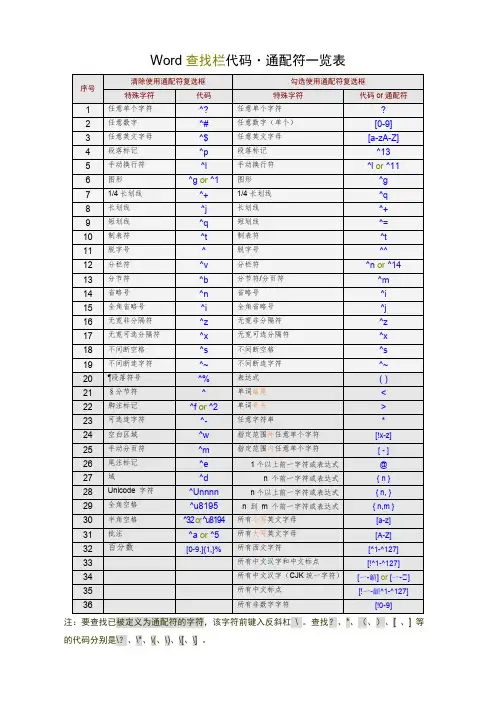
Word、Excel 中清除使用通配符复选框任意单个字符 ^?
任意数字:^#
任意英文字母:^$段落标记:^p
手动换行符:^l
图形:^g or ^1
1/4 长划线:^+
长划线:^j
短划线:^q
制表符:^t
脱字号:^
分栏符:^v
分节符:^b
省略号:^n
全角省略号:^i
无宽非分隔符:^z
无宽可选分隔符:^x
不间断空格:^s
不间断连字符:^~
¶段落符号:^%
§分节符:^
脚注标记:^f or ^2
可选连字符:^-
空白区域:^w
手动分页符:^m
尾注标记:^e
域:^d
Unicode 字符:^Unnnn
全角空格:^u8195
半角空格:^32 or ^u8194
批注:^a or ^5
手动换行符↓:^l
查找的内容:^&
剪贴板内容:^c
省略号:^i
全角省略号:^j
制表符:^t
长划线:^+
1/4 长划线( — ):^q 短划线( – ):^=
脱字号:^^
手动分页符:^m or ^12
可选连字符(_):^-
不间断连字符(-):^~
不间断空格:^s
无宽非分隔符:^z
无宽可选分隔符:^x
分栏符:^n
§分节符:^%
¶段落符号:^v
Word、Excel 中勾选使用通配符复选框任意单个字符:?
任意字符串:*
任意数字(单个):[0-9]任意英文字母:[a-zA-Z]
指定范围外任意单个字符:[!x-z]
指定范围内任意单个字符:[ - ]
段落标记:^13
手动换行符:^l or ^11
图形:^g
1/4 长划线:^q
长划线:^+
短划线:^=
制表符:^t
脱字号:^^
分栏符:^n or ^14
分节符/分页符:^m
省略号:^i
全角省略号:^j
无宽非分隔符:^z
无宽可选分隔符:^x
不间断空格:^s
不间断连字符:^~
表达式:( )
单词结尾:<
单词开头:>
1 个以上前一字符或表达式:@
n 个前一字符或表达式:{ n }
n 个以上前一字符或表达式:{ n, }
n 到 m 个前一字符或表达式:{ n,m }
所有小写英文字母:[a-z]
所有大写英文字母:[A-Z]
所有西文字符:[^1-^127] 所有中文汉字和中文标点:[!^1-^127]
所有中文汉字(CJK 统一字符):[一-龥] or [一-﨩]
所有中文标点:[!一-龥^1-^127]
所有非数字字符:[!0-9]
要查找的表达式 \n:\
段落标记:^p
手动换行符↓:^l
查找的内容:^&
剪贴板内容:^c
省略号:^i
全角省略号:^j
制表符:^t
长划线:^+
1/4 长划线( — ):^q
短划线( – ):^=
脱字号:^^
手动分页符/分节符:^m
可选连字符(_):^-
不间断连字符(-):^~
不间断空格:^s
无宽非分隔符:^z
无宽可选分隔符:^x
分栏符:^n
§分节符:^%
¶ 段 落 符 号 :^v
Word 通配符用法详解
一、任意单个字符:“?”
可以代表任意单个字符,输入几个“?”就代表几个未知字符。如:
输入“? 国”就可以找到诸如“中国”、“美国”、“英国”等字符; 输入“???国”可以找到“孟加拉国”等字符。
二、任意多个字符:“*”
可以代表任意多个字符。如:输入“*国”就可以找到“中国”、“美国”、 “孟加拉国”
等字符。
三、指定字符之一:“[]”
框内的字符可以是指定要查找的字符之一,如:
输入“[中美]国”就可以找到“中国”、“美国”。 又如:
输入“th[iu]g”,就可查找到“thigh”和“thug”。
输入“[学硕博]士”,查找到的将会是学士、士、硕士、博士。
输入“[大中小]学”可以查找到“大学”、“中学”或“小学”,但不查找“求学”、“开学”等。
输入“[高矮]个”的话,Word 查找工具就可以找到“高个”、“矮个”等内容。
四、指定范围内的任意单个字符:“[x-x]”
可以指定某一范围内的任意单个字符,如:
输入“[a-e]ay”就可以找到“bay”、“day”等字符,要注意的是指定范围内的字符必须 用升序。 用升序。如:
输入“[a-c]mend”的话,Word 查找工具就可以找到“amend”、“bmend”、
“cmend”等字符内容。
五、排除指定范、排除指定范围内的任意单个字符:“[!x-x]”
可以用来排除指定范围内的任意单个字符,如:
输入“[!c-f]ay”就可以找到“bay”、“gay”、“lay”等字符,但是不等字符,但是不会找到“cay”、“day”等字符。要注意范围必须用升序。
又如:
输入“[!a-c]”的话,word 程序就可以找到“good”、“see”、“these”等目标字符,而所有包含字符 a、b、c 之类的内容都不会在查找结果中出现。
又如:
输入“m[!a]st”,用,用来查找“mist”和“most”不会查找“mast”。
输入“[!a]n”,查到的将会是除 an 以外的所有可能组合如:合如:in、on 等。
六、指定前一字符的个数:“{n}”
可以用来指定要查找的字符中包含前一字符的个数,如:
输入“cho{1} se”就是说包含 1 个前一字符“o”,可以找到“chose”,输入“cho{2}
se”就是说包含 2 个前一字符“o”,可以找到, “choose”。
又如:
输入“lit{1}le”就是说包含 1 个前一字符“t”,可以找到“litle”。输入“lit{2}le”就是说包含 2 个前一字符“t”,可以找到“little”。输入“te{2}n”,表示查找“teen”而不会查找“ten”。
输入“of{2}ice”,查找到的将会是 office。
七、指定前一字符、指定前一字符数范围:“{x,x}”
可以用指定要查找字符中前一字符数范围,如:
输入“cho{1,2}”,则说明包含前一字符“o”数目范围是 1-2 个,则可以找到“chose”、
“choose”。
八、一个以上的前一字符:“@”可以用来指定要查找字符中包含一个以上的前一字符,
如:
输入“cho@se”,就可以找到, “chose”、“choose”等字符。
九、指定起始字符串:“<”可以用来指定要查找字符中的起始字符串,如:
输入“
“again”等字符。
输入“
十、指定结尾字符串:“>”可以用来指定要查找字符中的结尾字符串,如:
输入“er>”,就说明要查找的字符的结尾字符为“er”,可以找到 “ver”、“her”、
“lover”等等。
输入“en>”, 就说明要查找到以“en”结尾的所有目标对象,可能找到“ten”、“pen”、
“men”
输入“up>”,就说明要查找到以“up”结尾的所有目标对象,例如会找到“setup”、
“cup”等等。
十一、表达式查找:“()”,尤其用于多个关键词的组合查找。
键入“(America)(China)”,在“替换为”中键入“\2 \1”,Word 找到“America
China”并替换为“China America”。
输入“<(江ft)*(多娇)>”,就表示查找的是所有以“江ft”开头并且 以“多娇”结尾的 字符串。
另外为了更精确的查找,你还可以把以上的通配符联合起来使用,如:
输入“<(ag)*(er)>”则表示查找所有以“ag”开头并且以“er”结尾的单词,注意这时需要用括号将来区分开不同的查找规则。最后还要注意如果要查找已经被定义为通配符的字符,如“*”、“?”等字符,必须在该字符前面加上反斜杠“\”,如:输入“\*”则表示查找字符“*”。
使用过 Word 甚至是 Excel 的朋友肯定不会对查找替换这个功能感到陌生,确实,做为微软 Microsft Office 办公软件强大的功能组件之一,它应用广泛,也是很多新手难以掌握的地方。本篇教程主要来介绍一下常见的几种通配符的使用方法。
任意单个字符:“?”可以代表任意单个字符,输入几个“?”就代表几个未知字符。如:输入
“? 国”就可以找到诸如“中国”、“美国”、“德国”等字符;输入“???国”可以找到“孟加拉国”等字符。
任意多个字符: “*”可以代表任意多个字符。如:输入“*国”就可以找到“中国”、“美国”、
“孟加拉国”等字符。
指定字符之一: “[]”框内的字符可以是指定要查找的字符之一,如:输入“[中美]国”就可以找到“中国”、“美国”。 又如:输入“th[iu]g”,就可查找到“thigh”和“thug”。 输入“[学硕博]士”,查找到的将会是学士、士、硕士、博士。
[0-9][a-z][A-Z]
指定范围内的任意单个字符: “[x-x]”可以指定某一范围内的任意单个字符,如:输入“[a-c]mend”的话,Word 查找工具就可以找到“amend”、“bmend”、“cmend”等字符内容。
排除指定范、排除指定范围内的任意单个字符: “[!x-x]”可以用来排除指定范围内的任意
单个字符,如:输入“[!a-c]”的话,word 程序就可以找到“good”、“see”、“these”等目标字符,而所有包含字符 a、b、c 之类的内容都不会在查找结果中出现。
指定前一字符的个数:“{n}”可以用来指定要查找的字符中包含前一字符的个数,如:输
入“cho{1} se”就是说包含 1 个前一字符“o”,可以找到“chose”,输入“cho{2}se”就是说包含 2 个前一字符“o”,可以找到, “choose”。
指定前一字符、指定前一字符数范围:“{x,x}”可以用指定要查找字符中前一字符数范围,
如:输入“cho{1,2}”,则说明包含前一字符“o”数目范围是 1-2 个,则可以找到“chose”、
“choose”。
一个以上的前一字符: “@”可以用来指定要查找字符中包含一个以上的前一字符,如:输入 cho@se”,就可以找到, “chose”、“choose”等字符。
指定起始字符串:“<”可以用来指定要查找字符中的起始字符串,如:输入“
指定结尾字符串: “>”可以用来指定要查找字符中的结尾字符串,如:输入“er>”,就说明要查找的字符的结尾字符为“er”,可以找到 “ver”、“her”、“lover”等等。输入“en>”,
就说明要查找到以“en”结尾的所有目标对象,可能找到“ten”、“pen”、“men”;输入“up>”,就说明要查找到以“up”结尾的所有目标对象,例如会找到“setup”、“cup”等等。最近,朋友小李在用 Word 做文档的时候,需要将里面的某些字符进行替换,即刻想到了Word 中最为常用的功能--查找与替换。经群里大神一番指点,告诉他的查找方法是找
\(*\),小李顺利的完成了任务。但是,一直不明白那个通配符表达式是什么意思,也不明白“\”的用法。下面,我就把解答方法跟大家分享一下。