
蓝牙接入的兼容问题及解决方案
- 格式:pdf
- 大小:1.47 MB
- 文档页数:2


电脑无法连接到蓝牙音箱的原因及解决方法近年来,随着科技的不断进步,蓝牙技术已经成为了现代生活中必不可少的一部分。
蓝牙音箱因其便携、易用的特点,受到了广大消费者的喜爱。
然而,有时我们会遇到电脑无法连接到蓝牙音箱的问题,本文将深入探讨这一问题,并给出解决方法。
一、无法搜索到蓝牙音箱当我们试图将蓝牙音箱与电脑进行配对时,有时会发现电脑无法搜索到蓝牙音箱的存在。
这种情况通常是由以下原因所致:1. 蓝牙功能未开启:在电脑上连接蓝牙设备之前,需要确保电脑的蓝牙功能已经开启。
这可以通过在电脑设置中找到蓝牙选项,并确保其开关处于打开状态来实现。
2. 蓝牙音箱未进入配对模式:有些蓝牙音箱需要手动进入配对模式,才能与电脑进行连接,否则电脑将无法搜索到音箱。
通常,在音箱上长按电源键或特定的功能键,直到出现配对指示灯闪烁或声音提示,即可进入配对模式。
二、连接失败或断开频繁在成功搜索到蓝牙音箱并进行配对后,有时会遇到连接失败的问题,甚至在连接成功后出现断开频繁的情况。
以下是常见的原因和解决方法:1. 距离过远或障碍物阻隔:蓝牙技术的有效距离通常为10米左右,当电脑与蓝牙音箱之间的距离超出了有效范围,连接就会变得不稳定甚至断开。
此时,我们可以尝试将电脑与音箱靠近一些,移除可能的障碍物,以改善连接稳定性。
2. 电源不足或音箱异常:在一些情况下,蓝牙音箱的电量可能不足,或者出现了其他硬件故障,导致连接不稳定。
我们可以尝试将音箱充电、重启音箱或者尝试将音箱连接到其他设备上,以确定是否是音箱自身的问题。
3. 驱动程序不兼容或过时:有时,电脑需要特定的驱动程序来支持蓝牙设备的连接和正常工作。
如果你的电脑长时间没有更新驱动程序,或者驱动程序与蓝牙音箱不兼容,就有可能导致连接失败或断开频繁的问题。
在这种情况下,我们可以尝试更新电脑的蓝牙驱动程序或者查找适合的驱动程序来解决问题。
4. 软件冲突或设置错误:在一些情况下,安装在电脑上的其他软件可能会与蓝牙音箱的连接发生冲突,或者我们在蓝牙设置中进行了错误的配置。

BH221蓝牙耳机和WP8手机兼容问题的解决方法
理论上适用于所有WP8手机,已在诺基亚920和三星ATIVS上做过测试,完美解决
从Omnia W 升级到三星ATIV S发现一直用的BH221有兼容问题,超不爽,看了下论坛其他WP8机型和这耳机也有这问题,用了一天时间把这问题给解决了,诺基亚客服解决不了的问题我解决了!绝对原创!
故障现象:WP8系统用BH221的上一首,下一首切换歌曲时会出现正常切换几首后,歌曲无法切换,表现为歌曲无法播放,不提示任何错误(和MP3 tag无关!WP7.8系统的也不用看了,正常没这问题!)
解决方案:先切换到一首用BH221能正常开始播放的歌(这点一定要注意),开始播放,用软件把WP8音乐播放器后台进程关掉(我用的“快速设置”这个软件的“关闭音乐”功能)后,进入WP8“音乐与视频”打开随意一首音乐,问题即解决,简单吧,还没完,请继续往下看。
这个方法可以保证只要你手机和蓝牙耳机不关机(待机无所谓),故障不会再出现,但是两者一旦有一者关机了,故障必然再现,这时候重复以上步骤就可以了。
/tutorial/77764.html。

电脑无法连接蓝牙鼠标的解决方案随着科技的不断发展,电脑已经成为我们生活中不可或缺的一部分。
而对于使用电脑进行工作或娱乐的人们来说,蓝牙鼠标已经成为一种十分方便的选择。
然而,有时我们会遇到电脑无法连接蓝牙鼠标的问题,这给我们的使用带来了很大的困扰。
本文将向您介绍几种解决电脑无法连接蓝牙鼠标的方案,帮助您解决这一问题。
一、确保蓝牙鼠标和电脑的兼容性首先,要确保您的蓝牙鼠标和电脑是兼容的。
不同型号的蓝牙鼠标对电脑的兼容性要求可能不同,因此建议您查看蓝牙鼠标和电脑的使用手册,确认它们之间的兼容性。
如果兼容性存在问题,您可以尝试使用其他兼容的蓝牙设备或选择其他连接方式。
二、检查蓝牙鼠标和电脑的蓝牙功能其次,您需要检查蓝牙鼠标和电脑的蓝牙功能是否正常。
首先,确保蓝牙鼠标已经开启并处于可被发现的状态。
然后,查看电脑的蓝牙设置,确认蓝牙功能已经开启,并且处于可发现的状态。
如果蓝牙功能未开启,您可以按照电脑的操作指南进行设置。
三、重新配对蓝牙鼠标和电脑若以上步骤仍未解决问题,您可以尝试重新配对蓝牙鼠标和电脑。
首先,您可以在电脑的蓝牙设置中,找到已连接的蓝牙设备列表,将蓝牙鼠标断开连接。
然后,重新开启蓝牙鼠标的配对模式,并在电脑上搜索可用的蓝牙设备。
一旦找到蓝牙鼠标,点击配对并完成配对过程。
重新配对后,您的蓝牙鼠标应该能够正常连接到电脑。
四、更新蓝牙驱动程序如果您的电脑仍然无法连接蓝牙鼠标,问题可能是因为您的蓝牙驱动程序过期或损坏。
您可以通过以下步骤来更新蓝牙驱动程序:1. 打开电脑的设备管理器,可以在控制面板或者开始菜单中找到设备管理器。
2. 在设备管理器中,找到蓝牙设备并展开它。
3. 右键点击蓝牙设备,并选择“更新驱动程序”。
4. 在弹出的对话框中,选择自动搜索更新的驱动程序选项。
5. 等待电脑完成驱动程序的更新,并重新启动电脑。
更新完蓝牙驱动程序后,您应该可以尝试重新连接蓝牙鼠标,看看问题是否得到解决。
五、使用专用工具如果以上方法仍然无法解决问题,您可以考虑使用专用的蓝牙鼠标连接工具。
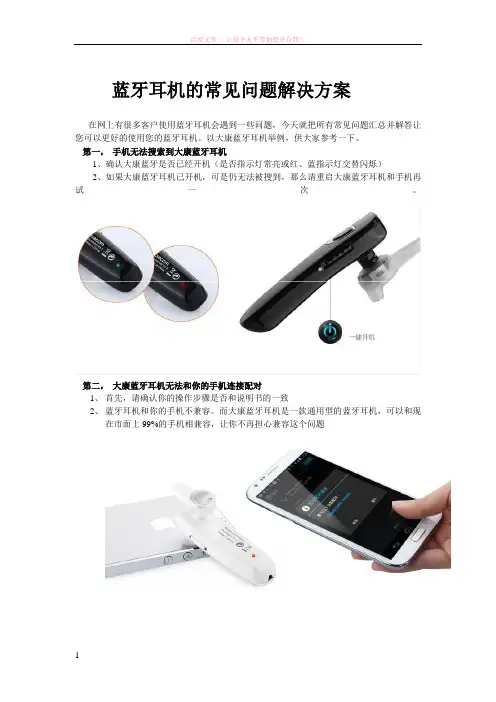
蓝牙耳机的常见问题解决方案在网上有很多客户使用蓝牙耳机会遇到一些问题,今天就把所有常见问题汇总并解答让您可以更好的使用您的蓝牙耳机。
以大康蓝牙耳机举例,供大家参考一下。
第一,手机无法搜索到大康蓝牙耳机1、确认大康蓝牙是否已经开机(是否指示灯常亮或红、蓝指示灯交替闪烁)2、如果大康蓝牙耳机已开机,可是仍无法被搜到,那么请重启大康蓝牙耳机和手机再试一次。
第二,大康蓝牙耳机无法和你的手机连接配对1、首先,请确认你的操作步骤是否和说明书的一致2、蓝牙耳机和你的手机不兼容。
而大康蓝牙耳机是一款通用型的蓝牙耳机,可以和现在市面上99%的手机相兼容,让你不再担心兼容这个问题第三,大康蓝牙耳机无法正常充电1、如果是长时间闲置未用的话,可能需要充电20分钟左右才能再次激活大康蓝牙耳机的电池。
2、大康蓝牙耳机或者充电器中的某个零件已经损坏(但是这种情况的可能性很低),可以和完好的设备连接测试一下,试着找出问题所在第四,蓝牙耳机和手机连接成功以后总是断线1、大康蓝牙耳机电力已差不多耗尽了,提示你尽快给大康蓝牙耳机充电。
2、手机和蓝牙之间有阻隔或距离超出信号接收距离,请不要用手捂住蓝牙,为了保持信号的连续稳定性,请尽量保持蓝牙与手机之间没有阻碍物。
3、蓝牙耳机和手机的兼容性不是很好,手机发射的蓝牙信号不能很好的被耳机接收,一旦蓝牙耳机和手机之间有阻隔或者是距离稍远些,蓝牙耳机就自动断开和手机的连接,继而自动关机。
第五,蓝牙耳机时长出现杂音,通话不清晰这是因为,蓝牙耳机连接不稳定的问题。
把手机上的蓝牙设备配对记录等都删除,然后再重新配对就又连接上了,操作步骤如下——手机界面--- 设置,--连接,----蓝牙---设备,--删除-第六,大康蓝牙耳机的听歌功能不可用1、检查蓝牙设置,声音路径转到免提装置;2、有可能是手机的蓝牙版本较低,不支持蓝牙传送而音频。
基本上,2005年之前出的手机都没有用蓝牙听歌的功能3、4、部分国产手机和山寨手机还需要进入播放器设置两个地方,在播放器里把蓝牙功能开启并在下面一个耳麦的图标里选择刚连接的蓝牙设备点击确定即可5、也有可能是部分手机可以用单耳或者双耳立体声蓝牙耳机听歌,但是听到的是单声道音乐。