交换机用户使用手册
- 格式:doc
- 大小:838.50 KB
- 文档页数:19
交换机用户使用手册第二章、概述ISCOM1024E是一款具有VLAN和QoS功能的以太网交换机,它可提供24个10/100Mbps RJ45口,通过Console口管理。
支持Based-Port VLAN,支持802.1q VLAN;提供基于端口、基于Tag、基于TOS的QoS管理;支持丰富的端口功能管理;提供环路故障检测功能。
ISCOM1024E适合应用于小区及企业以太网的高速接入。
2.1包装物●一台ISCOM 1024E交换机●一根220V电源线●一本中文说明书●一根CBL-RS232-DB9F/RJ45-A-2m连接线缆第三章、技术参数3.1 基本特性:●24个自适应10/100Mbps及全双工/半双工工作模式的RJ45端口●每个端口都能自动检测MDI或MDI-X连接方式,交换机之间的连接不需要交叉线●支持CONSOLE管理●支持端口接收、发送独立各8档的带宽控制●支持流量控制●支持Based-Port VLAN和802.1q VLAN●支持基于端口的优先级服务,支持IEEE802.1P标准的服务等级,支持基于TOS/DeffServ优先级服务●提供环路故障检测功能●支持广播包的过滤3.2 技术指标:支持标准:IEEE802.3 10Base-T,IEEE 802.3u 100Base-TX IEEE802.3x介质支持:10Mbps:3,4,5类双绞线。
100Mbps:5类双绞线端口数量:24个RJ45 端口VLAN: 支持Based-Port VLAN和802.1q VLANQOS: 支持基于端口的优先级服务,支持IEEE802.1P标准的服务等级,支持基于TOS/DeffServ优先级服务端口安全性: 端口锁定(静态MAC地址驻留在过滤表中)环路故障检测:提供环路故障检测功能尺寸:440Wmm x 120Dmm x 43.6Hmm存储转发:全线速地址表:8K包缓存:160K 字节3.3 环境条件和电源要求:环境温度:0℃~50℃工作湿度:5% ~ 95%功耗:く15W电源:100-240V AC,50-60Hz第四章、结构及指示灯说明ISCOM1024E交换机前面板包括24个10/100M以太网接口,1个控制台接口,状态指示灯。
如下图所示:(1)交换机logo和型号:ISCOM1024E(2)计算机串口管理口,配用专用串口通讯线缆(3)24个以太网接口指示灯颜色状态指示SYS 绿色闪烁系统正常运行不亮软件故障或刚刚加电时,表示系统正在初始化PWR 绿色亮系统已加电不亮系统没有加电以指示对应各个端口的速率和LNK/ACT状态。
具体对应关系如面板标注所示:LED 状态条件LNK/ ACT 绿链路处于100Mbps速率。
黄链路处于10Mbps速率。
亮端口已建立起一条有效链路。
闪烁正在收发数据包。
图中标注位置为220V交流电源插座第五章、配置和管理ISCOM 1024E5.1菜单介绍[1]概述ISCOM 1024E提供界面友好,菜单驱动的控制界面,使用这一界面,用户可以完成交换机配置和管理活动,包括:●配置端口工作模式●配置端口的接收、发送带宽●基于端口的VLAN或者802.1q VLAN配置●QoS配置●高级功能配置:Age,Fast-Age,广播过滤,IGMP,环路故障检测,端口镜像,六组端口trunking各自禁止/使能●系统配置:整机复位,系统恢复出厂默认配置,密码更改,本机MAC设置[2]管理方法●通过ISCOM 1024E的CONSLE口进行本地配置管理。
本地控制管理用户可以通过连接一个VT100终端,或一个带有终端仿真程序的计算机或工作站连接到ISCOM 1024E交换机的CONSLE口来管理交换机。
仿真终端或工作站通过一根CONSLE电缆连接到ISCOM 1024E交换机。
这种管理方法在以下情况下是比较合适:●网络不可靠●网络管理程序没有直接的网络连接网络管理程序不支持SNMPISCOM 1024E的CONSLE口缺省设置是[波特率:9600,数据位:8,校验位:0,停止位:1,流控制:None],VT100型终端。
所以在登录交换机之前,应使用这些设置来配置终端或工作站。
登录到ISCOM 1024E交换机当首次登录到ISCOM 1024E交换机控制端口时,会提示用户输入密码,密码是“1234”。
登录交换机后可以修改密码。
5.2通过控制台配置ISCOM 1024EISCOM 1024E交换机通过RS-232端口与PC连接,在PC的超级终端上为用户提供一个菜单驱动的控制界面来进行配置。
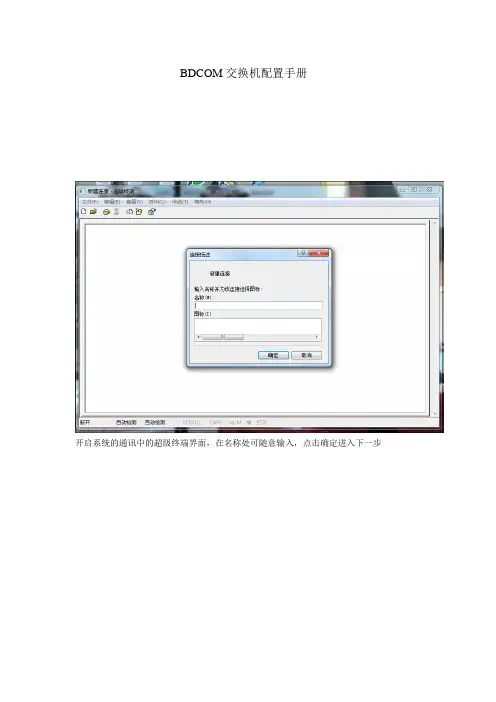
5.2.1 登录交换机交换机上电后,连接Console线至PC,打开PC超级终端,设置为VT100。
敲入ENTER键便弹出Login提示,输入缺省设置的密码“1234 ”,或者输入用户自定义密码,密码正确便进入交换机管理屏幕。
注意:按“ESC”键退回主菜单。
为在控制台界面下操作,菜单选项全部数字键进行选择。
5.2.2端口设置(PORT SETUP)端口基本管理进行端口工作模式的设置:在主菜单选择“1”进入,以下的界面将出现。
1.更改设置根据界面提示,按“M”进行修改,修改内容包括:端口使能Admin(d:禁止,e:使能,q、退出)、自协商Auto(d:非自协商e:自协商)、速率(1:100M,0:10M)、双工模式Duplex(f:全双工,h:半双工)、流量控制flow-C(e:流控,d:非流控)、接收带宽(1~7选择带宽,d、禁止带宽限制),发送带宽(1~7选择带宽,d、禁止带宽限制)。
以下界面举例将端口1设置为端口使能,100M/FULL,流控使能,无带宽设置。
2.按“q”退出本级菜单,“y”保存,选“n”不保存。
返回主菜单。
注意:使能自协商,则本端口工作状态只与连接端口的能力有关,速率、双工的手动配置无效。
注意:选择要配置端口,设置完成后在Save&Update? (Y/N)提示后键入‘y’使设置生效。
此时24个电口会重新自协商,然后按新的配置模式工作。
5.2.3基于端口的VLAN设置注意:在创建Port VLAN组时必须移除所有802.1Q VLAN组。
在主菜单选择“2”,进入基于端口的VLAN设置界面。
如下:选择“1”,设置IPTV VLAN设置方式。
(注:该方式是指对于接入端口而言,每个端口之间是不能够互相访问的,但是它们可以通过上连端口访问上一级设备,这种方式通常使用在宽带接入小区等情况下。
)系统会提示用户,指定上连端口,系统会自动生成都包含上连口两两隔离的24个VLAN组,上联口为Tag口,输出包的Tag值可设置。
IPTV VLAN设置后VLAN组如下图所示:选择“2”,设置Uplink Based-Port VLAN。
选择“3”,系统会提示用户,根据需要手动对每个VLAN的端口进行配置。
选择“4”,删除所有VLAN。
注:设置完IPTV后,进行其它Port VLAN设置将自动取消IPTV设置。
5.2.4 802.1q VLAN设置注意:在创建802.1Q VLAN组时必须先移除所有Port VLAN组。
在主菜单选择“3”,进入802.1q VLAN设置界面。
选择“1”,创建VLAN域,本设备只能设置0~31个VLAN域,VLAN ID值为1~4094;注意:不能设置几个相同ID的VLAN域!继续输入m,进入802.1q VLAN 设置界面。
提示:Input the VLAN ID(1-4094)? 输入100,表示要建立的VLAN ID为100;提示:Please add membership port(1-24,q)? 输入1,表示1端口属于该VLAN;输入q退出,按提示输入y存储,输入n放弃。
详细操作如下图:选择“2”,修改已创建VLAN域,键入“m”进入修改VLAN域的对话,再选择GroupNO:“0”(本设备只能设置0~31个VLAN Group,这里选择的是第几个Group,而不是VLAN ID,现在选择第1个Group,序号为“0”),接着选择是加入(Add)还是移除(Remove)Port,接着选择Port 号,完毕后键入“q”保存设置退出。
如下图,在刚才建立的100号VLAN里添加端口5。
选择“3”,删除已创建的VLAN域。
这时首先会显示出所有已经建立的VLAN域,这里有两个,“VLAN”一列显示的0,1;键入“m”进入删除VLAN域的对话,再选择GroupNO(如下菜单,只创建了2个VLAN域,一个是“0”,另一个是“1”),我们删除第“0”个VLAN ,输入0,敲回车键确认。
在接下来的显示中,将看不见VLANID是100的VLAN了。
后根据提示,键入“q”退出,输入“y”保存。
选择“4”,进行Tag端口和PVID的设置。
注意:在创建VLAN域后,端口的PVID自动等于端口所在VLAN域的VLANID,建议用户不用改动此自动的默认设置。
可以根据需求选择使用基于TAG或者基于UTAG。
过程如下图描述:将端口1 改为TAG端口选择“y”保存后显示如下界面:可以看到,端口1下面的“U”变成了“T”。
5.2.5 QOS设置在主菜单选择“4. Qos Setup”,可以配置:基于端口的优先级服务、IEEE802.1P 标准的服务等级和基于TOS/DeffServ优先级服务。
选择“1”,设置所有优先级设置后的流量比例。
选择“2”,基于端口的优先级服务设置,可每个端口分别设置。
选择“3”,IEEE802.1P标准的服务等级设置。
选择“4”,基于TOS/DeffServ优先级服务设置。
选择“5”,返回上级菜单注:Qos的优先级应用顺序是基于cos、基于tos、基于端口。
5.2.6高级设置在主菜单选择“5. Advanced Setup”,进行高级功能的设置。
选择“1”,设置Age,Fast Age,广播风暴过滤。
选择“2”,设置环路故障检测功能开启,在功能开启后可以查看每个端口的环路故障状态。
(实际有环路发生到Console显示环路故障最长要3分钟)选择“3”,设置IGMP Snooping。
选择“4”,设置端口TRUNKING说明:本交换机支持6组端口汇聚,在增加或者较少汇聚组个数时,必须复位交换机。
端口汇聚功能根据原MAC和目标MAC地址计算端口均衡算法,当汇聚口的某个在用端口link down后,将会均衡到其他端口。
选择“5”,端口镜像说明:第一行将定义哪些端口用作镜像端口。
可以定义多个,但是每一个的接收数据都相同,不能区分具体哪个端口镜像到哪个端口。
第二行定义哪些端口的发送被镜像;第三行定义哪些端口的接收被镜像。
选择“6”,返回上级菜单。
注:使能广播抑制功能后,端口收到64个广播包后会停止收广播包,800ms后才会继续接收广播包。