
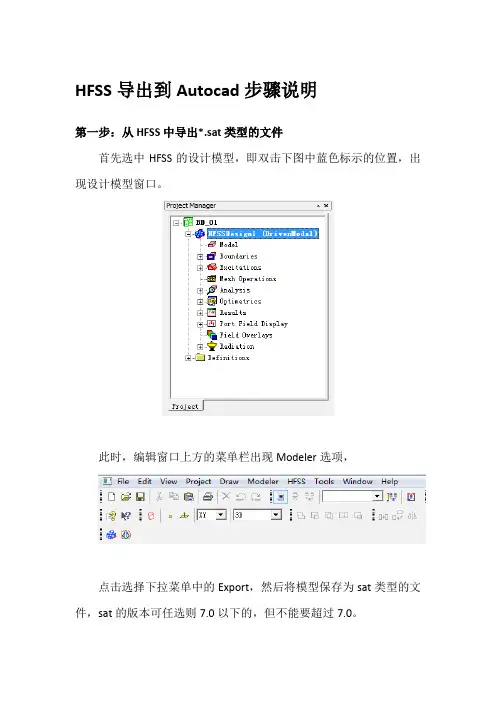
HFSS导出到Autocad步骤说明
- 格式:pdf
- 大小:565.52 KB
- 文档页数:10

手簿直接导出CAD文件
使用手簿导出CAD文件
注:首先确保手簿中含有CAD导出插件,如果没有请将文件DXF File.xsl直接导入手簿中trimbledata文件夹内。
1.用手簿自带笔点击屏幕上的“文件”图标
2.点击图片中的“打开任务”选项
3.点击任务栏中,你所要导出的文件名称。
例如点击“110kV-sx”文件
4.点击完成后屏幕上回到了初始的屏幕状态。
如图
5.再点击“文件”。
然后在手簿中选择“导入/导出”,在点击“导出自定义格式文件”
6.选择DXF 文件,点击右下角的“接受”选项。
7.此时文件已经导入到电脑里,点击电脑桌面上“我的电脑”。
8.打开“我的电脑”之后,在页面上点击“移动设备”选项。
9.进入“移动设备”之后,再点击“我的windows移动设备”选项。
10.点击“我的windows移动设备”选项之后,进入如页面页面,在点击“Trimble
Data”选项
11.进入“Trimble Data”页面之后,点击“export“选项。
12.进入“export”页面后,就会看见你所要找的CAD图了。
点击你要找的CAD
图。
复制粘贴到桌面上才可以打开。
13.如果你打开了CAD,却看不到CAD上的图,那么请您点击字母Z键,再点击回
车键,再点击字母A键,最后再点击回车键。
那么你就会看到您所要看到的图了。

sketchup中如何导出cad图形
用SketchUp做模型,导出剖面图是常用的一个工具,导出cad 格式的剖面则是一项必备技能。
下面由店铺告诉大家sketchup中如何导出cad图形,快跟我一起来学习吧。
sketchup中导出cad图形的方法一
首先找到如图所示的图标将该模型改成正立面(根据需要变成自己需要的立面等);
依次点击,文件——导出——三维模型;
在类型里面选择如图所示的dwg格式,如图所示;
之后模型就开始自动的导成cad格式了;
打开cad,你就会看到刚才的正立面图已经导成cad格式; sketchup中导出cad图形的方法二
打开SketchUp软件
绘制需要导出剖面的模型
在工具栏选择“工具-剖切面”
点击要剖的面,便会显示剖面效果,也可以选择剖切面进行移动,在工具栏选择“相机-平行投影”
在工具栏选择“相机-标准视图-右视图”
选择“文件-导出-2d模型”选择dwg文件格式,确认导出。
打开cad文件,确认导出成功。
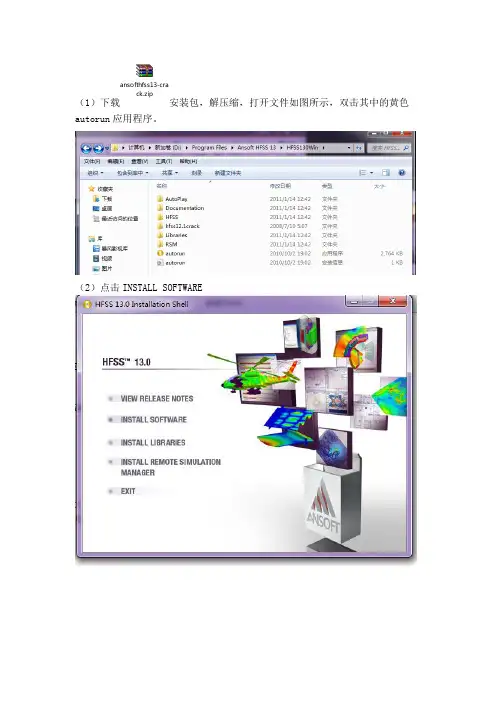
(1)下载ansofthfss13-crack.zip安装包,解压缩,打开文件如图所示,双击其中的黄色autorun应用程序。
(2)点击INSTALL SOFTWARENextYES(3)输入自己名字和公司名,随便写一个(4)更改安装路径(5)存储临时文件的路径,如果不改的话也可以,软件安装完成后可以修改nextnextnext(6)选择i have a new license file(7)把license.lic文件导进去,nextnext(8)等待一下(9)安装第一部分完成,文件中多出admin和HFSS13.0两个文件,下面安装另一部分RSM,选中,点击finishnextyes(10)更改路径,与之前的放在一起(11)安装完成,路径中会多一个RSM的文件夹(12)两部分安装完成后,文件夹如下(13)软件的破解,下面三个文件是要被操作的,先不要急着复制(14)复制上图的license.lic文件到下图的admin文件夹中(15)再复制Ansoft2008fix和hfss12fix到下图的路径中,下面两部很重要,(16)双击运行Ansoft2008fix,(17)然后双击运行hfss12fix,出现下图,点击next,一直点,直至finish。
整个软件就安装完成(18)双击桌面图标,启动软件,可能会遇到下图的情况,可能是破解的问题(19)重新运行Ansoft2008fix和hfss12fix文件破解,运行Ansoft2008fix时,应该出现下图的结果(20)再次启动软件(21)启动时,会提示设置工程存储路径,和eclipse的workspace一样的文件(22)选择菜单Tools-->Options-->General Options...更改一些设置(23)WebUpdate Options:软件不用更新,选择Never(24)Project Options:这里面的路径之前安装的时候都遇到过,如果你想修改的话,就在这里修改,建议把文件都放在一起,查看也方便。

在AutoCAD2007快速打印出符合国家标准的电路图图纸鲜飞在规范化的设计管理中,设计文件图样必须遵守相应的国家标准,如《电子产品图样绘制规则》、《设计文件管理制图》和《印制板制图》等,但Protel却无法直接打印出符合国家标准的图纸,而常规的使用套打的方式实现图纸规范化的做法效率很低,而且图形常会打偏,有时甚至会打反。
这时可以借助AUTOCAD来实现,方法如下:1.把Protel软件中的PCB导出为DWG格式以Protel 99SE为例,打开PCB文件后,点击“File→Export…”,选择导出的文件格式为DXF或DWG,取名保存后出现如图1所示的对话框,按图1所示选好内容即可。
为了避免出现导出的DXF/DWG文件比较大,需在“AutoCAD Version”中的下拉选项中选择V2.5,而不是最R13或者R14,格式选择DWG。
这样导出的文件大小比选择R13/R14版本时可能少十倍左右。
图1 Protel 99SE导出AutoCAD文件对话框2.在AUTOCAD2007中文版中处理z关闭图层。
在AUTOCAD2007的中文汉化版中将该DWG格式文件打开,选择菜单“格式→图层”,弹出对话框,将印制板的不需要打印的层关掉,按OK按钮。
z复制图形。
用鼠标选定全部,按住Ctrl和C键复制选中的图形。
z粘贴图形。
打开已编好的符合国家标准的设计文件格式表,同时按Ctrl和V键,选择合适的插入点位置,鼠标左击将图形粘贴入表中。
,即可将需要的印制板图按照国家标准的设计文件格式打印出来。
z问题处理。
如果图形与表的大小不匹配,则选中图形全部,再选择菜单“修改→缩放”,设置合适的缩放比例,确定图形与表完全匹配(如图2),最后打印。
图2 将PCB图形粘入到设计表中。