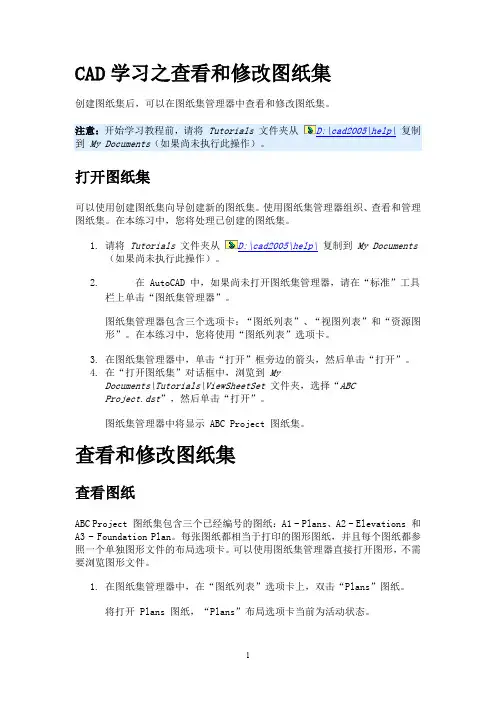
CAD图纸集图纸目录的做法
- 格式:doc
- 大小:893.00 KB
- 文档页数:15
图纸一览表由于不能自动添加,所以要等所有图纸都画完后最后做。
但只要用此方法做,就很快,几分钟就能做好,而且符合要求。
•
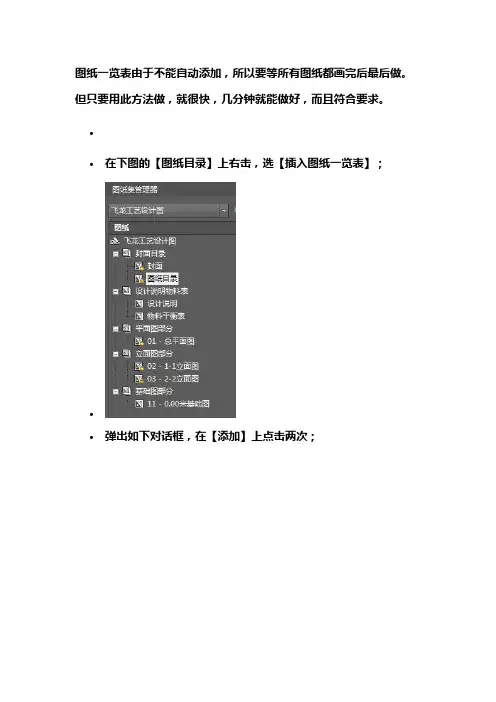
• 在下图的【图纸目录】上右击,选【插入图纸一览表】;
•
• 弹出如下对话框,在【添加】上点击两次; •
•
•
• 选中第二行,点击【下移】两次,移到最下边,并更改文字如下图; •
• 上图【无】是选中后,点击其后的下拉箭头最后一行,选出来的;
• 其中【图纸编号】四个字,图和纸及编和号间应该加一个空格就更好看了。
•
点击上图中的【子集和图纸】,弹出下图后,选中需要编入目录的图纸如下图; •
•
如果要修改表格中的文字样式及表格线宽,点击上图中的【Standard】后面的带三个
• 小点的按钮,弹出下图;
•
• 点击上图中的【修改】按钮,弹出下图; •
•
分别点击【常规】、【文字】、【边框】修改完成后,【确定】后出现下图
• •
点击上图中的【置为当前】,然后点击【关闭】按钮,返回到下图
•
• 点击上图的【确定】按钮,在屏幕上指定插入点后出现下图;
•
• 框选上图中的表格,拖动最右下角的斜三角,改变表格大小及列宽等; •
•
•
框选上图中的单元格,在特性面板的【对齐】后选则【右中】,如上图,接着鼠标移动到选择区域
• 中右击,选择【边框】,弹出下图【单元边框特性】对话框; •
• 依次点击:1【无边框】2【内边框】3【上边框】
• 4【下边框】5【左边框】后,确定退出,目的是去掉【右边框】线;
• 【Esc】取消选中后的图形如下; •
•
• 选中上图单元格,在特性面板中设置对齐方式为【左中】;
• 选中下图单元格,在特性面板中设置对齐方式为【正中】; •
•
选中下图单元格,在特性面板中设置对齐方式为【左中】;
•
• 选中下图单元格,点击特性面板中单元锁定后面的【内容已锁定】后的下拉三角,选择【解锁】 •
•
双击下图单元格,在其中输入【FLSJ—PMT—】(飞龙烧结—平面图—)的缩写;如下图;
•
•
• 选中上图中的单元格,鼠标在其中单击右键,选择【复制】 • 选中下图中的单元格,鼠标在其中单击右键,选择【粘贴】如下图;
•
点击【打印预览】按钮,选择好打印机后,点击【预览】按钮,如下图;
其中【图纸编号】四个字,图和纸及编和号间应该加一个空格就更好看了。
如果熟练的话,十分钟完全可以搞定这张图纸目录。
以前的老方法,复制、粘贴、修改,至少要1—2个小时。