7.1.8表格的制作表格是编辑文档中常见的文字信息组织形式。
它的优点就是结构严谨、效果直观。
以表格的方式组织和显示信息,可以给人一种清晰、简洁、明了的感觉。
在现在的“读图时代”,可以把数据比较采用表格的方式展示,使阅读者更加直观、印象更深刻。
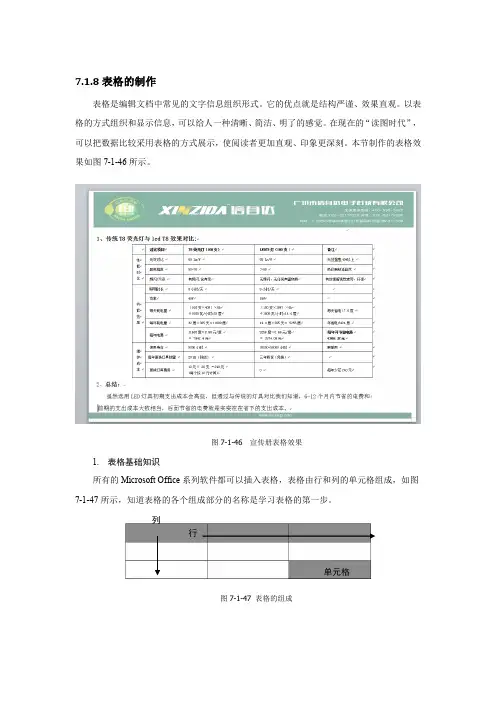
本节制作的表格效果如图7-1-46所示。
图7-1-46 宣传册表格效果1.表格基础知识所有的Microsoft Office系列软件都可以插入表格,表格由行和列的单元格组成,如图7-1-47所示,知道表格的各个组成部分的名称是学习表格的第一步。
列行单元格图7-1-47 表格的组成通过拖动表格移动控制点可以移动表格,直接拖放表格缩放控制点可以改变表格的大小,如图7-1-48所示。
图7-1-48 表格的移动和缩放控制2.建立表格(1)自动创建简单表格将光标移至文档中要插入表格的位置,选择“插入”→“表格”→“表格”命令,出现如图7-1-49所示的“插入表格”菜单。
鼠标在表格框内向右下方向拖动,选定所需的行数和列数。
松开鼠标,表格自动插到当前的光标处。
图7-1-49 “插入表格”菜单(2)用“插入”→“表格”→“插入表格”功能创建表格移动控制点缩放控制点将光标移至要插入表格的位置。
选择“插入”→“表格”→“表格”下拉菜单中的“插入表格”命令,打开“插入表格”对话框。
在“行数”和“列数”框中分别输入所需表格的行数和列数。
“自动调整”操作中默认为单选项“固定列宽”。
单击“确定”按钮,即可在插入点处插入一张表格。
本例的“插入表格”对话框设置如图7-1-50所示。
图7-1-50 “插入表格”对话框3.输入表格的内容建立好表格的框架后,就可以在表格中输入文字或插入图片。
表格中文字的输入和图片的插入跟前面介绍的相关操作相同。
有时还需要在表格外输入表标题,在位于左上角的单元格中按Enter键,此时表格头就会空出一行,在这空白行中即可输入表标题。
本案例在此空白行输入表标题:“1、传统T8荧光灯与led T8效果对比:”。