
用户界面设计PPT课件
- 格式:ppt
- 大小:2.00 MB
- 文档页数:231
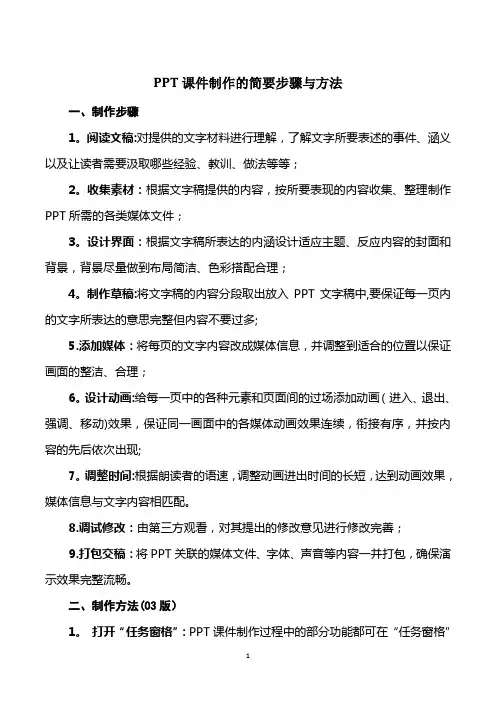
1 PPT课件制作的简要步骤与方法
一、制作步骤
1。阅读文稿:对提供的文字材料进行理解,了解文字所要表述的事件、涵义以及让读者需要汲取哪些经验、教训、做法等等;
2。收集素材:根据文字稿提供的内容,按所要表现的内容收集、整理制作PPT所需的各类媒体文件;
3。设计界面:根据文字稿所表达的内涵设计适应主题、反应内容的封面和背景,背景尽量做到布局简洁、色彩搭配合理;
4。制作草稿:将文字稿的内容分段取出放入PPT文字稿中,要保证每一页内的文字所表达的意思完整但内容不要过多;
5.添加媒体:将每页的文字内容改成媒体信息,并调整到适合的位置以保证画面的整洁、合理;
6。设计动画:给每一页中的各种元素和页面间的过场添加动画(进入、退出、强调、移动)效果,保证同一画面中的各媒体动画效果连续,衔接有序,并按内容的先后依次出现;
7。调整时间:根据朗读者的语速,调整动画进出时间的长短,达到动画效果,媒体信息与文字内容相匹配。
8.调试修改:由第三方观看,对其提出的修改意见进行修改完善;
9.打包交稿:将PPT关联的媒体文件、字体、声音等内容一并打包,确保演示效果完整流畅。
二、制作方法(03版)
1。 打开“任务窗格”:PPT课件制作过程中的部分功能都可在“任务窗格” 2 中进行设置,要打开任务窗格,点击“视图->任务窗格”或按快捷键【Ctrl+F1】。
打开“任务窗格” 任务窗格 窗格中各项
2。 插入背景或添加主题:在制作PPT课件前可设置课件的基调,即背景或主题样式。(1)设置背景方法:“格式—〉背景”或在页面空白处点击鼠标右键,选择“背景”,调出背景设置对话框.
设置背景 背景对话框
在弹出的对话框中设置课件背景,设置后点击“应用"修改当前页面背景,点击“全部应用"修改全部页面中的背景。

产品设计方案ppt
产品设计方案PPT中可以包括以下内容:
一、产品概述:简要介绍产品的名称、类型以及主要功能。
二、市场分析:对目标市场的规模、增长趋势、竞争情况等进行分析,以便确定产品的市场需求和定位。
三、用户调研:通过市场调研或用户调研的方式,了解用户对于类似产品的需求和反馈,以便确定产品的特点和功能。
四、产品特点:详细描述产品的特点和功能,例如创新的技术、独特的设计、便捷的操作等,突出产品的优势。
五、产品架构:展示产品的系统架构图,介绍产品的组成部分和各部分之间的关系,以便让听众对产品有一个整体的了解。
六、产品界面设计:展示产品的界面设计图,包括主界面、功能界面、操作流程等,突出产品的易用性和美观性。
七、市场营销策略:根据市场分析和用户调研的结果,确定产品的目标用户、推广渠道以及营销策略,以便推动产品的销售和推广。
八、竞争优势:对比竞争对手的产品或服务,明确产品的竞争优势和差异化,以便使听众认识到产品的价值和优势。
九、产品规划:展示产品的研发计划、上线时间以及后续的更新和升级计划,以便让听众了解产品的发展规划和前景。
十、市场评估:根据市场分析和用户调研的结果,预测产品的市场销售情况和盈利能力,以便给出产品的商业价值和投资回报。
以上仅为产品设计方案PPT的一些常见内容,根据产品的具体情况和目标受众,可以适当调整和添加内容。总之,产品设计方案PPT应该突出产品的特点和优势,以及市场需求和潜在机会,从而有效地传达产品的价值和商业意义。

App设计方案 PPT
1. 引言
本文档旨在提供一份关于设计一个高质量App的方案。通过细致的分析和设计,我们将确保用户界面的友好性、功能的完整性以及性能的优化。
2. 目标与范围
2.1 目标
• 开发一个易于使用和具有吸引力的App
• 提供丰富的功能和实用的工具
• 优化性能以提高用户体验
• 实现跨平台兼容性
2.2 范围
本设计方案将关注以下方面:
• 用户界面设计
• 功能规划与实现
• 性能优化
• 跨平台兼容性
3. 用户界面设计
3.1 标题栏
• 显示App名称和Logo
• 提供导航菜单和设置选项
3.2 导航菜单
• 提供简洁的导航菜单,方便用户快速访问各个功能模块
• 使用易于理解的图标和标签来表示菜单选项
3.3 首页
• 展示App的特色功能和实用工具
• 提供个性化定制选项
• 显示最新内容和推荐内容 3.4 功能模块界面
针对每个功能模块,设计相应的用户界面,确保用户友好性和易用性。例如:
• 输入框和按钮的布局
• 分类和筛选选项
• 显示列表或卡片视图等
4. 功能规划与实现
4.1 功能清单
通过调研用户需求和竞品分析,明确App需要实现的功能,并根据优先级进行排序。例如:
1. 用户注册和登录
2. 个人资料管理
3. 搜索功能
4. 数据展示和分析
5. 购物车和支付功能
6. 社交分享功能
7. 通知和消息推送
8. 设置和偏好设置
4.2 功能实现
根据功能清单,进行功能的具体实现。通过使用适当的开发工具和编程语言,结合设计方案中的用户界面,实现每个功能模块,并进行联合测试和调试。
5. 性能优化
为确保App的顺畅运行和快速响应,我们将考虑以下性能优化措施:
• 代码优化,确保高效的执行速度和低的内存占用
• 图片和资源的压缩,减少加载时间和数据流量
• 异步加载和请求数据,提高用户体验
• 缓存数据和预加载,减少网络请求
6. 跨平台兼容性

精选优质文档----倾情为你奉上
第 1 页 怎样做幻灯片课件
[模版仅供参考,切勿通篇使用]
简历制作
一:如何制作PPT幻灯片 十分钟包会
如何制作PPT:综合版
进入方法:
单击任务栏中的“开始”,选择“程序”,再点“Powerpoint”,点“空演示文稿”,选择所需版式,单击确定。
(也可通过创建快捷方式,从桌面直接进入)
2、认识标题栏、菜单栏、工具栏等,幻灯片的制作常用的菜单为“插入”、“格式”、“幻灯片放映”、和“视图”几项。 3、新建幻灯片:点工具栏上的第一个图标。
4、插入新幻灯片:点菜单中“插入”中的“新幻灯片”,单击菜单栏上的“格式”,选择“幻灯片版式”,如果需要设置一定的颜色作为背景或要选用模版,也可以在“格式”中选择。5、幻灯片的移动:可直接用左键上下拖动来实现。 精选优质文档----倾情为你奉上
第 2 页 6、幻灯片删除:右键单击左边要删除的幻灯片,选择“删除幻灯片”(如果没有此项,可选择“剪切幻灯片”)
7、幻灯片保存:点工具栏上的第三个图标。存到指定盘的指定位置。为了避免制作的幻灯片丢失,要做到随时保存。
8、打开幻灯片:可从“我的电脑”中进入,也可直接点工具栏上的第二个图标,找到所需文件,然后打开。
二、插入文字、艺术字及图片
(一)、插入文字:
往空白版式的幻灯片输入文字必须通过插入横排或竖排文
本框来实现。方法及步骤如下:
1、用鼠标左键点击工具栏下方的横排或竖排文本框,幻灯片上会出现一个黑“十”字,用左键拖动成一个一定大小的文本框,便可在里面输入所需文字。(也可把现在的文档复制到文本框中)
2、其位置和所需大小可通过鼠标来拖动。当光标放在文本框上变为交叉的“十”字形箭头时,便可按住左键拖动到所需位置;当光标放在文本框边缘上的方块内变成下上方向或左右方向的箭头时便可用左键拖动调整其所需大小。 精选优质文档----倾情为你奉上