MP3录歌
- 格式:doc
- 大小:2.76 MB
- 文档页数:45
首先,我们要做好准备工作。把你的耳机作为监听音箱(此步的意义就是说用耳机来听伴奏音乐,否则在你录音时会录入音乐和人声的混合声音),把你的mic调试好。然后下载我们要用到的工具COOL EDIT PRO 2.0及其插件。
1、安装好cooledit pro 2.0后,再把插件安装到安装目录下的子目录中,新建一个名曰“DX”的文件夹,把所有的插件都安装释放到这里。
2、打开cooledit pro 2.0后,会自动建立一个新的工程。界面如下:
大家看到,我标注的红色1是多轨与单轨切换的按钮。红色标注2是表示你在录音时要点亮“R”“S”“M”中的“R”,这表示此轨是在录音范围之中。点击录音键(红色标注3)就可以开始录下你的声音了。 在录音之前还需调整你的“声音与音频属性”,如图: 需要把录音项打勾,在MIC一栏中选中,其它的不要选择,因为我们要录的只是自己要歌唱的声音。
3、在第三轨处点亮R,点击录音键,不要出声,先录下一段空白的噪音文件,不需要很长,录制完后双击进入单轨模式,选择效果-噪音消除-降噪器,选择噪音采样,点击“关闭”。回到多轨模式下删除此轨。 4、右键单击第一轨,插入一个音频文件,注意,这个音频文件就是你的音乐伴奏文件,可以是mp3,也可以是wav等其它音乐文件的格式。 5、在第二轨处,把R点亮,点击下面的红色录音键就可以开始跟唱了。不要忘了准备歌词和熟悉歌曲的旋律,要不然录出来的东西可是„„嘿嘿
6、录制完成之后,你可以听听你录下的声音是不是干巴巴的?很难听吧?呵呵,都这样,没有加任何效果嘛。好,现在我们来给你的声音进行一下润色吧。右键点击你录制声音所在的轨道,点击波形编辑进入单轨模式。如图 7、我们录制的声音首先要进行降噪,虽然录制环境要保持绝对的安静,但还是会有很多杂音的。点击效果中的降噪器,我们在上面已经进行过了环境的噪音采样,此时只需点击“确定”,降噪器就会自动消除你录制声音中的环境噪音,你也可以打开“预览”自己拖动直线来进行调整直到满意为止。加一句,过多的降噪会对声音有一定的损失。 8、现在,我们来给你的干巴声音加效果了,刷新一下你的效果列表,你会发现在DirectX下多了很多的选项,这就是我们刚才安装的插件。首先进行高音激励,然后再做压限,压限就是把你的声音通过处理后变的更加均衡,来保持一致连贯,不会声音忽大忽小。做压限的话就用waveC4好了。用Utlrafunkfx中的compressor插件也可以起到压限的作用。 先点击BBESonicMaxizer,点击预览,在预置中已经有很多种选项可供你选择,也可以自己调,点击确定完成这一步。然后再打开waveC4,重复以上步骤。 9、加混响。我们现在录制的声音还是很干巴的,没有一点混响,现在我们要通过效果-DirectX-Utlrafunkfx中的ReverbR3来给你的声音加上混响。如图: 也是在预置当中的选项中找一种合适的供你使用,别忘了先把"预览"打开哦~~调整好预加的效果就点确定吧。个人认为,如果混响加的太多的话会使人声显得模糊过于假,加的少又会使声音显得很干很涩,大家慢慢摸索,多录几次后就有经验了。完毕,点击轨道切换按钮返回到多轨模式下,试听。
10、怎么样?听到了吗?满意吗?还可以是吗?如果觉得你录制的声音音量偏小,那么就右键点击“调整音频块音量”,直到两轨的声音达到你满意的程度为止。下面就把这两个音轨混缩成一个音轨吧。在第三轨上右键单击,弹出菜单中选择“混缩所有波形文件”。 11、ok,现在两轨的声音已经合并了,再双击第三轨,进入单轨模式下,选择菜单中的“文件”-“另存为”,找到.mp3或者是.wma了吗?给你的文件起个名吧,比如:天黑黑.mp3,指定好一个存放mp3的路径,点击确定。 打开winamp听听你的声音能不能和歌星比。^_^
一、录制原声 录音是所有后期制作加工的基础,这个环节出问题,是无法靠后期加工来补救的,所以,如果是原始的录音有较大问题,就重新录吧。
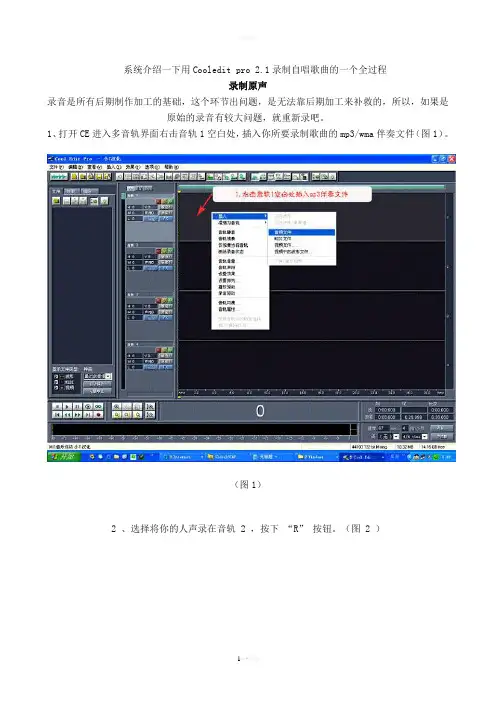
1.打开CE进入多音轨界面右击音轨1空白处,插入你所要录制歌曲的mp3伴奏文件,wav也可(图1)。 2.选择将你的人声录在音轨2,按下“R”按钮。(图2) 3.按下左下方的红色录音键,跟随伴奏音乐开始演唱和录制。(图3) 4.录音完毕后,可点左下方播音键进行试听,看有无严重的出错,是否要重新录制(图4) 5.双击音轨2进入波形編辑界面(图5) 6.将你录制的原始人声文件保存为mp3pro格式(图6-图7), 以前的介绍中是让大家存为wav格式,其实mp3也是绝对可以的,并且可以节省大量空间。
[注]需要先说明一下的是:录制时要关闭音箱,通过耳机来听伴奏,跟着伴奏进行演唱和录音,录制前,一定要调节好你的总音量及麦克音量,这点至关重要!麦克的音量最好不要超过总音量大小,略小一些为佳,因为如果麦克音量过大,会导致录出的波形成了方波,这种波形的声音是失真的,这样的波形也是无用的,无论你水平多么高超,也不可能处理出令人满意的结果的。 另:如果你的麦克总是录入从耳机中传出的伴奏音乐的声音,建议你用普通的大话筒,只要加一个大转小的接头即可直接在电脑上使用,你会发现录出的效果要干净的多。
二、降噪处理 降噪是至关重要的一步,做的好有利于下面进一步美化你的声音,做不好就会导致声音失真,彻底破坏原声。单单这一步就足以独辟篇幅来专门讲解,大家清楚这一点就行了。
1.点击左下方的波形水平放大按钮(带+号的两个分别为水平放大和垂直放大)放大波形,以找出一段适合用来作噪声采样波形(图8)。 2.点鼠标左键拖动,直至高亮区完全覆盖你所选的那一段波形(图9)。 3.右单击高亮区选“复制为新的”,将此段波形抽离出来(图10)。 4.打开“效果--噪声消除--降噪器”准备进行噪声采样(图10)。 5.进行噪声采样。降噪器中的参数按默认数值即可,随便更动,有可能会导致降噪后的人声产生较大失真(图11) 6.保存采样结果(图12) 7.关闭降噪器及这段波形(不需保存)。
8.回到处于波形編辑界面的人声文件,打开降噪器,加载之前保存的噪声采样进行降噪处理,点确定降噪前,可先点预览试听一下降噪后的效果(如失真太大,说明降噪采样不合适,需重新采样或调整参数,有一点要说明,无论何种方式的降噪都会对原声有一定的损害) (图13 图14 图15)
> 三、高音激励处理 1.点击“效果--DirectX--BBE Sonic Maximizer”打开BBE高音激励器(图16)。 2.加载预置下拉菜单中的各种效果后(或是全手动调节三旋钮)点激励器右下方的“预览”进行反复的试听,直至调至满意的效果后,点确定对原声进行高音激励。(图17-图18) (注)此过程目的是为了调节所录人声的高音和低音部分,使声音显得更加清晰明亮或是厚重。激励的作用就是产生谐波,对声音进行修饰和美化,产生悦耳的听觉效果,它可以增强声音的频率动态,提高清晰度、亮度、音量、温暖感和厚重感,使声音更有张力。
四、压限处理 1.点击“效果--DirectX--Waves--C4”打开WaveC4压限效果器(图19)。 2.加载预置下拉菜单中的各种效果后(如果你对数字音频有足够了解的话,也可手动调节)点右下方的“预览”进行反复的试听,直至调至满意的效果后,点确定对原声进行压限处理(图20)。 (注)压限的目的,通俗的说就是把你录制的声音从整体上调节的均衡一些,不至忽大忽小,忽高忽低。
五、混响处理 1.点击“效果--DirectX--Ultrafunk fx--Reverb R3”打开混响效果器(图21)。 2.加载预置下拉菜单中的各种效果后(也可手动调节)点右下方的“预览”进行反复的试听,直至调至满意的混响效果后,点确定对原声进行混响处理,常用的效果如图中所示(图22 图23)。 做过混响处理后,可以使你的声音显得不那么干涩,变的圆润和厚重一些。
至此,对人声的处理全部结束。 六、混缩合成 1.点“编辑--混缩到文件--全部波形”便可将伴奏和处理过的人声混缩合成在一起(图24)。 2.点“文件--另存为”将混缩合成后的文件存为mp3pro格式(图25)!! 你的大作就此完工!快去发歌! 『如何用cool edit录歌、制作后期·教程』 首先,半鸟可以找自己想要解决的问题的地方,在“对症下药”。 当然,如果是新手,建议全部看完。 好了,现在,我们开始。
一,录音前期设置 1、设置系统(以win2000为例) a、打开“控制面板”--“声音和多媒体”--单击“音频”标签,在“声音播放”的首选设备的下拉菜单下选择你安装的声卡型号,再单击“高级”,选择性能,把硬件加速和采样质量都设为最好。同样的方式设置“录音”的首选设备。 2、设置录音源 双击任务栏右下角图标,出现声音控制面板。单击“选项”菜单--“属性”,选择“录音”,在下方的框中选择录音源,(如果你的音源是接在声卡的“line in”上,则请选择“line in”或“线性输入”,如果接在“MIC”上则选择“MIC”,一一对应就行了!确定后再次确定录音源即可,注意,在这里只是选择录音源,与任何播放设置无关,选择一项就可以了。再次选择“选项”——“属性”——“播放”就会跳出录音源选择,回到播放控制面板。 3、设置录音音量电平 双击任务栏右下角图标,出现声音控制面板。如果你的录音源是设置的择“line in”,直接在“line in”下上下拖拉即可设置录音电平大小,一边在话筒前哼着旋律,一边打开录音软件观看录音波形,不能过大和过小。话筒放大器的设备上的话筒音量调节也可以设置录音电频,一般不要设置过小,设置到总音量的60%最好,细节在系统上调整。同时把带有话筒放大器设备上的话筒混响和均衡统统都关闭,因为人声的后期要在软件中处理,这样比一般设备的混响效果要好得多。 4、声卡设置 如果是带有混响支持的声卡,请设置话筒混响。注,只要设置话筒播放混响,而录音不要设置混响(具体请参考声卡说明书),这样就只会在你演唱的时候听到混响,让演唱者更有激情,但录出来的文件是纯声音,没有任何混响才正确。 5、软件设置 打开Cool edit2.1,在多轨模式下按“选项”菜单,--“设备驱动”,分别在“音频输出”和“音频输入”的标签下设置首选项为新安装的声卡驱动把顺序设置成“1st”,如果不是“1st”,请单击“转换”--选择“上置”或“下置”完成设置。 好了!一切就绪了。准备录音吧。