
美能达DI1611安装过程
- 格式:doc
- 大小:31.00 KB
- 文档页数:1
1、 先卸载电脑上面的打印设备。
2、 直接安装DI2011.INF和DI2011-2.INF(右键安装),完成后导入DI2011.CAT和DI2011-2.CAT文件。
3、
打开控制面板,找到“打印机和传真机”一项,进入—添加打印机—从磁盘安装选择你要安装的文件—安装完成。
4、 安装完成后如不能正常打印,就在备注里面修改打印端口(一般在USB001~ USB003里面选择)。
1、 先卸载电脑上面的打印设备。
2、 直接安装DI2011.INF和DI2011-2.INF(右键安装),完成后导入DI2011.CAT和DI2011-2.CAT文件。
3、
打开控制面板,找到“打印机和传真机”一项,进入—添加打印机—从磁盘安装选择你要安装的文件—安装完成。
4、 安装完成后如不能正常打印,就在备注里面修改打印端口(一般在USB001~ USB003里面选择)。

印刷机安装步骤范文
步骤一:准备工作
1.确保安装地点符合印刷机的要求,如地面平整、干净,通风良好等。
2.检查印刷机的包装是否完好,确认配送的零部件是否齐全。
步骤二:基础设施搭建
1.根据印刷机的尺寸和重量,确定基础设施的支撑能力,并进行加固处理。
2.根据印刷机的要求,安装印刷机专用电源和电气控制系统。
3.根据印刷机的要求,设置印刷机工作的环境参数,如温度、湿度等。
步骤三:安装印刷机
1.根据印刷机的安装图纸和说明书,确定印刷机的位置和方向。
2.将印刷机的各个部件,如机架、平台、导轨等,按照安装顺序依次安装好。注意各个部件的连接、固定和调整。
3.安装印刷机的传动系统,包括传动齿轮、皮带、链条等。注意传动系统的张紧、对中和润滑。
4.安装印刷机的控制系统,包括电气控制柜、按钮、指示灯等。注意控制系统的接线、调试和检查。
5.安装印刷机的投纸机构、收纸机构和传墨机构。注意机构的安装、调整和测试。
步骤四:调试和测试 1.检查印刷机的各个部件和系统是否安装正确,紧固可靠。
2.按照印刷机的说明书和操作手册,对印刷机进行调试和测试,包括机械部分、电气部分和控制部分。
3.对印刷机进行试印,检查印刷机的印刷质量和运行稳定性。
步骤五:培训和验收
1.对印刷机的操作人员进行培训,包括印刷机的使用方法、操作要点和常见故障处理等。
2.组织现场验收,确保印刷机符合安装合同和技术要求。
步骤六:完善和保养
1.完善印刷机的各个配套设施,如冷却系统、气压系统和清洗系统等。
2.制定印刷机的保养计划,按照计划进行定期保养和维修。
3.建立印刷机的档案,记录印刷机的使用情况、维修记录和故障处理等。
这些只是印刷机安装的一般步骤,具体情况会根据不同的印刷机型号和安装要求有所不同。在进行印刷机安装时,一定要详细阅读印刷机的安装说明书和操作手册,并遵循相关的安全规定和操作要求,确保安装过程顺利和印刷机的使用效果达到预期。
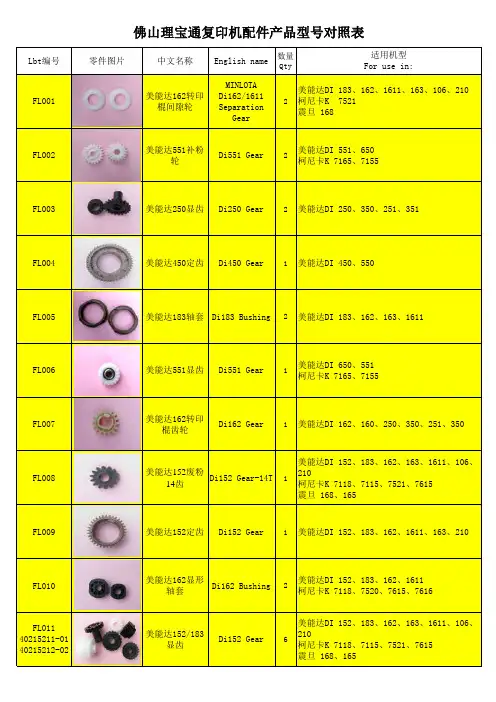
Lbt编号零件图片中文名称
English name数量QtyFL001美能达162
转印棍间隙轮MINLOTADi162/1611
Separation
Gear2
FL002美能达551补粉
轮Di551 Gear2
FL003美能达250显齿Di250 Gear2
FL004美能达450定齿Di450 Gear1
FL005美能达183轴套Di183 Bushing2
FL006美能达551显齿Di551 Gear1
FL007美能达162转印
棍齿轮Di162 Gear1
FL008美能达152废粉
14齿Di152 Gear-14T1
FL009美能达152定齿Di152 Gear1
FL010美能达162显形
轴套Di162 Bushing2
FL011
40215211-01
40215212-02美能达152/183
显齿Di152 Gear6佛山理宝通复印机配件产品型
FL012
美能达152/162间隙轮
Di152 Gear2FL013美能达152/162工字齿Di152 Gear2
FL014柯尼卡7171显齿KONICA
K7171/7255
Gear6
FL015柯尼卡7020搓纸
轮齿轮K7020
Gear;Paper
Feed Roller1
FL016柯尼卡7135过桥
轮K7135 Gear1
FL017东芝169轴套TOSHIBA
E168/169
Bushing2
FL018东芝5570显齿E5570 Gear7
FL019
6LA55018000东芝168/258定
齿E168 Gear1
FL020理光1015转印棍
齿轮RICOH
AF1015/1113
Gear2
FL021理光1025定齿AF1025 Gear1
FL022
B039-3062/3245/3060理光1015显齿AF1015
Developer Gear5
FL023理光1015下棍轴
套AF1015
Bushing;Lower
Roller2
FL024夏普鼓驱动齿轮(数码机通用)SHARPAR160/275 Gear1FL025夏普275显齿AR275 Gear5

114A EP-114 152/183/1611/2011/162/7516/7216
7415/7521/210/211/7220/7520/220/221/7616/7622/7621
TN115 TN115 163V
201A EP-201 2050
202A EP-202 2080
205A EP-205 DI2010/2510
302A EP-302 250/350/251/351
303A EP-303 DI3510/3010
3170 EP-3170 4210/4211/410Z/415Z/425Z/3170
4230 EP-4230 EP-4230/4300/4233
204A EP-204 2030/3000/3010
401A EP-401 3050/4050
501A EP-501 4000 5000
502 502A Di450/470/550/552
604A 604A DI650
TN211 DN211 cpi250 /200/282/7728
TN311 DN311 cpi350/362
TN117 TN117 184/185/7718/216/7818
TN217 TN217 283/7828/223
TN414 TN414 bizhub 423/bizhub 363
TN511 TN511 420/421/500
TN119 TN119 195/235/7719/7723
TNP-26 TNP-26 6180 TN210 TN210K
C250/C252 TN210Y
TN210C
TN210M
TN312 TN312K
C352 TN312Y
TN312C
TN312M
TN310 TN310K
C350/C450 TN310Y
TN310C
TN310M
TN214 TN214BK
C200/210 TN214Y
TN214C
TN214M
TN216 C220/C280

1
图解安装打印机全过程
在安装打印机之前,需要知道下列信息:
1. 是网络打印机还是直连打印机(打印机直接和电脑连接)
2. 打印机的IP地址是多少?
3. 打印机的型号是多少?
了解到以上信息后,开始打印机的安装
一、网络打印机的安装
1、点击开始菜单 ,选择打印机和传真,或者在控制面板中寻找此项目,打开打印机和传真后,点击“添加打印机”
2
2、点击下一步
3、如图所示进行选择
4、如果是第一次添加打印机,请选择创建新端口,选择图示“标准的tcp/ip端口” 3
5、会弹出下面的窗口,点击“下一步”
如果弹出错误提示,请参看第16页
4
6、在“打印机名或IP地址”中输入打印机的Ip地址,端口名会自动显示。
7、点击完成,这时还没有真正完成
8、如果打印机的Ip地址正确的话,会弹出下面的窗口,点击“从5
磁盘安装”
东芝系列型号的打印机会弹出下面的窗口,点击“下一步”
6
点击“完成”
然后会弹出下面的窗口
这里点击“从磁盘安装”,也就是指定打印机驱动所在的位置,会弹出下面窗口,点击浏览,找到打印机驱动存放位置 7
如果没有打印机驱动,可以进入\\10.21.112.219网盘寻找,具体方法如下
9、点击开始 ,再点击“运行”
8
浏览到打印机、扫描仪驱动目录,找到与之相对应型号的打印机文件夹
打开具体型号的文件夹,打印机驱动程序一般存放于以下面命名的文件夹中
Drivers pcl5 pcl6 Win2K_XP_2003_Vista CHN UFRII
simplified_chinese 9
进入到打印机驱动的文件夹,把整个路径全选,击右键复制下来,或者把整个文件夹复制到自己的电脑桌面上备用,此图中复制的文件夹应该是“simplified_chinese” 10
把刚才复制的路径内容粘贴到这个窗口中,点击“确定”,11