
SolidWorks工程图教案
- 格式:ppt
- 大小:236.50 KB
- 文档页数:15

教程一 简明教程
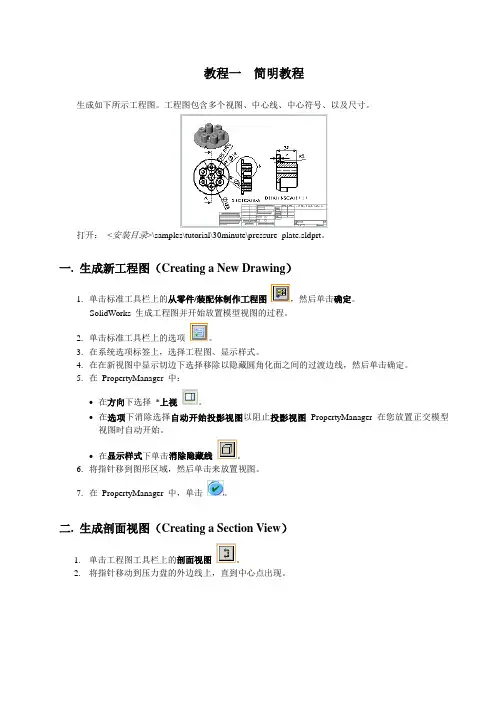
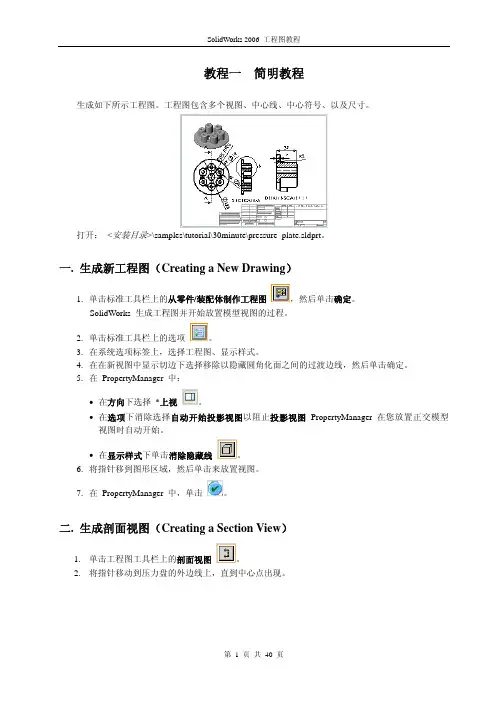
生成如下所示工程图。工程图包含多个视图、中心线、中心符号、以及尺寸。
打开: \samples\tutorial\30minute\pressure_plate.sldprt。
一. 生成新工程图(Creating a New Drawing)
1. 单击标准工具栏上的从零件/装配体制作工程图 ,然后单击确定。
SolidWorks 生成工程图并开始放置模型视图的过程。
2. 单击标准工具栏上的选项 。
3. 在系统选项标签上,选择工程图、显示样式。
4. 在在新视图中显示切边下选择移除以隐藏圆角化面之间的过渡边线,然后单击确定。
5. 在 PropertyManager 中:
在方向下选择 *上视 。
在选项下消除选择自动开始投影视图以阻止投影视图 PropertyManager 在您放置正交模型视图时自动开始。
在显示样式下单击消除隐藏线 。
6. 将指针移到图形区域,然后单击来放置视图。
7. 在 PropertyManager 中,单击 。
二. 生成剖面视图(Creating a Section View)
1. 单击工程图工具栏上的剖面视图 。
2. 将指针移动到压力盘的外边线上,直到中心点出现。
3. 将指针移动到盘的中心点上面。
4. 单击来开始剖切线。
5. 将指针直接移动到盘之下。
6. 单击来结束剖切线。
7. 将指针移到右面来放置视图并单击来结束。
8. 在剖切线下选择反向以反转剖面视图的方向。
9. 单击 。
三. 生成局部视图(Creating a Detail View)
1. 单击工程图工具栏上的局部视图 。
2. 在剖面视图上移动指针然后单击来放置局部圆的中心。
3. 移动指针来定义局部圆并单击来结束。
4. 移动指针来放置局部视图,然后单击来添加视图。
5. 单击标准工具栏上的保存 。
6. 接受默认文件名称,然后单击保存。
三维参数化建模之模板
零件建模的好坏直接影响装配和参数化驱动工作的开展。零件建模思路和顺序得当,不仅可以便于装配,而且参数化驱动时返工较少,还可以大大减轻工作的难度。欲达到理想的建模效果,定义标准程度较高的模板就显得尤为重要。如果工作前期零件模板定制不够合理,势必造成重复性劳动过多,设计效率低。因此,必须制作适合自己所需要的模板,提高设计效率。
模板包括零件、工程图、装配体模板。将SolidWorks【工具】—【选项】—【文件属性】中与工作相关的选项如箭头、自定义属性、材质属性、字体等做统一规定,并作为模板使用。模板设定完成后,零件模板以格式*.prtdot保存,并命名为自命名文件名。工程图模板以格式*.drwdot保存,并命名为自命名文件名,在定义工程图模板时应按照国标企标进行定义,尤其是标题栏的大小和字体的设置。装配体模板以格式*.asmdot保存,并命名为自命名文件名。设计模板的存放默认路径在SolidWorks的安装目录SolidWorks\lang\Chinese-simplified\data\Tutorial和
SolidWorks\data\Templates中。也可以【工具】—【选项】—【系统选项】—【文件位置】中设定文件模板的位置。并对【默认模板】进行更新。在设计过程中如无特殊要求,就无需重复修改选项参数,使用自定义模板即可。
模板具体设置如下:
一、【系统选项】:
路径:
Solidworks—【工具】—【选项】—【系统选项】
需要调的部分有
1、工程图 (图中第一项“自动放置从模型插入的尺寸” 是否需要打对勾?如果打在导入工程图的时候会自动把零件所做的尺寸都会添加进去,要不打勾,在导入工程图的时候我们可以指定把哪些尺寸放进来,……
第二项 谁有更好的方法,说是自动缩放,但实际效果并不是很理想。)
2、文件位置
文件位置,即模板存放的位置 有两种方法:
(1)、使用原来的SW默认的位置 这种方法直接把做好的模板放到SW的默认位置SolidWorks\lang\Chinese-simplified\data\Tutorial覆盖原来的文件即可,如果新用户或SW出现问题需要重装的时候得重新加载。
SolidWorks 2006 工程图教程
第 1 页 共 40 页 教程一 简明教程 生成如下所示工程图。工程图包含多个视图、中心线、中心符号、以及尺寸。 打开: \samples\tutorial\30minute\pressure_plate.sldprt。 一. 生成新工程图(Creating a New Drawing) 1. 单击标准工具栏上的从零件/装配体制作工程图 ,然后单击确定。 SolidWorks 生成工程图并开始放置模型视图的过程。 2. 单击标准工具栏上的选项 。 3. 在系统选项标签上,选择工程图、显示样式。 4. 在在新视图中显示切边下选择移除以隐藏圆角化面之间的过渡边线,然后单击确定。 5. 在 PropertyManager 中: • 在方向下选择 *上视 。 • 在选项下消除选择自动开始投影视图以阻止投影视图 PropertyManager 在您放置正交模型视图时自动开始。 • 在显示样式下单击消除隐藏线 。 6. 将指针移到图形区域,然后单击来放置视图。 7. 在 PropertyManager 中,单击 。 二. 生成剖面视图(Creating a Section View) 1. 单击工程图工具栏上的剖面视图 。 2. 将指针移动到压力盘的外边线上,直到中心点出现。 SolidWorks 2006 工程图教程
第 2 页 共 40 页 3. 将指针移动到盘的中心点上面。 4. 单击来开始剖切线。 5. 将指针直接移动到盘之下。 6. 单击来结束剖切线。 7. 将指针移到右面来放置视图并单击来结束。 8. 在剖切线下选择反向以反转剖面视图的方向。 9. 单击 。 三. 生成局部视图(Creating a Detail View) 1. 单击工程图工具栏上的局部视图 。 2. 在剖面视图上移动指针然后单击来放置局部圆的中心。 3. 移动指针来定义局部圆并单击来结束。 SolidWorks 2006 工程图教程

SolidWorks 2006 工程图教程
第 1 页 共 40 页 教程一 简明教程 生成如下所示工程图。工程图包含多个视图、中心线、中心符号、以及尺寸。 打开: \samples\tutorial\30minute\pressure_plate.sldprt。 一. 生成新工程图(Creating a New Drawing) 1. 单击标准工具栏上的从零件/装配体制作工程图 ,然后单击确定。 SolidWorks 生成工程图并开始放置模型视图的过程。 2. 单击标准工具栏上的选项 。 3. 在系统选项标签上,选择工程图、显示样式。 4. 在在新视图中显示切边下选择移除以隐藏圆角化面之间的过渡边线,然后单击确定。 5. 在 PropertyManager 中: • 在方向下选择 *上视 。 • 在选项下消除选择自动开始投影视图以阻止投影视图 PropertyManager 在您放置正交模型视图时自动开始。 • 在显示样式下单击消除隐藏线 。 1. 将指针移到图形区域,然后单击来放置视图。 2. 在 PropertyManager 中,单击 。 二. 生成剖面视图(Creating a Section View) 3. 单击工程图工具栏上的剖面视图 。 4. 将指针移动到压力盘的外边线上,直到中心点出现。 SolidWorks 2006 工程图教程
第 2 页 共 40 页 4. 将指针移动到盘的中心点上面。 1. 单击来开始剖切线。 2. 将指针直接移动到盘之下。 3. 单击来结束剖切线。 4. 将指针移到右面来放置视图并单击来结束。 5. 在剖切线下选择反向以反转剖面视图的方向。 6. 单击 。 三. 生成局部视图(Creating a Detail View) 4. 单击工程图工具栏上的局部视图 。 5. 在剖面视图上移动指针然后单击来放置局部圆的中心。 6. 移动指针来定义局部圆并单击来结束。 SolidWorks 2006 工程图教程